Go语言入门系列(一)之Go的安装和使用
1.安装环境
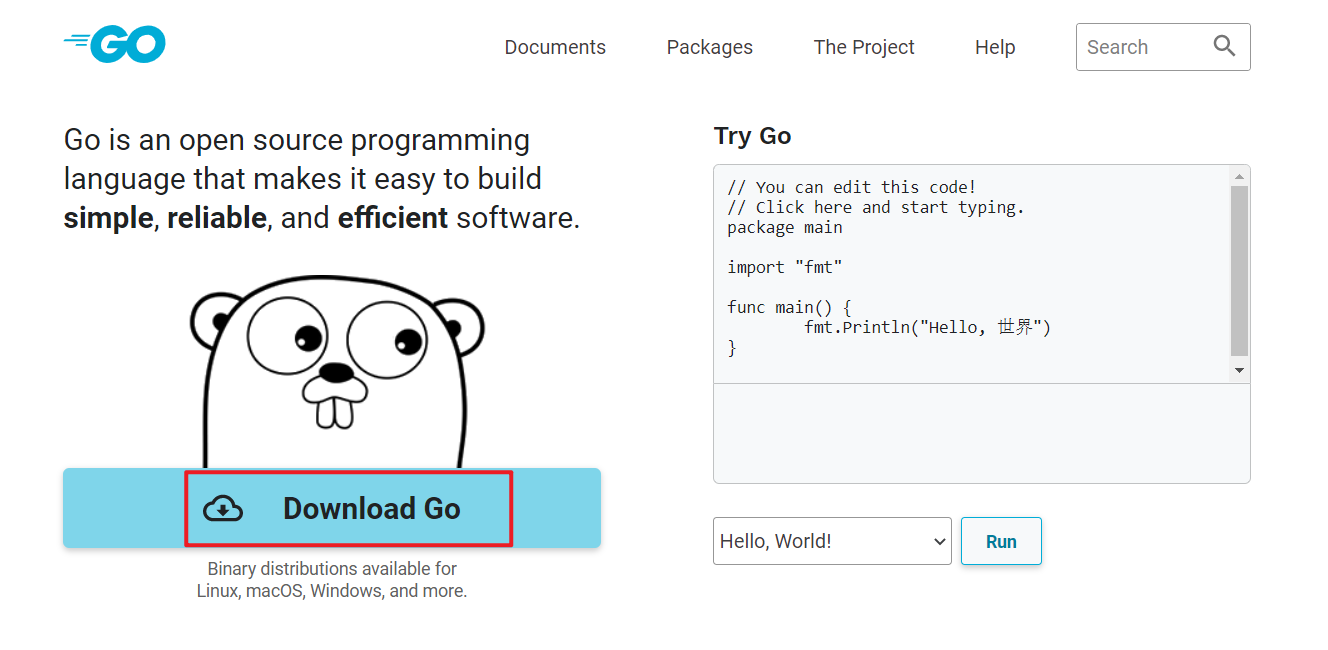
- 根据实际需求选择版本进行下载。
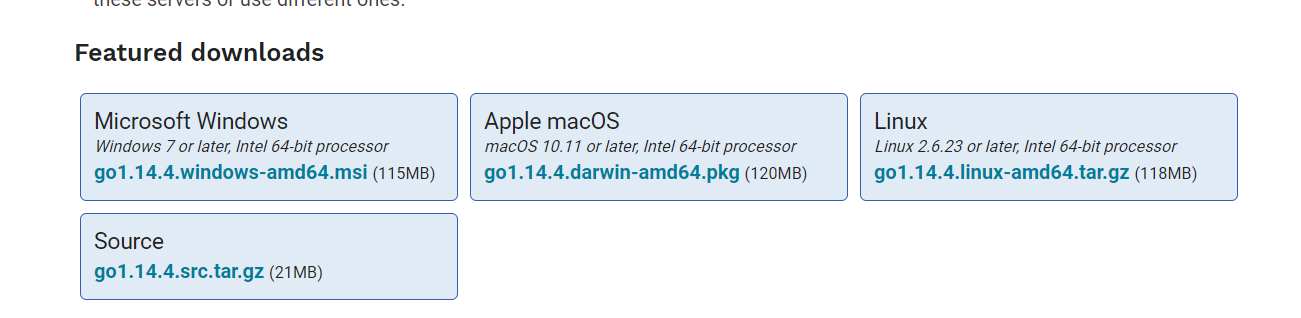
-
运行下载好的MSI安装程序包进行安装,一路next下去,即可完成安装。
默认安装路径是
C:Go,如有需要可以更改。 -
右键我的电脑$ ightarrow$属性$ ightarrow$高级系统设置$ ightarrow$环境变量$ ightarrow$系统变量$ ightarrow$新建系统变量GOROOT,值为你的安装路径,比如
C:Go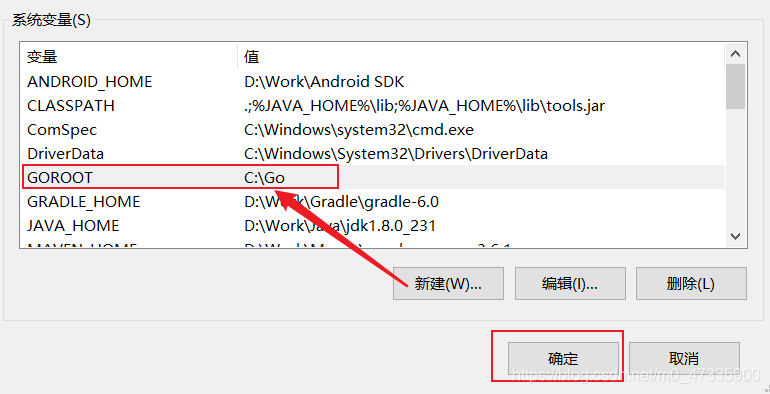
-
右键我的电脑$ ightarrow$属性$ ightarrow$高级系统设置$ ightarrow$环境变量$ ightarrow$双击打开系统变量中的Path变量
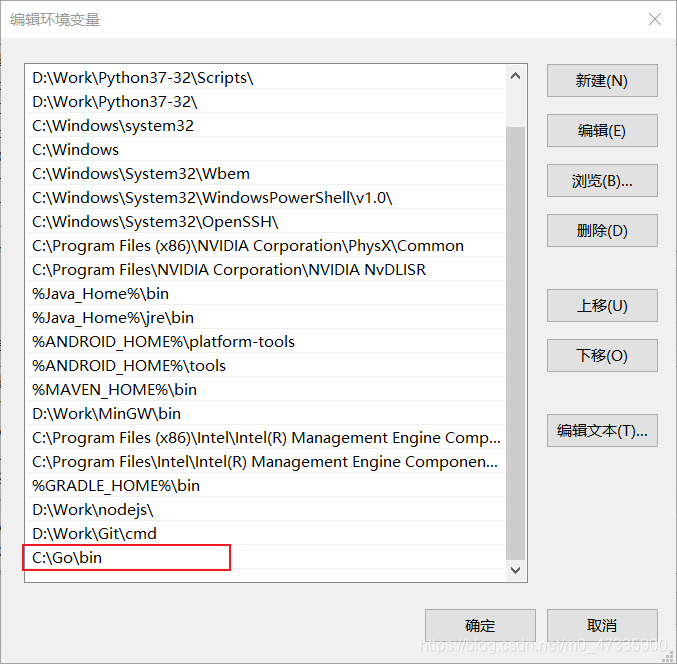
可以看到安装程序自动添加了golang的环境变量:你的Go安装目录下的bin目录。
-
测试环境是否安装成功。
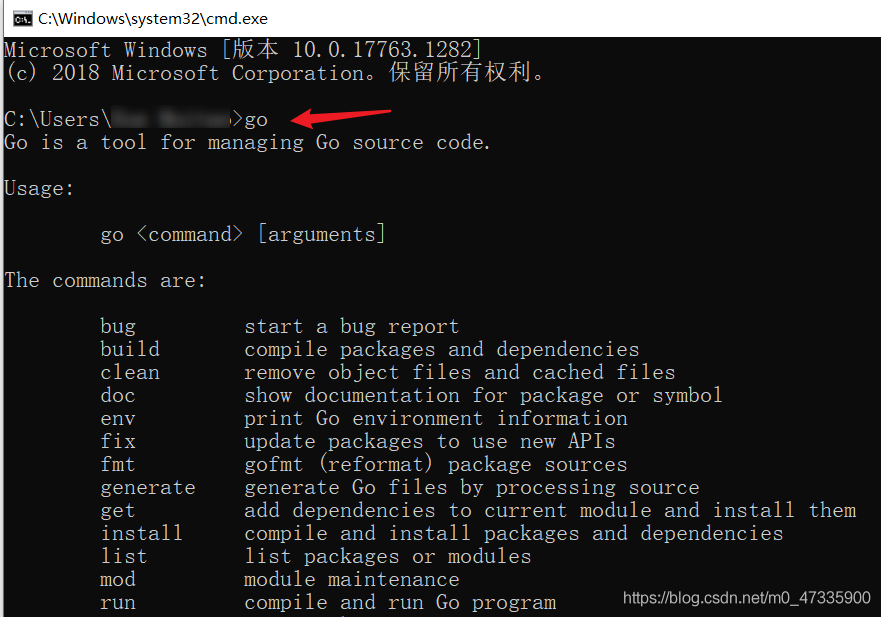
win+R打开命令行工具,输入go,回车,可以看到Usage信息:
- 输入
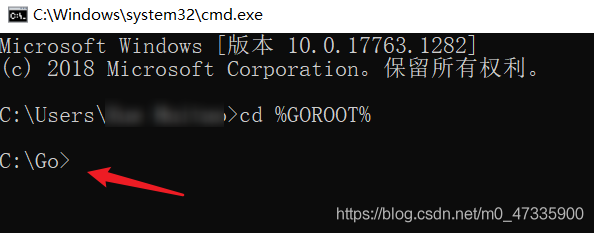
cd %GOROOT%,回车,可以进入Go的安装目录:
2. 第一个Go程序——HelloWorld
和学其他语言时一样,不管三七二十一,先把HelloWorld输出到屏幕上。
-
在任意位置(比如桌面),用记事本新建一个
HelloWorld.go文件,编辑如下内容并保存:package main import "fmt" func main() { fmt.Printf("hello, world ") } -
调出CMD命令行工具,找到
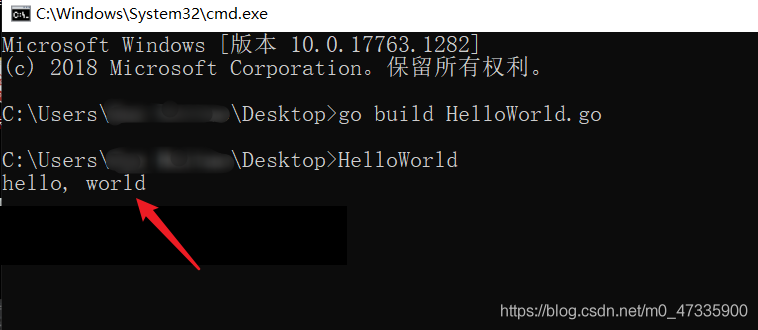
HelloWorld.go文件所在目录,并运行go build HelloWorld.go。该命令会在HelloWorld.go文件所在目录下生成一个同名的HelloWorld.exe可执行文件。 -
执行文件名
HelloWorld即可输出hello, world字符串。
虽然看不太懂上面几行代码是什么,但是现在我们已经成功运行了第一个Go程序。现在还算不上是入门,但起码我们找到了“门”在哪里。
3. 安装工具
工欲善其事必先利其器。在1.2.节中已经用记事本写了HelloWorld,虽然没几行,但是仍然能感觉到麻烦。一个好的工具能帮我们更方便、舒服地写代码。下面介绍两种。
3.1. GoLand
Goland是JetBrains旗下的Go语言开发工具,有30天试用期。下载Goland安装后无需做过多配置。
3.2. VSCode
-
下载VScode并安装VSCode
-
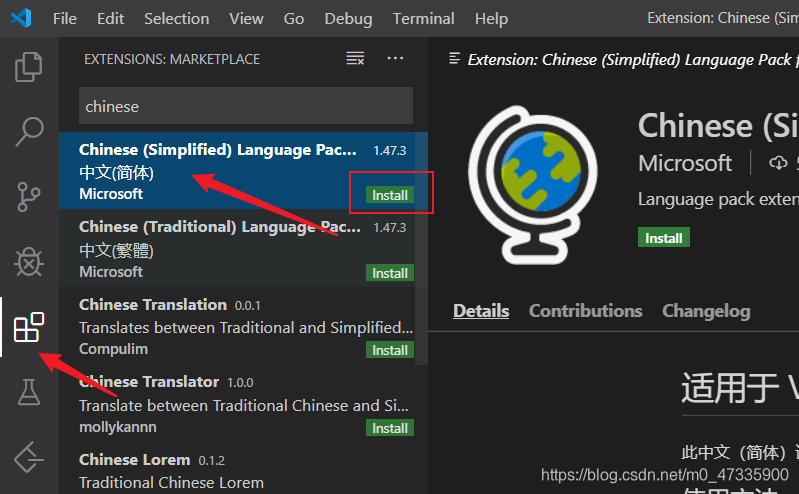
安装中文插件
- 下载并安装Go插件
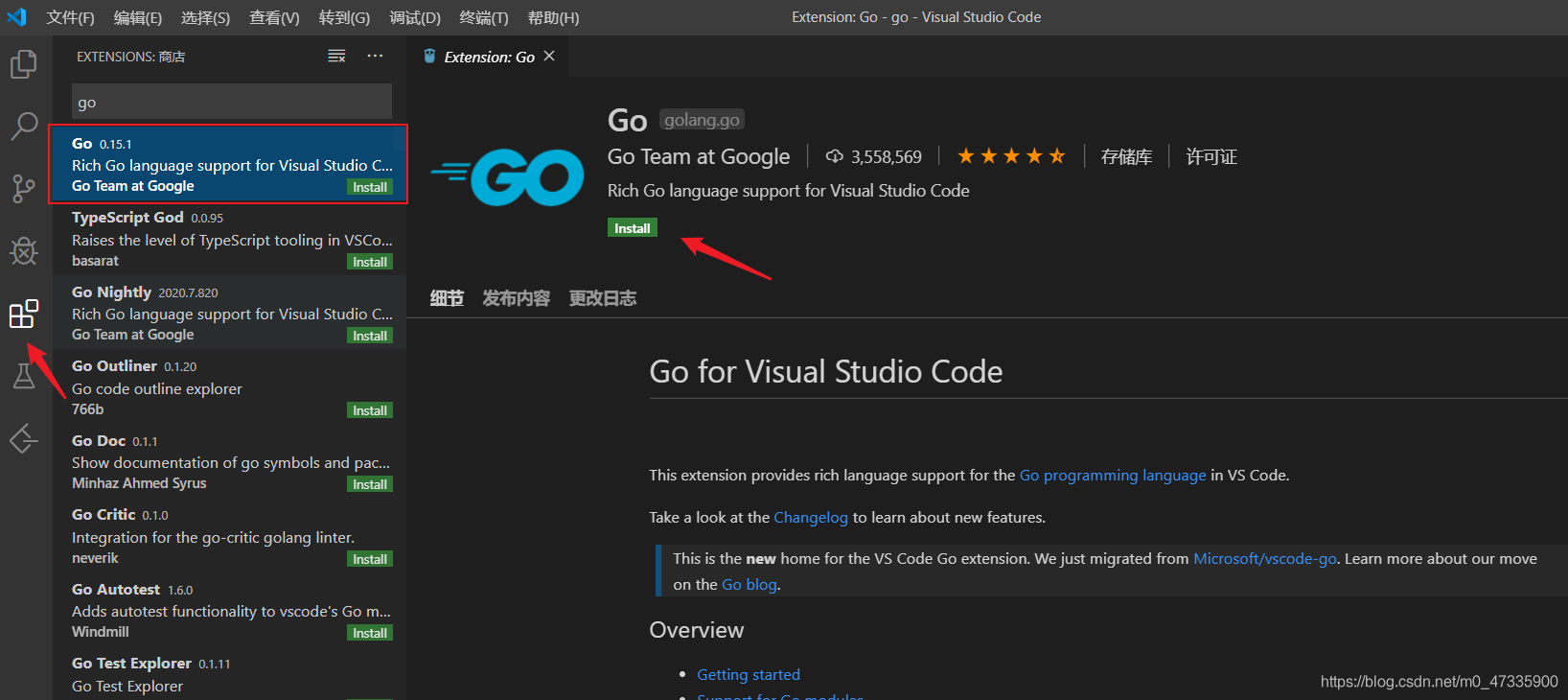
建议花点时间阅读Go for Visual Studio Code。
-
在电脑的任意位置新建一个文件夹,用来存放你的go代码。比如
D:WorkProgramgo。 -
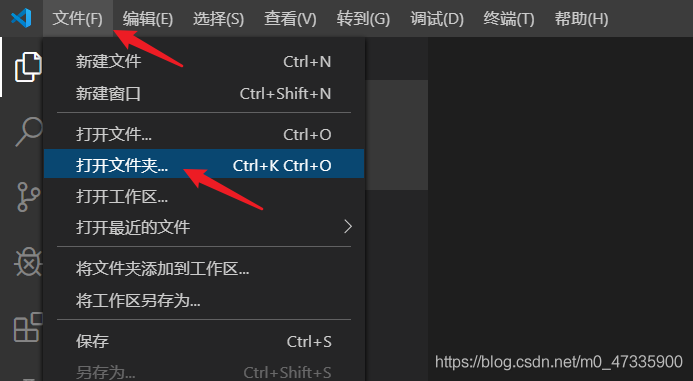
打开VSCode$ ightarrow$文件$ ightarrow$打开文件夹$ ightarrow$选择新建的go文件夹打开。
-
打开go文件夹后,在该文件夹下新建一个
HelloWorld.go文件。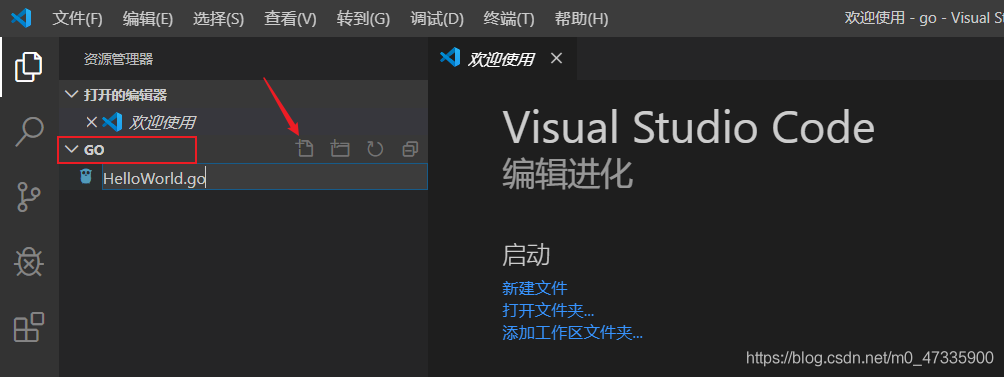
-
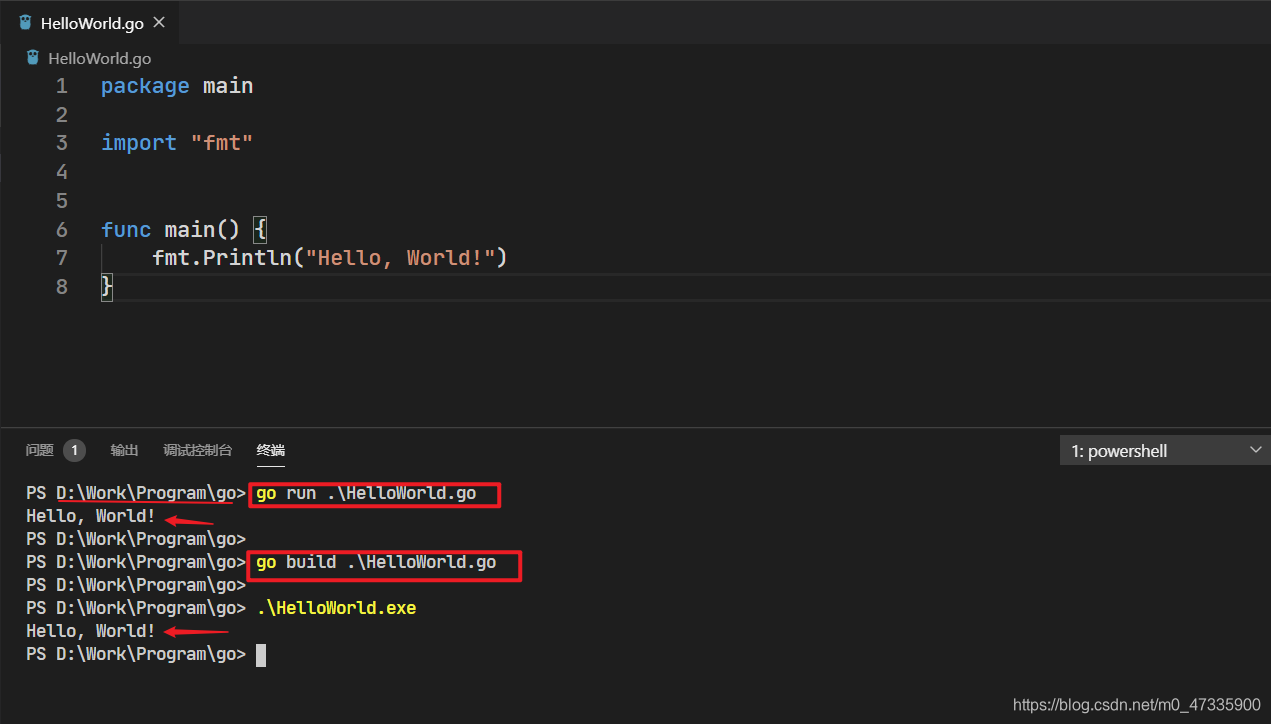
新建完成后,在该文件中写如下代码:
package main

import "fmt"

func main() {
	fmt.Println("Hello, World!")
}
保存,建议设置自动保存:
文件$ ightarrow$自动保存 -
在vscode中调出终端即可运行命令。
如有错误,还请指正
文章首发于公众号『行人观学』
【为什么使用泛型?】
【泛型类】
【泛型:ArrayListDemo】
【泛型概述】
【Collections:集合工具类:扑克游戏】
【Collections:集合工具类:自然排序和比较器排序】
Navicat for MYSQL 断网时本地连接无法打开,2005错误
Navicat for MYSQL 数据库手动同步方法
spring redis @Cacheable注解使用部分错误及无效原因