zoukankan      html  css  js  c++  java
  • 搭建Esxi虚拟化环境

    搭建Esxi虚拟化环境

    将启动U盘插入主机USB接口,设置成从U盘启动(一般开机按 F2 设置)

    等待 ESXI 引导程序加载
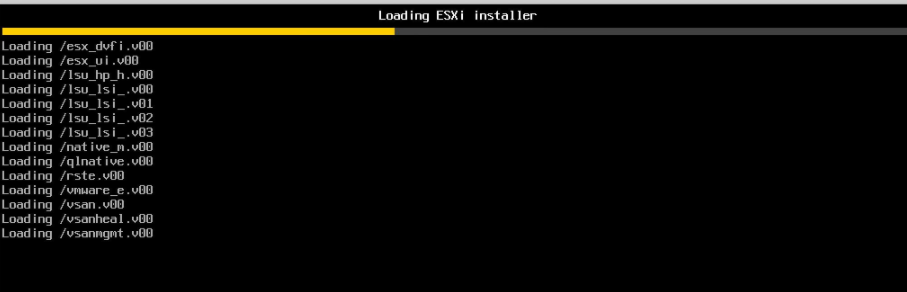
    image-20210302154610149

    按 Enter 继续

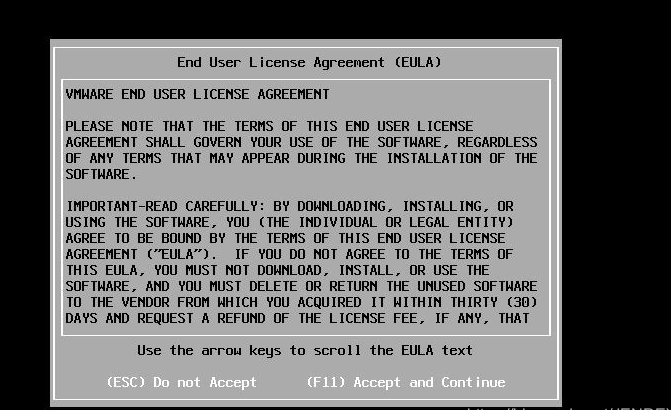
    image-20210302154650300

    按 F11 接收并继续

    image-20210302154705776

    选择要安装系统的磁盘(图片是虚拟机的虚拟磁盘,真机会显示物理机器的硬盘),按 Enter 继续
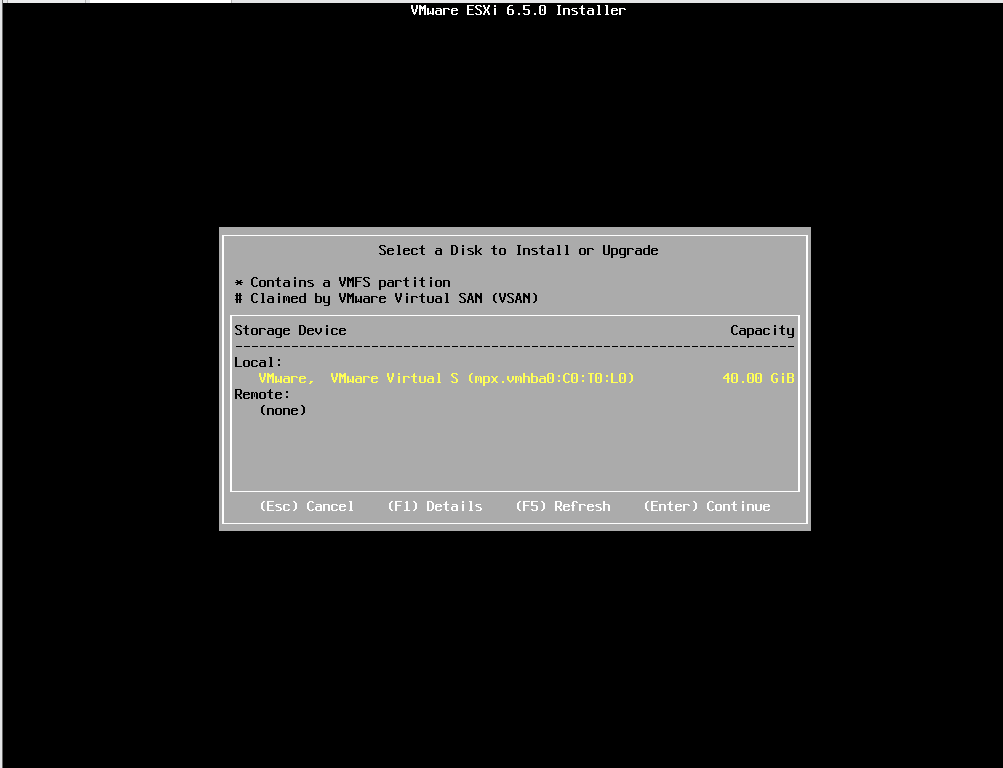
    image-20201215175013864

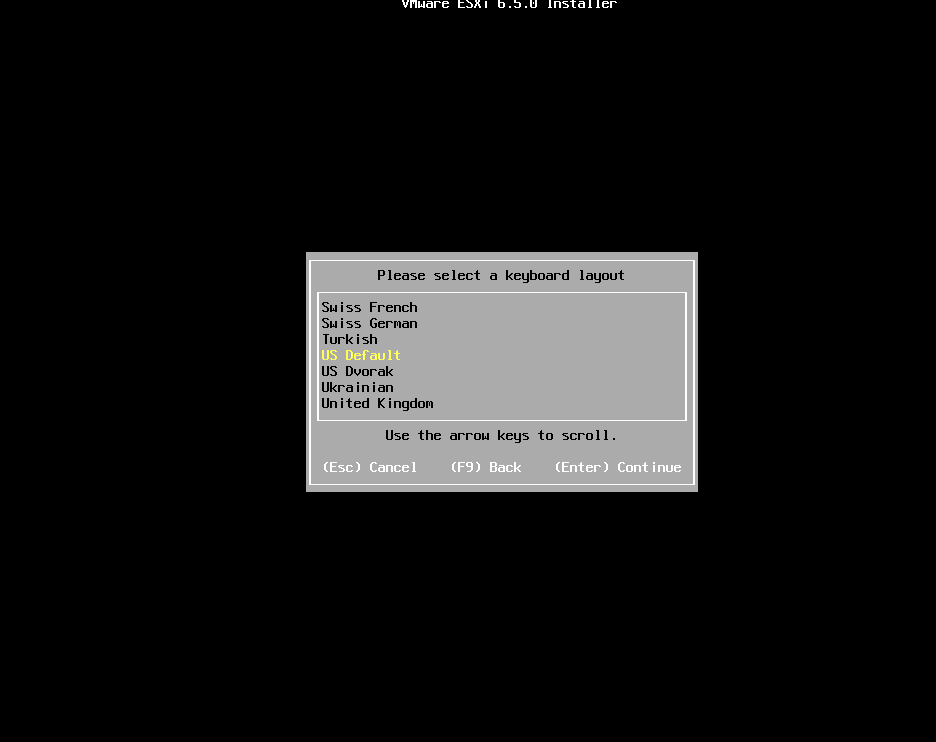
    选择语言界面,按 Enter 继续

    image-20201215175043269

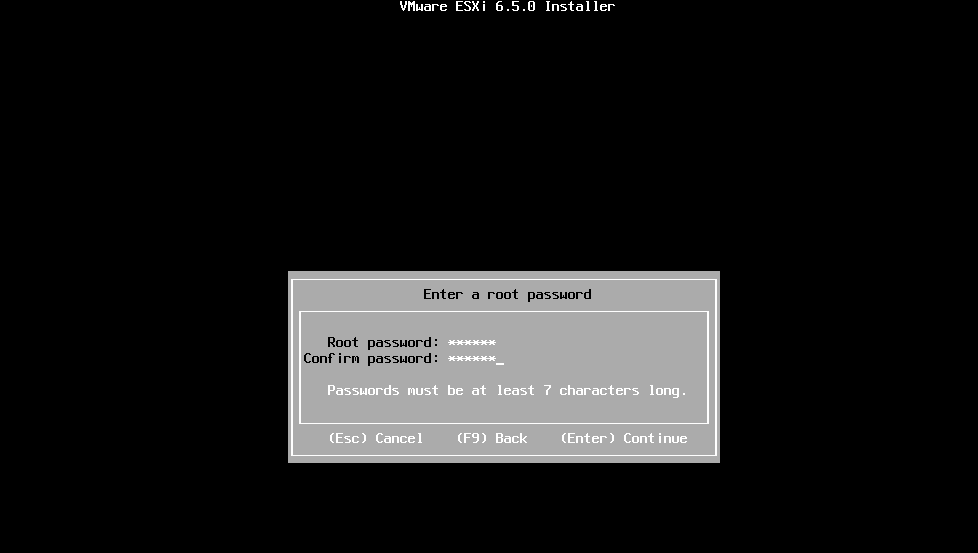
    设置 root 密码(之后管理该 ESXI 主机需要使用该密码)

    image-20201215175107817

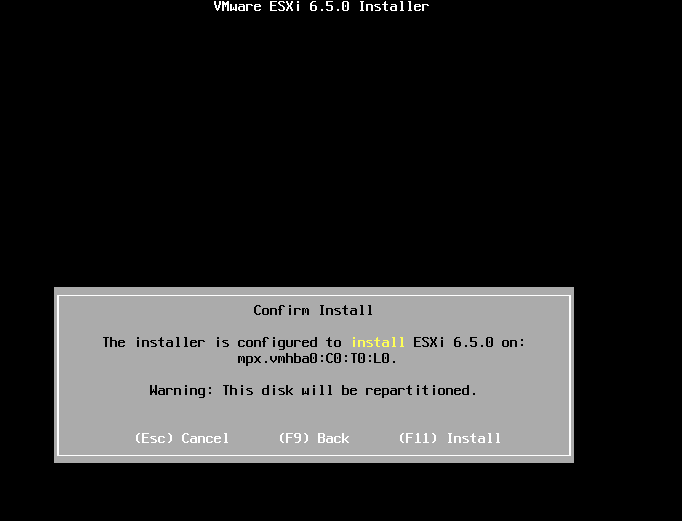
    按 F11 安装

    image-20201215175146780

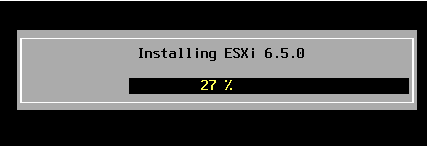
    image-20210302154804618

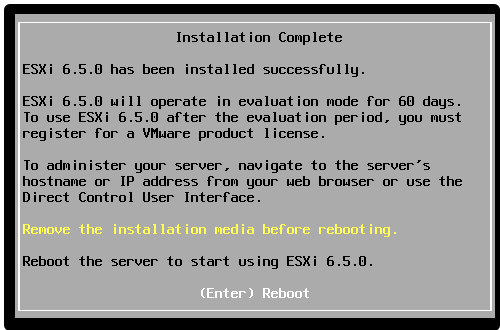
    安装结束,拔下U盘,按下 Enter,等待系统重启

    image-20210302154816944

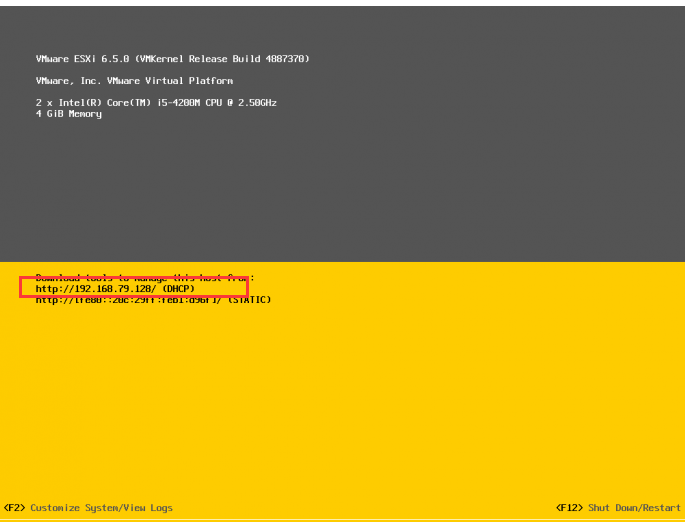
    重启完成后,ESXI 主机就安装完毕了!

    image-20210302154837330

    浏览器访问 http://192.168.79.128,会提示存在危险,这是因为HTTPS的证书问题,选择高级->接受风险并继续
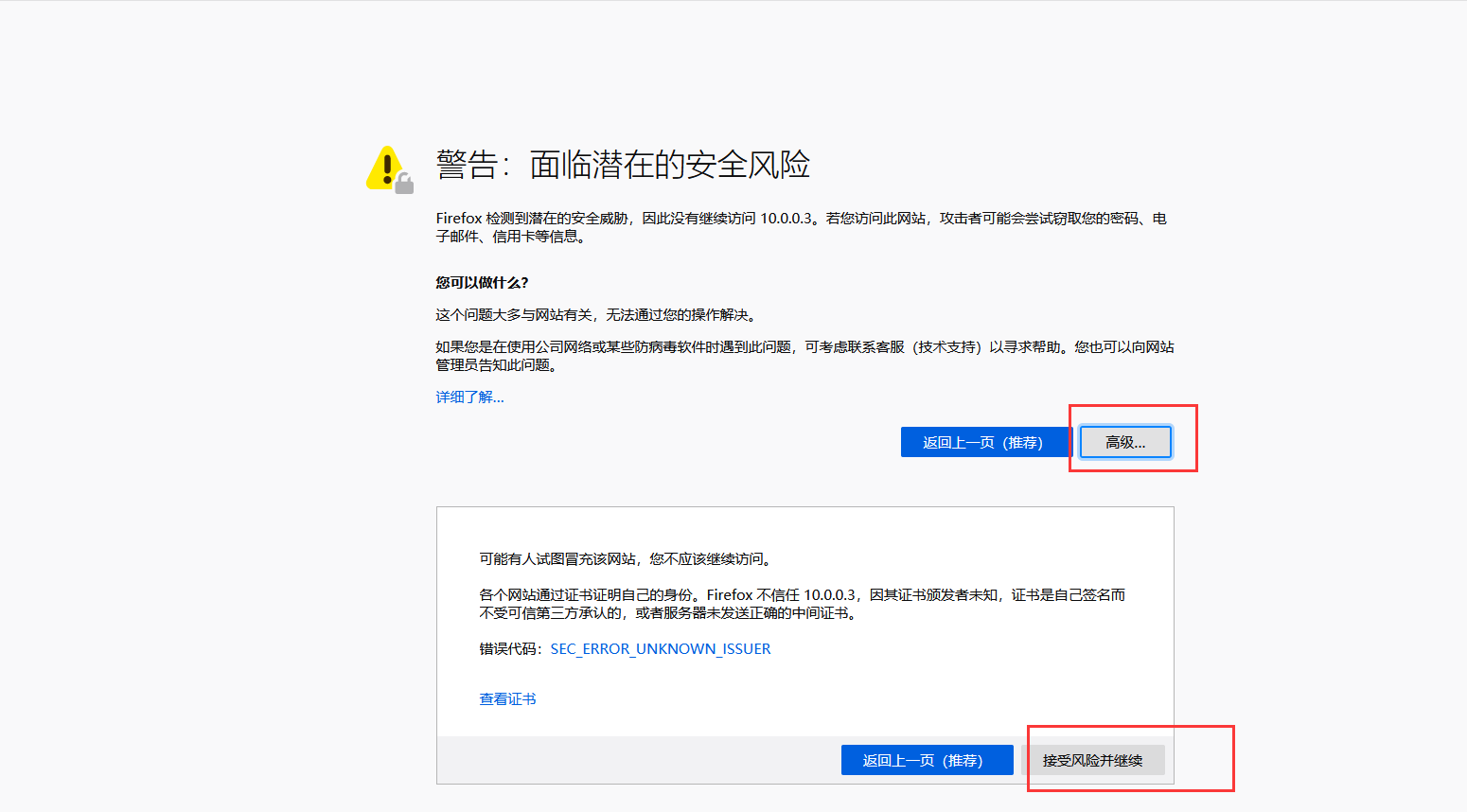
    image-20210302155224609

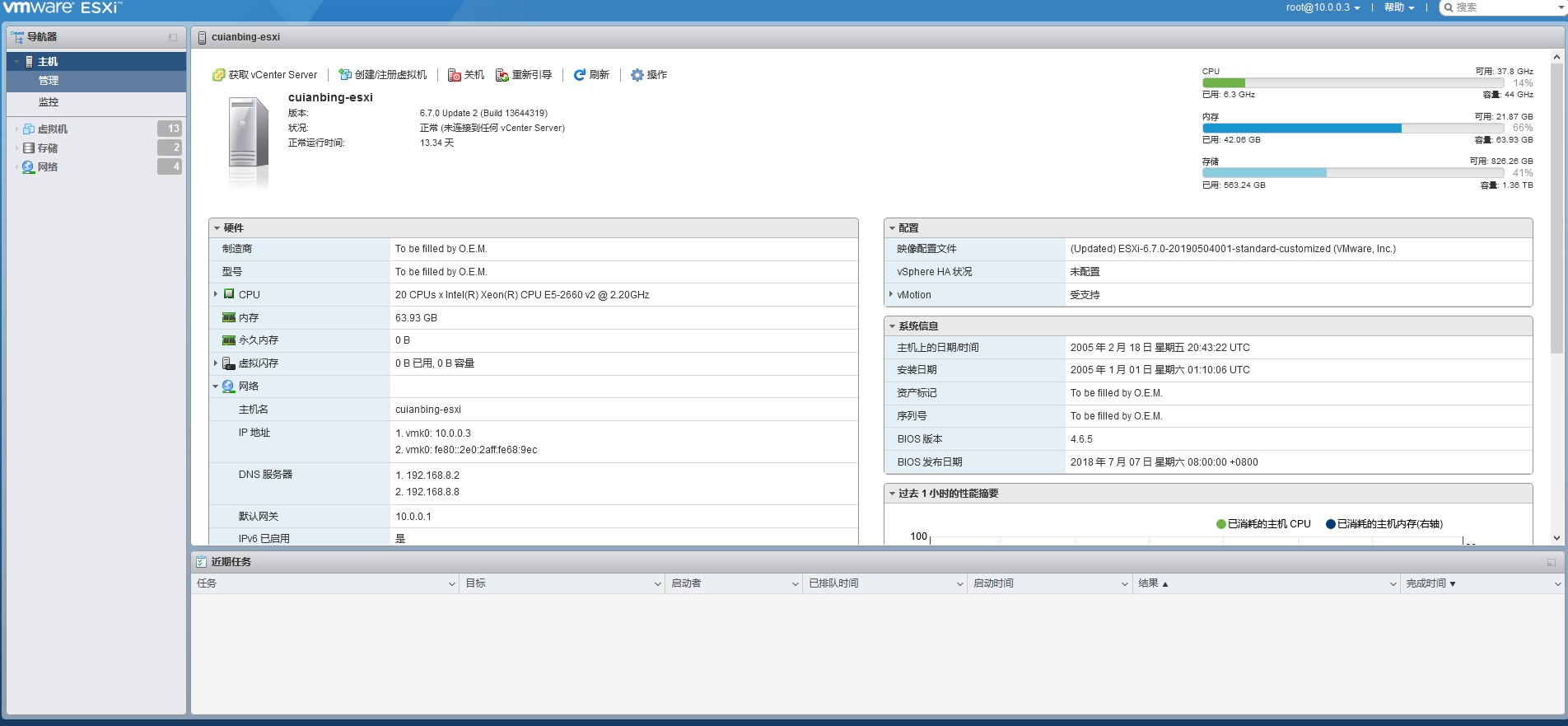
    在本页面输入设置的用户名和密码,进入系统

    image-20210302155251866

    image-20210302155416494

  • 相关阅读:
    as
    留言板
    HEOI2020游记
    min_25筛学习笔记
    计算几何初步
    「狗屁不会」exlucas
    GCD of Sequence
    做题记录
    一些奇怪的坑+好东西
    关于我
  • 原文地址:https://www.cnblogs.com/cuianbing/p/14469387.html
Copyright © 2011-2022 走看看