首先要把现有开发人员添加到TFS中,第一步就是要让他拥有TFS成员资格,下面进行详细说明:
在TFS中,规划了这几个用户组:
- Reader(访问者),没有权限修改
- Project Administrator(项目管理者),拥有全部的项目管理权限
- Contributors(参与者),可以在团队项目中添加、修改和删除项
- Build Services(生成服务),拥有执行团队项目生成操作的权限
- Team Foundation Valid Users,上诉四种用户首先必须是Team Foudation Server的合法用户
- Team Foundation Administratos,TFS的高级管理员,可以管理TFS服务器
- Service Accounts,TFS的服务账户。
对于项目管理来讲,我个人建议用户划分不必那么严格,可以有两种选择:
- 所有的用户属于Project Administrators或者Contirbutors
- 除了项目管理员和项目参与者外,可以有Readers用户,例如有些项目,其他组的成员可以看到,但是只有读取权限,这样可以方便共享
下面详细介绍如何在TFS中添加一个用户,为其分配权限:
首先确定要添加的用户是Readers、Contributors还是Project Administratos
1、在TFS中分配团队组成员资格
管理员打开团队资源管理器,右键点击某个团队项目,例如下图中的TFSTest(下面以项目为粒度,分配用户的权限,以确定某个用户对某个项目的管理权限和访问权限,如果选择服务器,则新增的成员将有权限访问该服务器下的所有项目),选择“团队项目设置->组成员资格”
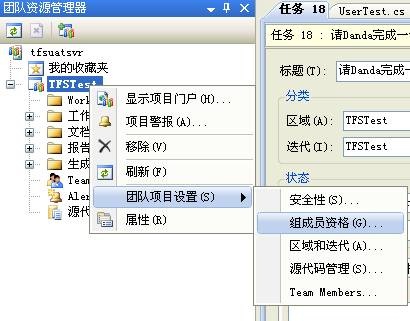
出现下图,选择要为用户分配的组,例如选择添加一个Project Administrator,则选择Project Administrators组,然后双击它(或者点击属性按钮):
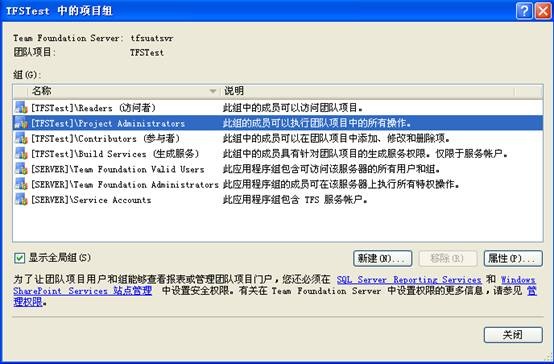
在下图中,选择添加“Windows用户或组”,然后点击添加按钮:
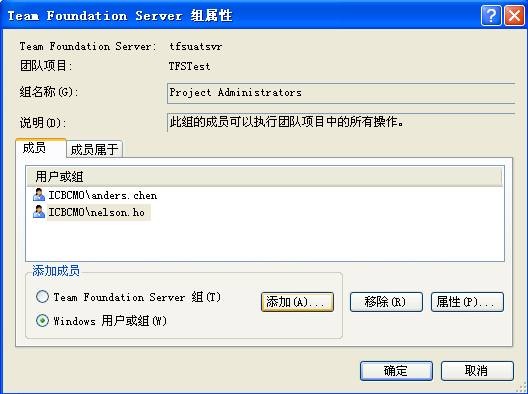
在下图中,点击高级:

可以输入用户名,点击立即查找按钮,然后选中要添加的那个用户,点击确定:

再次点击确定:

确认用户已经添加成功后,点击确定,完成在TFS中分配团队组成员资格的操作:

2、为用户添加访问TFS项目站点的权限
接下来,我们需要为刚才添加的用户,新增访问TFS项目站点的权限,在团队资源管理器中,右键点击某个团队项目,选择显示项目门户:
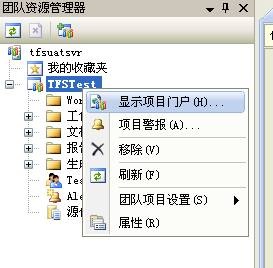
在项目门户首页的右边,选择“网站操作->网站设置”:

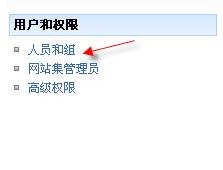
选择“用户和权限->人员和组”:
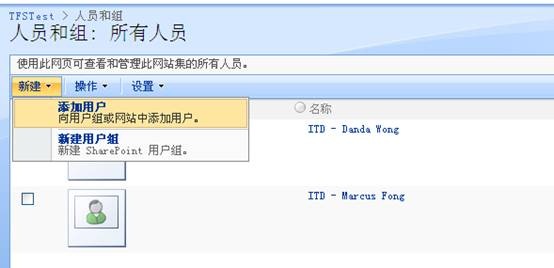
选择“新建->添加用户”:
在右边的“用户/用户组”中输入刚才添加到TFS组成员的用户,例如Nelson.ho,输入后,可以点击 ,对用户名进行检查,检查通过后,可以为用户分配如下的权限(多选):
- 完全控制,如果添加的是Project Administrator,则选中此项
- 设计,建议不选此项
- 参与讨论,如果是Project Contributor,则选中此项
- 读取,如果是添加Reader用户,则选中此项
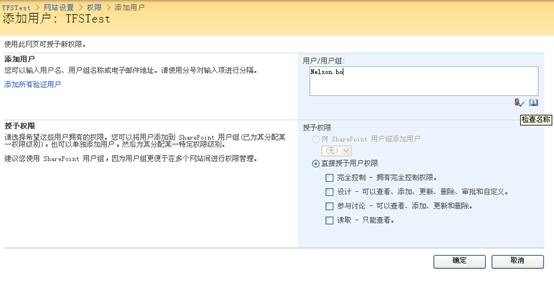
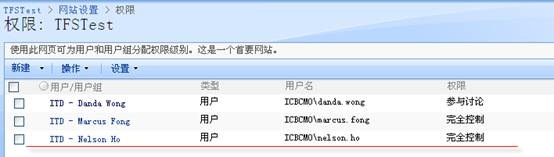
选好以后,点击确定,即可完成添加操作
3、为用户分配Reporting Services权限
为了让用户能够访问到各类报表数据,需要为新增的用户分配Reporting Services权限,访问报表服务管理站点:http://应用层/Reports/Pages/Folder.aspx,这里的应用层是指TFS服务器,目前我们测试环境的服务器有两台:
- tfsuatsvr,是物理机,地址是:192.168.1.15(我们使用这台作为测试环境)
- 微软官方网站下载的Hyper-V虚拟机,地址是:192.168.1.16
tfsuatsvr是安装在域环境下的,所以添加用户时,使用的是域用户,虚拟机是workgroup环境的,所以添加用户时,首先要使用Windows的用户管理来添加虚拟机本地的用户,然后再将此用户添加到TFS中。
例如我们要在tfsuatsvr中给用户分配Reporting Services权限,则在IE中访问:
http://tfsuatsvr/Reports/Pages/Folder.aspx
如果是访问虚拟机的环境,则需要访问
http://192.168.1.16/Reports/Pages/Folder.aspx
下面我们以域环境为例,访问http://tfsuatsvr/Reports/Pages/Folder.aspx后,选择“属性”,然后点击“新建角色分配”:
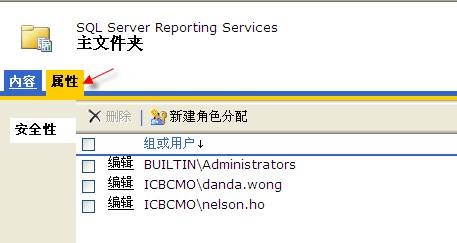
在组或用户名中输入要为其分配权限的用户名:

这里有5个角色:
- Browser,对于Reader用户只需要选择此权限即可
- Content Manager,内容管理权限,对于Contributor和Project Administrator,可以放开此权限
- My Reports,同上,拥有此权限的用户可以在自己的报表文件夹中处理报表
- Publisher,对于Project Administrator可以放开此权限,允许发布报表到服务器上
- Report Builder,可以定义报表,对于Project Administrator可以放开此权限
分配好权限以后,点击确定按钮即可完成报表服务的权限分配。

至此,我们完成了为用户添加TFS组成员资格、添加项目网站访问权限,分配报表服务访问权限。