事务(Transaction)
我们可以划分一批请求组合成一个事务,然后我们就可以跟踪分析这个事务请求所花费的总体时间了。
事务可以通过简单的指定开始的request和结束的request来设定。
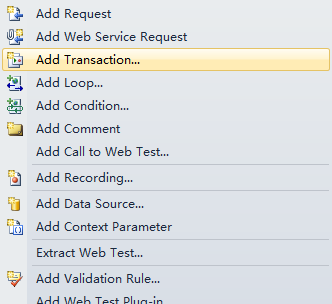
在Root节点右键鼠标,选择Add Transaction…点击。
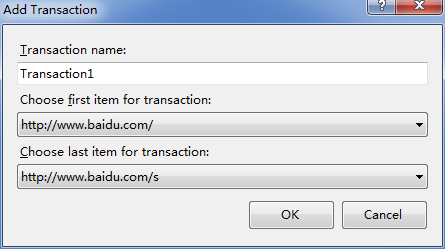
然后在弹出的对话框中,填写事务的名字,选择好第一个Request和最后一个Request,事务会自动将它们两个之间所有的request都添加进来。
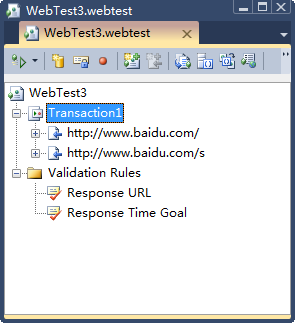
点击OK之后,就可以在我们的编辑窗口见到我们的两个request添加进事务了。
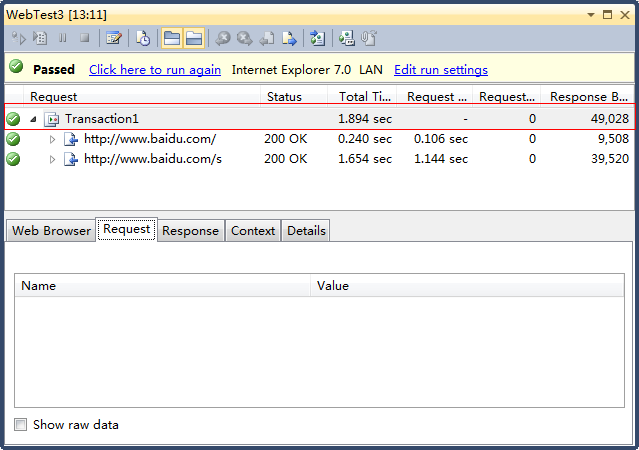
点击运行一下,我们可以看到测试运行结果,里面包含了事务运行的总时间等。
添加数据源(Add Data Source)
在之前的文章里我们知道我们可以设置请求的参数。如果我们每次测试程序,都需要不同的参数来测试,那我们每次都得手动来修改这些参数则非常的麻烦且浪费时间。所以,我们可以提供一个数据源来自动完成这个修改的过程。
我们通过点击工具栏上的添加数据按钮来添加数据源。

支持的数据源格式有CSV、SQL Server数据库、XML或者Access数据库等。这里填好数据源的名字之后,我选择的是一个CSV的文件。

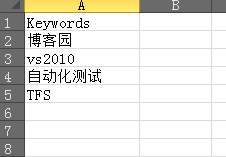
这个CSV文件格式如下,它提供给我们百度的一些搜索关键词。
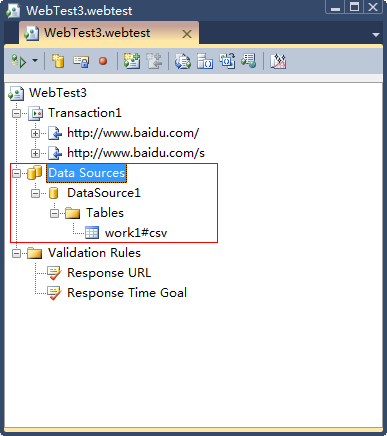
完成数据源的添加后,我们就可以在编辑器窗口看到我们添加的数据源了。
最后,我们就可以在Request中的参数中绑定我们设置的数据源了。
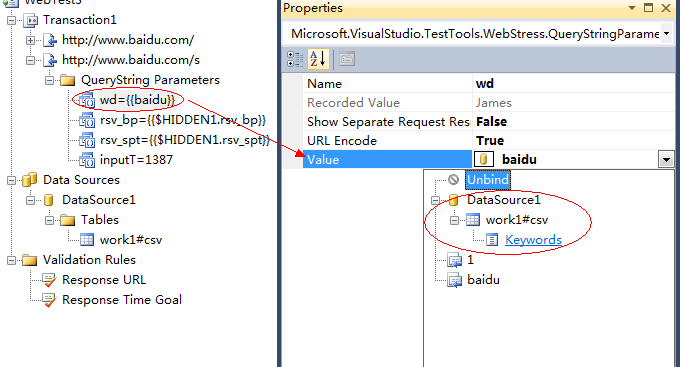
这样,我们测试用例中的请求参数就可以使用我们数据源中的数据进行替代了。
参数化Web服务器(Parameterize Web Server)
我们在做Web性能测试时,一般不可能只在一个服务器上做测试,我们可能还会在不同配置的服务器上做相同的测试,这时,VS提供将Web服务器参数化的功能。
在编辑窗口中,我们点击工具栏中的如下按钮。

点击之后,会弹出一个窗口,这个窗口将列出我们性能测试中所用到得服务器的Url以及它们的上下文参数名字。

可以在这个窗口上点击Change…来更改参数的名字以及服务器的Url地址。
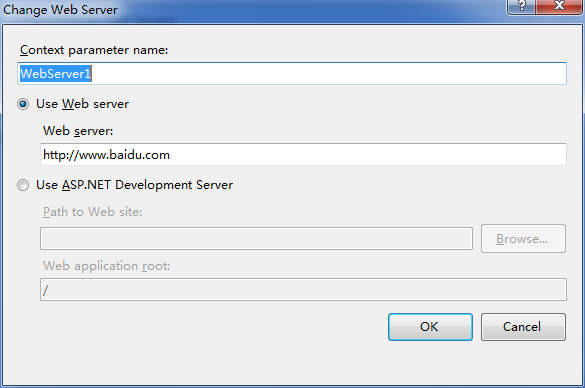
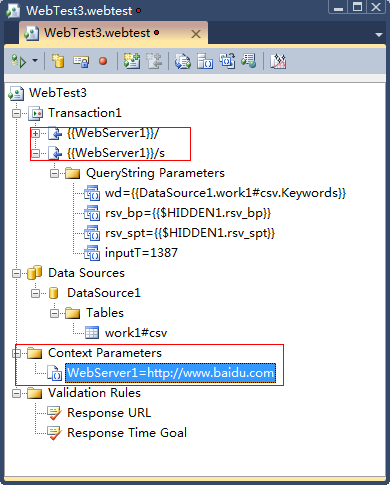
这里,我都保持默认不变,点击OK之后,就可以看到编辑器中,所有Request中的Url都变成如下图所示了。
相关文章: