PassJava (佳必过) 项目全套学习教程连载中,关注公众号第一时间获取。
docker安装redis
1.下载镜像
- 下载镜像
sudo docker pull redis
ubuntu@VM-0-13-ubuntu:~$ sudo docker pull redis
Using default tag: latest
latest: Pulling from library/redis
c499e6d256d6: Already exists
bf1bc8a5a7e4: Pull complete
7564fb795604: Pull complete
ec6e86f783e4: Pull complete
1371d6223f46: Pull complete
021fd554320f: Pull complete
Digest: sha256:a732b1359e338a539c25346a50bf0a501120c41dc248d868e546b33e32bf4fe4
Status: Downloaded newer image for redis:latest
docker.io/library/redis:latest
- 查看下载的镜像
sudo docker images

2.启动redis
- 创建redis.conf 配置文件
sudo mkdir -p /mydata/redis/conf
sudo touch /mydata/redis/conf/redis.conf
- 启动redis
sudo docker run -p 6379:6379 --name redis -v /mydata/redis/data:/data
-v /mydata/redis/conf/redis.conf:/etc/redis/redis.conf
-d redis redis-server /etc/redis/redis.conf

3.连接redis
sudo docker exec -it redis redis-cli
4.测试redis
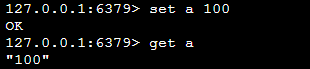
设置a=100,返回OK
set a 100
获取a的值,返回"100"
get a
5.设置redis持久化存储
- 修改虚拟机映射的redis配置文件
修改配置文件:
sudo vim  /mydata/redis/conf/redis.conf
添加配置:
appendonly yes
- 检查是否生效
重启redis容器:
docker restart redis
设置a=200,返回OK
set a 200
获取a的值,返回"200"
get a
重启redis容器
sudo docker restart redis
重新连接redis容器
sudo docker exec -it redis redis-cli
获取a的值
get a,返回"200"
6.安装redis可视化工具
-
安装redis可视化工具
redis-desktop-manager
-
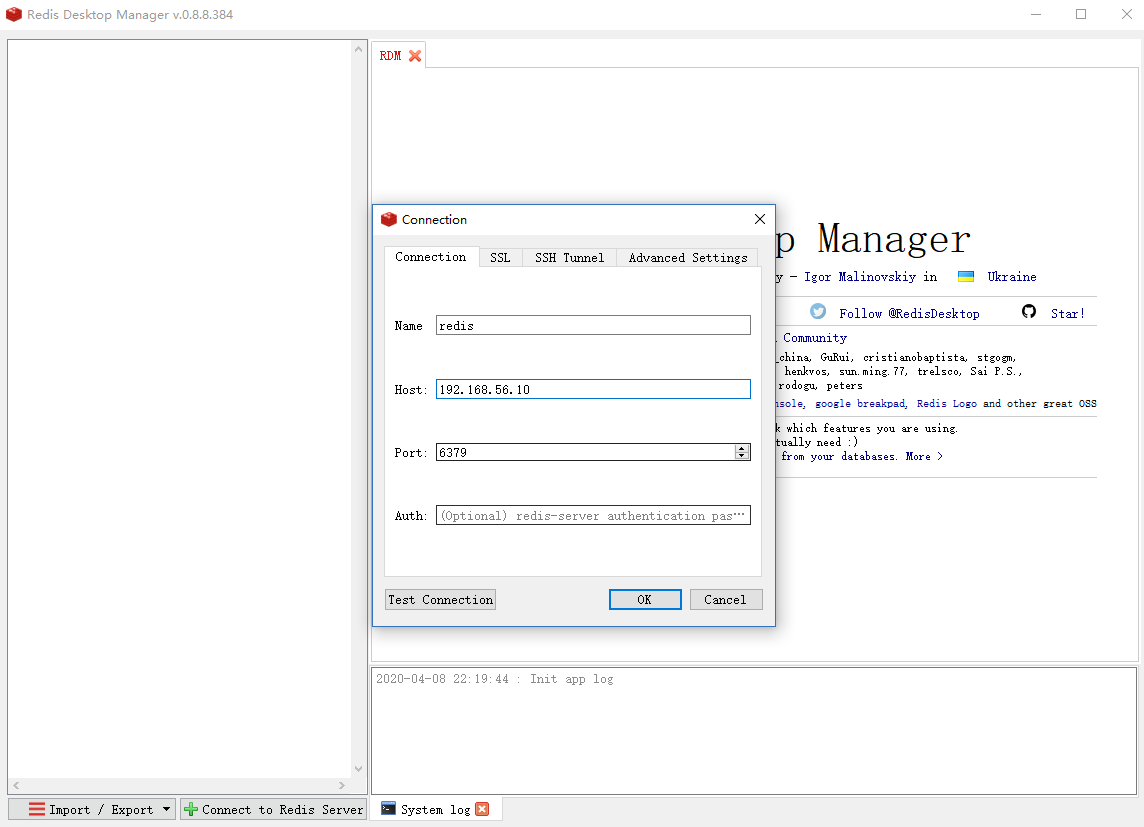
连接redis
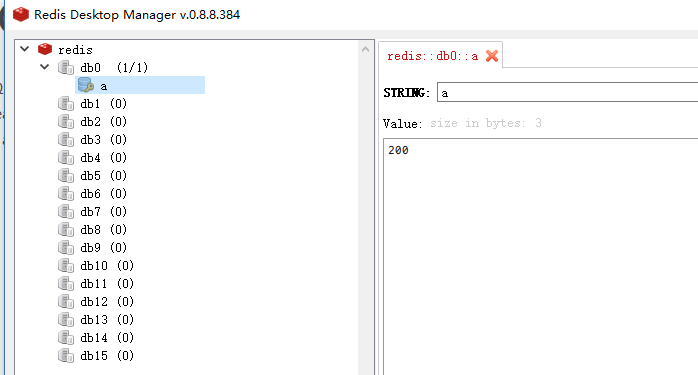
- 查看redis数据库
公众号