zoukankan      html  css  js  c++  java
  • 如何使用IDEA开发工具中右键中的Git图形化工具

    首先,你的项目一定是git服务器上面down下来的,下面来演示如何使用IntelliJ IDEA 开发中在鼠标右键中提供的一个非常方便的图形化Git管理工具:

    这里使用的IDEA开发工具的版本是 IntelliJ IDEA 14.1.4。

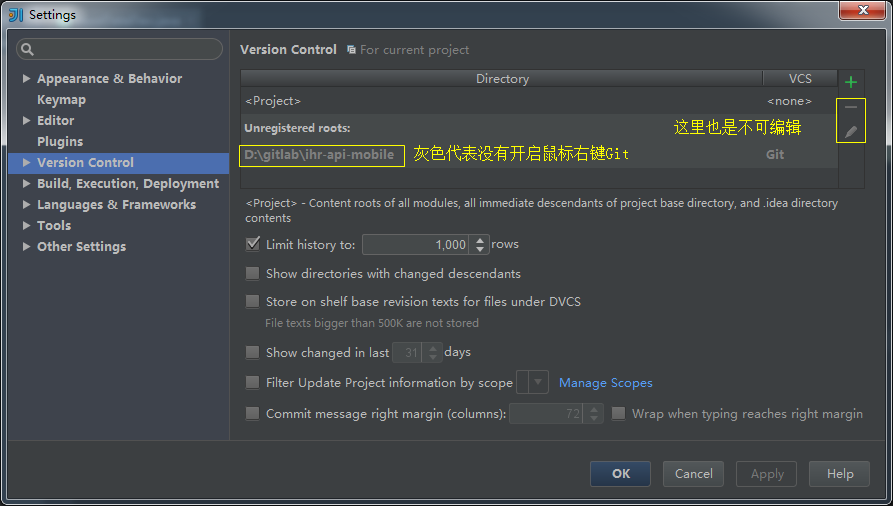
    1、打开IDEA开发工具,选择菜单栏 File--> Settings,在左侧选中 Version Control (版本控制) ,看到右面窗口中你的项目名称是灰颜色的,也是不可编辑:
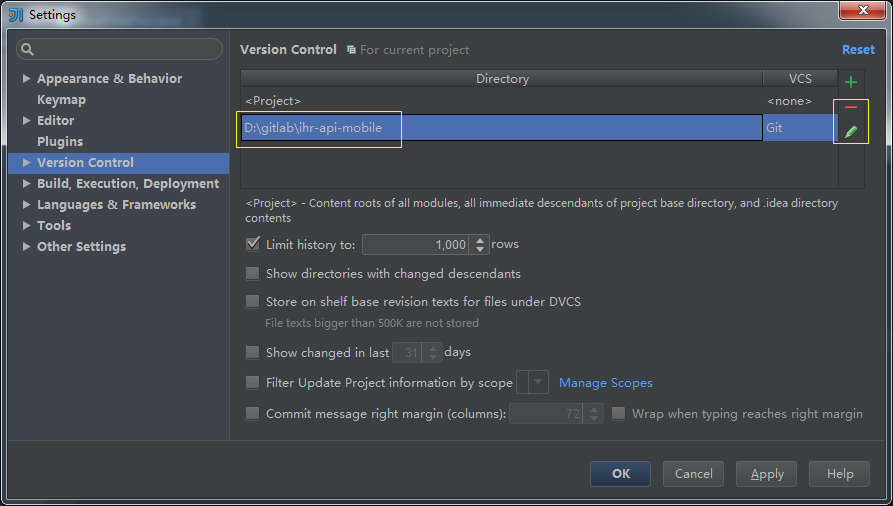
     2、选中你的项目,点击右上角的那个绿色的加号,就可以将项目添加到IDEA的Git版本控制管理中:


     3、添加之后,选中你的项目,右边就可以编辑了,说明添加成功,点击OK按钮关闭窗口,完成设置:
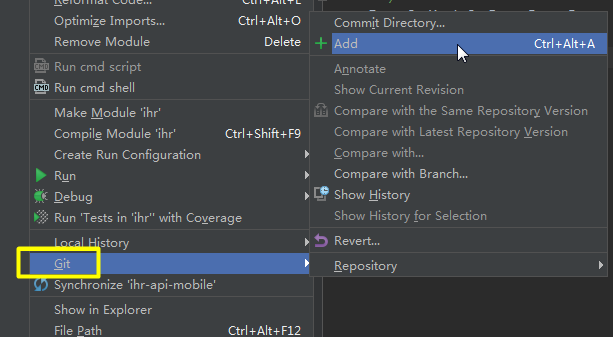
     4、此时,在你的项目名或者项目中的任意一个文件上单击鼠标右键,就可以看到Git命令了:
     

    如果觉得本文对您有帮助,不妨扫描下方微信二维码打赏点,您的鼓励是我最大的动力:

  • 相关阅读:
    Evanyou Blog 彩带
    Evanyou Blog 彩带
    Evanyou Blog 彩带
    Evanyou Blog 彩带
    Evanyou Blog 彩带
    Evanyou Blog 彩带
    Evanyou Blog 彩带
    Evanyou Blog 彩带
    Evanyou Blog 彩带
    Evanyou Blog 彩带
  • 原文地址:https://www.cnblogs.com/jun1019/p/7210503.html
Copyright © 2011-2022 走看看