SimpleAdapter
simpleAdapter的扩展性最好,可以定义各种各样的布局出来,可以放上ImageView(图片),还可以放上Button(按钮),CheckBox(复选框)等等。下面的代码都直接继承了ListActivity,ListActivity和普通的Activity没有太大的差别,不同就是对显示ListView做了许多优化,方面显示而已。
下面的程序是实现一个带有图片的类表。
首先需要定义好一个用来显示每一个列内容的xml
vlist.xml
<?xml version="1.0" encoding="utf-8"?>

<LinearLayout xmlns:android=http://schemas.android.com/apk/res/android
    android:orientation="horizontal"
   android:layout_width="fill_parent"
    android:layout_height="fill_parent">

    <ImageView
     android:id="@+id/img"
        android:layout_width="wrap_content"
        android:layout_height="wrap_content"
        android:layout_margin="5px"/>

    <LinearLayout
     android:orientation="vertical"
        android:layout_width="wrap_content"
        android:layout_height="wrap_content">

        <TextView
       android:id="@+id/title"
            android:layout_width="wrap_content"
            android:layout_height="wrap_content"
            android:textColor="#FFFFFFFF"
            android:textSize="22px" />

        <TextView
       android:id="@+id/info"
            android:layout_width="wrap_content"
            android:layout_height="wrap_content"
            android:textColor="#FFFFFFFF"
            android:textSize="13px" />

     </LinearLayout>

</LinearLayout>
下面是实现代码:
public class MyListView3 extends ListActivity {
    // private List<String> data = new ArrayList<String>();

    @Override
    public void onCreate(Bundle savedInstanceState) {

        super.onCreate(savedInstanceState);
        SimpleAdapter adapter = new SimpleAdapter(this,getData(),R.layout.vlist,
                new String[]{"title","info","img"},
                new int[]{R.id.title,R.id.info,R.id.img});

        setListAdapter(adapter);
    }

    private List<Map<String, Object>> getData() {
        List<Map<String, Object>> list = new ArrayList<Map<String, Object>>();

        Map<String, Object> map = new HashMap<String, Object>();
        map.put("title", "G1");
        map.put("info", "google 1");
        map.put("img", R.drawable.i1);
        list.add(map);

        map = new HashMap<String, Object>();
        map.put("title", "G2");
        map.put("info", "google 2");
        map.put("img", R.drawable.i2);
        list.add(map);

        map = new HashMap<String, Object>();
        map.put("title", "G3");
        map.put("info", "google 3");
        map.put("img", R.drawable.i3);
        list.add(map);
        return list;
    }
}
使用simpleAdapter的数据用一般都是HashMap构成的List,list的每一节对应ListView的每一行。HashMap的每个键值数据映射到布局文件中对应id的组件上。因为系统没有对应的布局文件可用,我们可以自己定义一个布局vlist.xml。下面做适配,new一个SimpleAdapter参数一次是:this,布局文件(vlist.xml),HashMap的 title 和 info,img。布局文件的组件id,title,info,img。布局文件的各组件分别映射到HashMap的各元素上,完成适配。
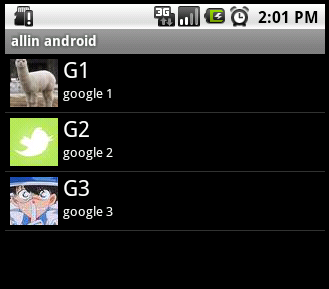
运行效果如下图:
有按钮的ListView
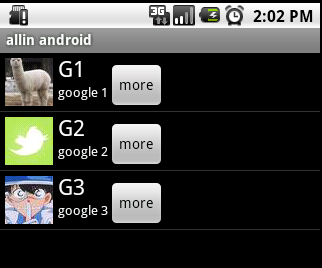
但是有时候,列表不光会用来做显示用,我们同样可以在在上面添加按钮。添加按钮首先要写一个有按钮的xml文件,然后自然会想到用上面的方法定义一个适配器,然后将数据映射到布局文件上。但是事实并非这样,因为按钮是无法映射的,即使你成功的用布局文件显示出了按钮也无法添加按钮的响应,这时就要研究一下ListView是如何现实的了,而且必须要重写一个类继承BaseAdapter。下面的示例将显示一个按钮和一个图片,两行字如果单击按钮将删除此按钮的所在行。并告诉你ListView究竟是如何工作的。效果如下:
vlist2.xml
<?xml version="1.0" encoding="utf-8"?>

<LinearLayout xmlns:android=http://schemas.android.com/apk/res/android
    android:orientation="horizontal"
    android:layout_width="fill_parent"
    android:layout_height="fill_parent">

     <ImageView android:id="@+id/img"
        android:layout_width="wrap_content"
        android:layout_height="wrap_content"
        android:layout_margin="5px"/>

    <LinearLayout
     android:orientation="vertical"
        android:layout_width="wrap_content"
        android:layout_height="wrap_content">

        <TextView
       android:id="@+id/title"
            android:layout_width="wrap_content"
            android:layout_height="wrap_content"
            android:textColor="#FFFFFFFF"
            android:textSize="22px" />

        <TextView
       android:id="@+id/info"
            android:layout_width="wrap_content"
            android:layout_height="wrap_content"
            android:textColor="#FFFFFFFF"
            android:textSize="13px" />
    </LinearLayout>

    <Button
     android:id="@+id/view_btn"
        android:layout_width="wrap_content"
        android:layout_height="wrap_content"
        android:text="@string/s_view_btn"
        android:layout_gravity="bottom|right" />

</LinearLayout>
程序代码:
public class MyListView4 extends ListActivity {

    private List<Map<String, Object>> mData;

    @Override
    public void onCreate(Bundle savedInstanceState) {
        super.onCreate(savedInstanceState);
        mData = getData();
        MyAdapter adapter = new MyAdapter(this);

        setListAdapter(adapter);

    }

    private List<Map<String, Object>> getData() {

        List<Map<String, Object>> list = new ArrayList<Map<String, Object>>();
        Map<String, Object> map = new HashMap<String, Object>();
        map.put("title", "G1");
        map.put("info", "google 1");
        map.put("img", R.drawable.i1);
        list.add(map);

        map = new HashMap<String, Object>();
        map.put("title", "G2");
        map.put("info", "google 2");
        map.put("img", R.drawable.i2);
        list.add(map);

        map = new HashMap<String, Object>();
        map.put("title", "G3");
        map.put("info", "google 3");
        map.put("img", R.drawable.i3);
        list.add(map);
        return list;
    }

    // ListView 中某项被选中后的逻辑

    @Override
    protected void onListItemClick(ListView l, View v, int position, long id) {
        Log.v("MyListView4-click", (String)mData.get(position).get("title"));

    }

    /**
     * listview中点击按键弹出对话框
     */

    public void showInfo(){
        new AlertDialog.Builder(this)
        .setTitle("我的listview")
        .setMessage("介绍...")
        .setPositiveButton("确定", new DialogInterface.OnClickListener() {

            @Override
            public void onClick(DialogInterface dialog, int which) {
            }
        })
        .show();
    }

    public final class ViewHolder{

        public ImageView img;
        public TextView title;
        public TextView info;
        public Button viewBtn;
    }

    public class MyAdapter extends BaseAdapter{
        private LayoutInflater mInflater;

        public MyAdapter(Context context){
            this.mInflater = LayoutInflater.from(context);
        }

        @Override
        public int getCount() {
            // TODO Auto-generated method stub
            return mData.size();

        }

        @Override
        public Object getItem(int arg0) {
            // TODO Auto-generated method stub
            return null;

        }

        @Override
        public long getItemId(int arg0) {
            // TODO Auto-generated method stub
            return 0;
        }

        @Override
        public View getView(int position, View convertView, ViewGroup parent) {

            ViewHolder holder = null;
            if (convertView == null) {
                holder=new ViewHolder();
                convertView = mInflater.inflate(R.layout.vlist2, null);
                holder.img = (ImageView)convertView.findViewById(R.id.img);
                holder.title = (TextView)convertView.findViewById(R.id.title);
                holder.info = (TextView)convertView.findViewById(R.id.info);
                holder.viewBtn = (Button)convertView.findViewById(R.id.view_btn);
                convertView.setTag(holder);

            }else {
                holder = (ViewHolder)convertView.getTag();
            }

            holder.img.setBackgroundResource((Integer)mData.get(position).get("img"));
            holder.title.setText((String)mData.get(position).get("title"));
            holder.info.setText((String)mData.get(position).get("info"));
            holder.viewBtn.setOnClickListener(new View.OnClickListener() {

                @Override
                public void onClick(View v) {
                    showInfo();

                }
            });
            return convertView;
        }
    }
}
下面将对上述代码,做详细的解释,listView在开始绘制的时候,系统首先调用getCount()函数,根据他的返回值得到listView的长度(这也是为什么在开始的第一张图特别的标出列表长度),然后根据这个长度,调用getView()逐一绘制每一行。如果你的getCount()返回值是0的话,列表将不显示同样return 1,就只显示一行。
系统显示列表时,首先实例化一个适配器(这里将实例化自定义的适配器)。当手动完成适配时,必须手动映射数据,这需要重写getView()方法。系统在绘制列表的每一行的时候将调用此方法。getView()有三个参数,position表示将显示的是第几行,covertView是从布局文件中inflate来的布局。我们用LayoutInflater的方法将定义好的vlist2.xml文件提取成View实例用来显示。然后将xml文件中的各个组件实例化(简单的findViewById()方法)。这样便可以将数据对应到各个组件上了。但是按钮为了响应点击事件,需要为它添加点击监听器,这样就能捕获点击事件。至此一个自定义的listView就完成了,现在让我们回过头从新审视这个过程。系统要绘制ListView了,他首先获得要绘制的这个列表的长度,然后开始绘制第一行,怎么绘制呢?调用getView()函数。在这个函数里面首先获得一个View(实际上是一个ViewGroup),然后再实例并设置各个组件,显示之。好了,绘制完这一行了。那再绘制下一行,直到绘完为止。在实际的运行过程中会发现listView的每一行没有焦点了,这是因为Button抢夺了listView的焦点,只要布局文件中将Button设置为没有焦点就OK了。
运行效果如下图:
