LAMP 搭建
承 Ubuntu 17.10.1安装, 定制。
参考 电子工业出版社, Ubuntu完美应用, 第3版, 及各种大神网上的帖子, 谢谢
一. 安装顺序
MySQL Apache PHP
安装顺序要合理, 首先安装MySQL数据库为Apach 和PHP 提供数据查询和存储服务, 然后部署Apache 服务器, 最后安装PHP 与Apach 和MySQL 紧密集成。
二. 安装
. MySQL 安装与配置
# 安装
sudo apt-get install mysql-server
Tip: 安装过程中会出现一个设置密码的画面, 那是设置MySQL数据库的密码
# 安全加固
sudo mysql_secure_installation
# 会出现几个设置
0) 先输入密码
1) 是否验证密码, n
2) 是否更换密码, n
3) 删除匿名用户, y
4) 禁止远程访问MySQL, y
5) 删除测试数据库, y
6) 重新加载授权表, y
7) 出现 All done。
Tip: y→yes, n→no。
# 启动MySQL服务
sudo systemctl start mysql
(停止 stop, 重启 restart)
# MySQL 随系统启动
sudo update-rc.d mysql defaults
# MySQL 不随系统启动
sudo update-rc.d mysql remove
# 查看MySQL 服务状态
sudo service mysql status
# 查看MySQL 端口及进程, 是否运行成功
sudo lsof -i:3306
Tip: 开机启动服务还有一种方法, 详情见Apache 安装
-----
. Apache 安装
# 安装
sudo apt-get install apache2
# 启动Apache 服务
sudo systemctl start apache2
(停止 stop, 重启 restart)
# Apache 随系统启动
sudo systemctl enable apache2
# Apache 不随系统启动
sudo systemctl disable apache2
Tip: MySQL 服务也可用此方法自启
# 测试Apache 是否安装成功
# 查看Apache 版本
apache2 -v
# 查看Apache 服务状态
sudo service apache2 status
# 查看MySQL 端口及进程, 是否运行成功
sudo lsof -i:80
# 运行浏览器, 并输入地址栏, 出现It works 即可
localhost || 127.0.0.1
-----
. PHP 安装
# 安装
sudo apt-get install php7.0
# 安装Apache 的PHP 扩展
sudo apt-get install libapache2-mod-php
Tip: 这一步是关键, 把PHP 和Apache联系起来, 可以解决Apache 在浏览器上不解析PHP 的问题。
# 安装Mysql 的PHP 扩展
sudo apt-get install php-mysql
Tip: 之后就可以开启PDO_Mysql 的扩展了.
# 重启Apache 服务
sudo systemctl restart apache2
# 测试PHP 是否安装成功
php -v
现在整个LAMP 搭建完成, 测试一下小小的激动。
# Apache 根目录默认在 /var/www/html 内,
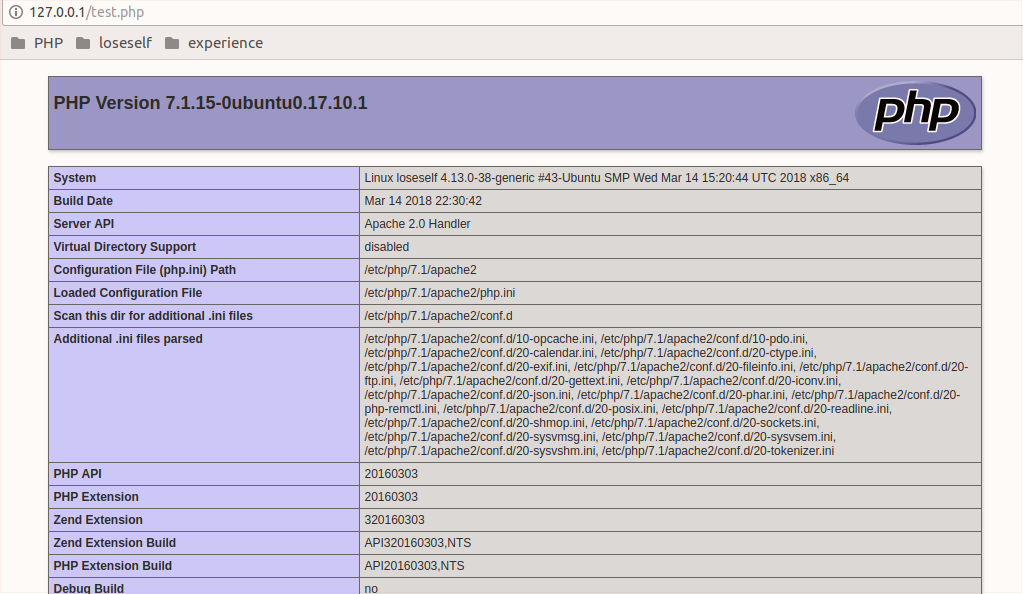
sudo vim /var/www/html/test.php
# 输入
<?php
phpinfo();
?>
# :wq 保存退出
# 浏览器地址栏输入
127.0.0.1/test.php
# 出现以下, 及成功
启 Apache 配置篇。