第二章 Java、 Eclipse集成开发环境搭建详解
一、JDK下载安装
打开官网https://www.oracle.com, 鼠标悬停在Downloads上,选择Popular Downloads-> Java for Develpoers,可以看到java相关版本,下载相关系统的JDK,下载完成后双击点击安装。安装完成后,可在终端中输入java -version查看是否安装成功。
二、认识Eclipse
1、Eclipse介绍
Eclipse 是一个开放源代码的、基于Java的可扩展开发平台。就其本身而言,它只是一个框架和一组服务,用于通过插件组建构建开发环境。
Eclipse附带了一个标准的插件集,包括Java开发工具(Java Development Kit,JDK)。
Eclipse中的每样东西都是插件,所以可以通过添加插件实现强大的功能,并且可以支持更多语言的额开发,如C/C++、PHP等。许多软件开发商以Eclipse为框架开发自己的IDE。
2、Eclipse的历史
Eclipse最初有OTI和IBM两家公司的IDE产品开发组创建,起始于1999年4月。IBM提供了最初的Eclipse代码基础,包括Platform、JDT和PDE。
Eclipse项目由IBM发起,围绕着Eclipse项目已经发展成为了一个庞大的Eclipse联盟,有150多家软件公司参与到Eclipse项目中,其中包括Borland、Rational SoftWare、Red Hat及Sybase等。
Eclipse是一个开放源码的项目,它其实Visual Age for Java的替代品,其界面跟先前的Visual Age for Java 很相似,但由于其开放源码,任何人都可以免费得到,并可以在此基础上开发各自的插件,因此越来越受人们关注。随后还有包括Oracle在内的许多大公司也纷纷加入了该项目,Eclipse的目标是成为可进行任何语言开发的IDE集成者,使用者只需要下载各种语言的插件即可。
从2006年起,Eclipse基金会每年都会安排同步发布(simultaneous release)。
3、Eclipse分支
Eclipse分支 = Eclipse标准版+相关功能插件集
Eclipse Standard 标准版
Eclipse IDE for Java EE Developers 面向J2EE
Eclipse IDE for Java Developers 面向Java SE
Eclipse IDE for C/C++ Developers 面向C/C++
Eclipse for PHP Developers 面向PHP
Eclipse for RCP and RAP Developers 面向Eclipse插件开发
等可在eclipse官网查找所有版本。
三、Eclipse的衍生版本
1、MyEclipse介绍
MyEclipse,是在eclipse 基础上加上自己的插件开发而成的功能强大的企业级集成开发环境,主要用于Java、Java EE以及移动应用的开发。MyEclipse的功能非常强大,支持也十分广泛,尤其是对各种开源产品的支持相当不错。
MyEclipse企业级工作平台(MyEclipseEnterprise Workbench ,简称MyEclipse)是对EclipseIDE的扩展,利用它我们可以在数据库和JavaEE的开发、发布以及应用程序服务器的整合方面极大的提高工作效率。它是功能丰富的JavaEE集成开发环境,包括了完备的编码、调试、测试和发布功能,完整支持HTML,Struts,JSP,CSS,Javascript,Spring,SQL,Hibernate 。
2、MyEclipse分支
MyEclipse 标准版
MyEclipse Blue Edition
MyEclipse for spring
MyEclipse Bling Edition
官网可查看所有版本信息。
3、ADT Bundle
ADT(Android Developer Tools)Bundle 是谷歌发布的一个集成了安卓开发环境的Eclipse版本,它的组成如下:
Eclipse + ADT plugin
Android SDK Tools
Android Platform-tools
A version of the Android platform
A version of the Android system image for the emulator
四、下载安装eclipse
打开终端,输入java -version回车,可查看是否已经安装了java运行环境,如图:
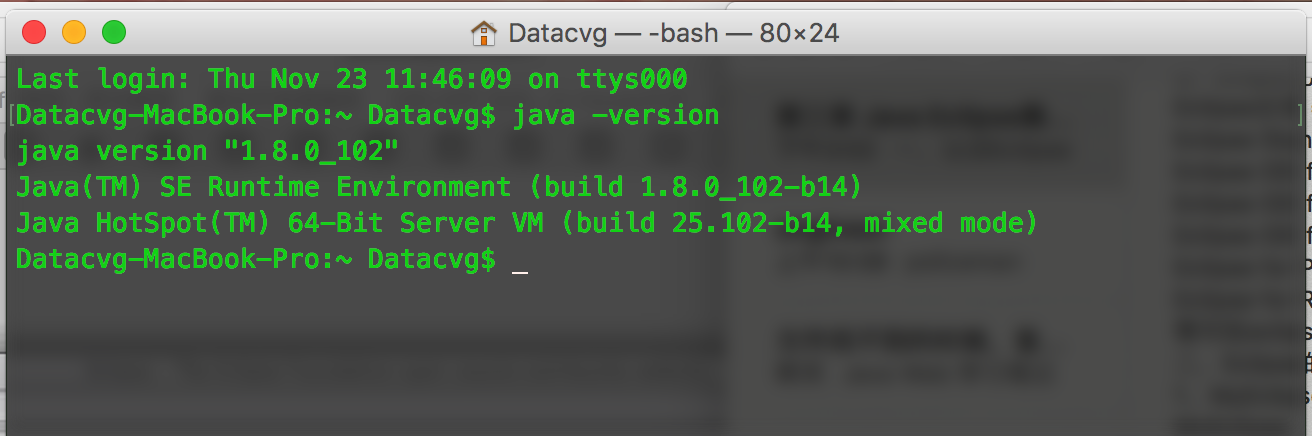
已经安装。
如果没有安装,可以进入官网https://www.java.com下载相关系统版本的java运行环境。
安装好java运行环境后,在官网https://www.eclipse.org/downloads下载符合当前系统的eclipse安装包,双击解压安装即可,第一次打开Eclipse时会要求你指定一个工作空间,也就是开发项目所存在的位置。
五、为Eclipse安装功能扩展插件
在eclipse官网中点击PROJRCTS,如图
点击搜索框下面的LIST OF PROJECTS 显示所有的插件,可根据自己的需求,在插件列表中搜索相关插件,第一个可能就是你想要的点击DownLoads,如图:

在Downloads界面中有很多相关信息,根据eclipse版本找到相应的链接link,如图:

右键拷贝链接,然后打开eclipse,点击窗口上的Help->Install New Software.. 新窗口有个Work With,把刚才的链接粘贴进去回车,系统会自动联网已确定需要安装的插件,全选点击下一步,下一步,点击同意条款,点击完成,提示重启eclipse即可。
除了在官网搜索插件外,还有一种更佳便捷的方法,在刚才的Work With中,下拉选择xxx - http://download.eclipse.org/releases/oxygen加载所有的插件,这里要等待一会pending...,在过滤器中搜索相关插件,勾选插件点击下一步,下面都一样。
六、创建与运行Java项目
打开eclipse,在左侧的功能管理面板中新建一个项目File->New->java project 弹出新窗口输入项目名称,下面的基本默认路径和默认JRE,例如Demo,点击finish,在项目的src文件夹中创建一个文件选中src右键new->Class类文件,输入名称,例如Test ,勾选public Static void main 主方法,点击finish创建完成,在主方法里面输入System.out.println("Hello”);,点击运行按钮,控制台会输出Hello,项目创建完成。
七、项目的结构
上步创建了Demo项目,展开如图

src 用于存放项目的源代码;
JRE System Library 当前工程所需要的运行时,打开有很多jar包;
src下面又默认的包,但是在正规的环境中时不可取的, 正规环境下需要在默认包下面创建子包,右键创建包,这里的包是有命名规则的例如,你的网站地址时www.datacvg.com,那么你的包名就是反过来第一个com是公司商业性质,第二个是公司名称, 然后是项目名称,在后面就是功能划分了。如main,model。view等,例如包名com.datacvg.Demo.main.
创建完包结构之后需要创建程序的主要入口,也就是主方法。结构如图:
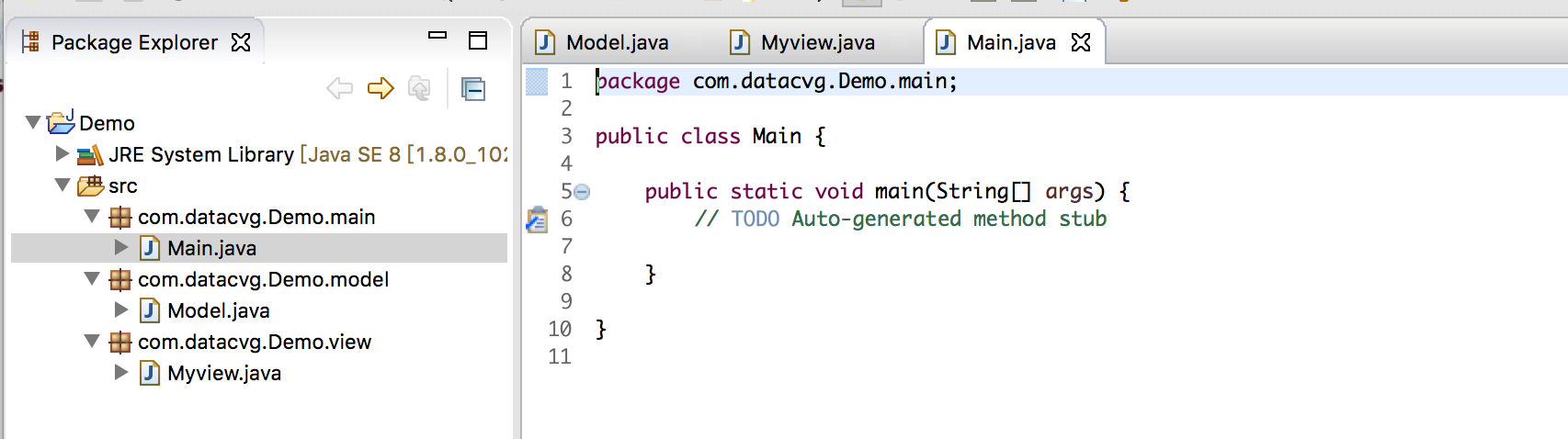
在文件管理中,可以看到有src和bin两个文件夹,bin在项目中是看不到的,src中包的每级都代表一级文件,如图:

bin用来存放当前eclipse实施编译的class文件的。
也可以在文件夹中创建包文件,即在目录下创建文件夹,返回eclipse 项目右键点击Refresh 刷新项目。
在当前工程文件夹中也可以创建和bin、src同级的文件夹lib,lib主要是存放一些第三方库文件等。刷新项目lib文件只是出现在了工作环境中并没有被引用,需要右键Bulid Path ,出现了新的结构Referenced Libraries 被引用的库。
八、项目的导入和导出
导出:选中项目右键Export..-> 选择General->Archive File(压缩文件)点击下一步,勾选需要导出的项目,如果项目导出能让别人导入并开发,后面的两个选项需要勾选上,其他基本不变,只要在To Archive File选择导出路径即可。然后更改名称,可使用.zip格式. 如Demo.zip 点击Finish即可。
导入: 工程管理面板中 右键选中 import ,新窗口选择General->Existing Projects into Workspace (将当前存在的工程导入到工作空间),点击下一步,选择扫描路径,扫描工程,勾选Copy projects into workspace,将项目copy到工作空间,点击finish。
也可以直接copy文件传递。
参考:极客学院课程 http://ke.jikexueyuan.com/zhiye/javaweb/