本文来源:https://www.cnblogs.com/zhangqinwei/p/6886600.html
Sublime Text作为一款支持多种编程语言的文本编辑神器,深受广大开发者的喜爱。通过简单的配置就可以让Sublime Text 3胜任Python3的开发工作。
方法/步骤
-
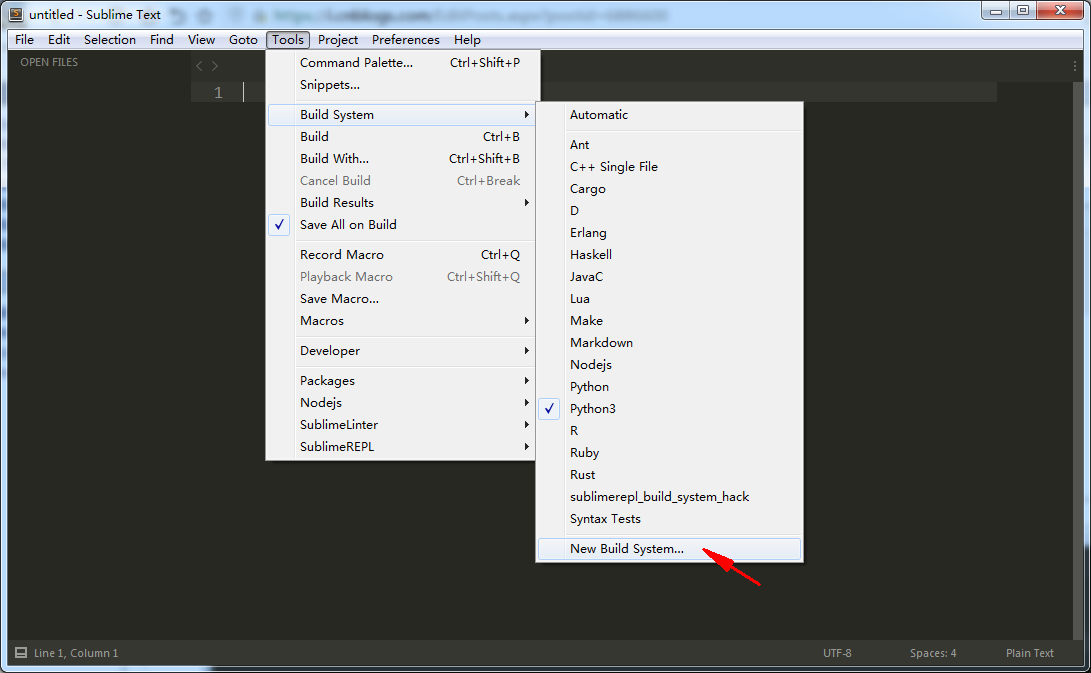
打开Sublime Text 3,依次进入Tools-->Build System-->New Build System;
-
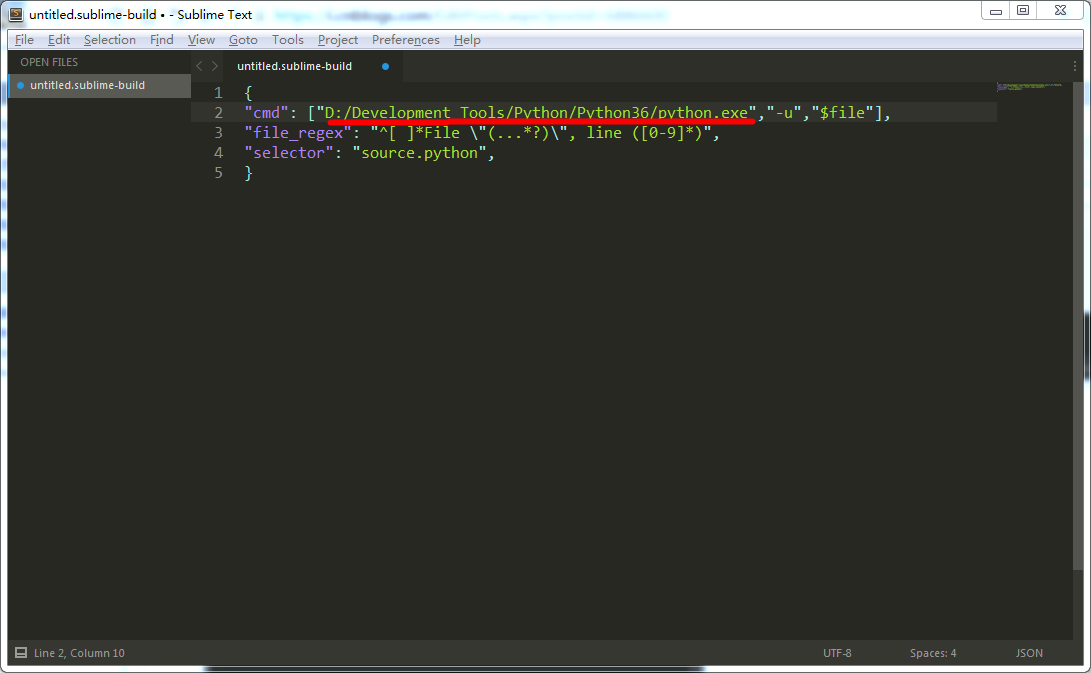
点击New Build System后,会生成一个空配置文件,我们需要在这个配置文件内覆盖配置信息(配置代码可以在文末拷贝);


-
注意下图红线处,配置代码需要匹配Python的安装路径(注意区分正反斜杠);
-
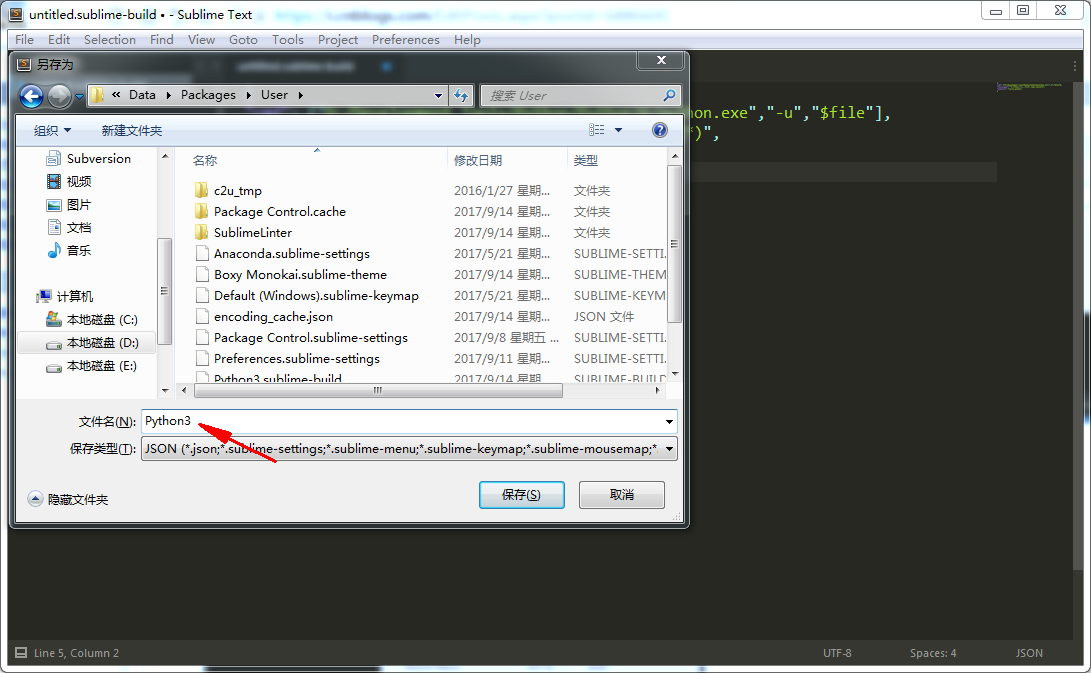
配置完成后点击保存,命名为python3,但一定要使用默认路径,这样配置才能生效;

-
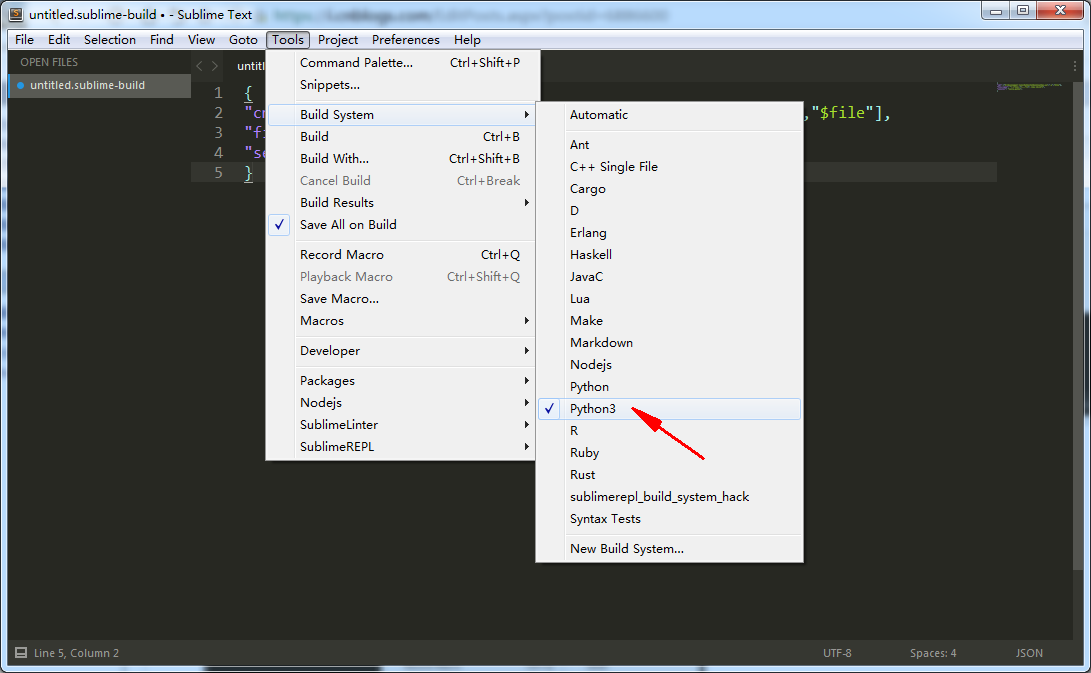
现在,我们重新进入编译环境设置,可以看到刚才添加的Python3编译环境已经出现在候选列表内了,点击勾选就可以切换到Python3编译环境了;
-
运行(Ctrl+B)一个Python程序测试一下(注意要先保存程序文件,才能正常运行),成功。

-
配置代码(XXXXXXXXXX代表Python安装路径,比如 D:/Development Tools/Python/python.exe):
{
    "cmd": ["XXXXXXXXXX","-u","$file"],
    "file_regex": "^[ ]*File "(...*?)", line ([0-9]*)",
    "selector": "source.python",
}