我们经常会需要一起看同一个电脑屏幕,然后做一些PPT演示或共同对一个方案进行交流,比较好的方式是使用投影仪,但是如果没有投影呢?
在WinXP时代,我们可以使用NetMeeting来实现,即局域网内只要有一台电脑运行NetMeeting做培训主机,其他的电脑只要拨培训主机的IP,即可看到培训主机的屏幕,这样就可以在各自的电脑面前,看到培训主讲人的屏幕,一起讨论问题。
可惜的是,NetMeeting从Windows 7开始,被去掉了,并且WinXP下的 NetMeeting 不能在Win7上运行,后来网上有人发布了一个修改版本,可以在Win7上运行,但是有一些BUG,比如退出全屏模式,就只能看到一小部分屏幕的问题,等等(还有一些其它小BUG),总之,用起来就是不顺畅。
我们做软件开发的人,经常是项目小组的形式,在一些没有投影仪的场合做程序设计和程序开发工作,交流和培训非常多,都需要能有一个好用的软件实现一个人的屏幕能被多人共享和观看,关键是还得免费。
国内有一些视频会议软件,有这个功能,但是不足之处就是:软件太大,安装麻烦,不免费。这对于于我们只需要其中一个很小的功能的人来说,是非常不值得的。
Skype也有一个多人屏幕共享的功能,可惜很遗憾,他是收费的,免费的只对单个用户;国内用户最多的QQ也没有提供该功能(其实我想不通,为什么腾讯QQ不集成一个这样的功能呢?宁愿去到处抄袭别人的产品,也不弄点用户真正需要的功能,唉!)
我在软通动力做银行的ETL SMC系统的时候,也是需要与同事做设计上的交流和培训,但是大家都是使用Win7系统,没有投影仪,肿么办?经过一顿网上狂搜,让我找到了“Inletex Easy Meeting Classic” ,让我非常惊喜的是,他非常小,只有1M多,另外让我惊喜的是---免费!!!
前戏进行了这么久,下面主角上场,让我们先来看看这个小工具的特点:
官方网站: http://www.inletex.ca
永久免费:它是完全免费的!对企业免费!对个人免费!
绿色软件:无需安装,不对系统产生垃圾。
点对点传输:它是点对点传输的,支持LAN/WAN,可以在私人网络、局域网、互联网中使用,支持多人同时共享同一电脑屏幕。
容易使用: 不管是主机还是客户机,都是同一个执行程序;任何人都可以做主机,任何人也可以做客户机;界面操作简单,一看就懂。
安全可靠:加拉大荣誉出品,国际品质,老外精心打造!(AD)
体积小巧:仅有 1.18M,是的,不是118M,而是1.18M,国内最低网速下载也可秒下,一键OK,您还等什么,快来抢吧!
本地下载地址:https://files.cnblogs.com/taven/InletexEMC.rar
官网下载地址:http://www.inletex.ca/pub/downloads/InletexEMC.exe
(2013-03-19重要提醒:我发现官方已经升级了之前的免费版,已经将其改为试用版和收费版了,试用版限制每次建立会议的时间为10分钟,而之前我下的版本完全没有该限制,是真正的免费版,在这里鄙视一下inletex公司,所以真正的免费版是我之前下载的版本,是inletex公司还没有加上功能限制的时候,我从他们官网下的,请大家从我提供的本地下载地址中下载,即 https://files.cnblogs.com/taven/InletexEMC.rar,现在官网已经下载不到这个版本了,而这个才是真正的免费版。
下面我本人对软件的使用写了一个教程,同时附带了一些切图,供大家围观。
程序运行主界面

上图是程序运行的第一个主界面,如果您是要作为培训主机,也就是希望别人能够看到你的屏幕,请鼠标点击左边第一个图标。如果是客户机(要看培训讲师主机屏幕的人),请在您的机器上运行软件,然后鼠标点击第二个图标。
选择作为主机(培训主机)
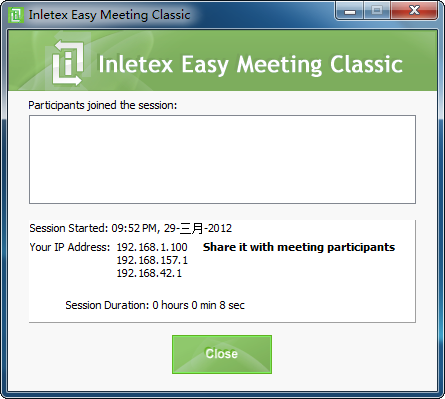
假如您用鼠标点击了左边第一个按钮,则会出现上图的对话框,这时主机已经开始服务了,只需等待要看到你电脑屏幕的人来连接就可以了。
(对话该框里面显示了你作为培训主机的IP地址为:192.168.1.100)
请注意:这个主机的IP非常重要,需要在客户机上输入该IP,才能连上您的主机。
当有客户机连上后,客户机就能看到你的屏幕了,并且你的这个对话框中会显示连接进来的客户机名称和IP地址,如下图:
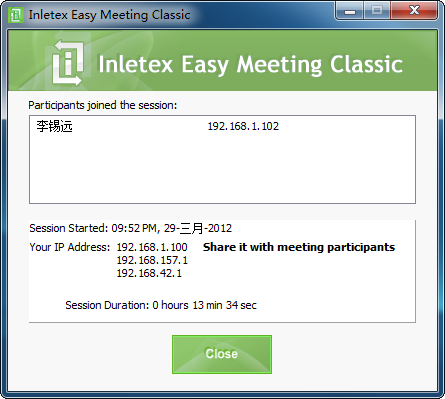
从上图可以看到,有一台客户机IP为 192.168.1.102 的 李锡远 用户连接到了 主机 192.168.1.100 上,他已经可以看到 192.168.1.100 主机的屏幕了。
选择作为客户机(观看者主机)
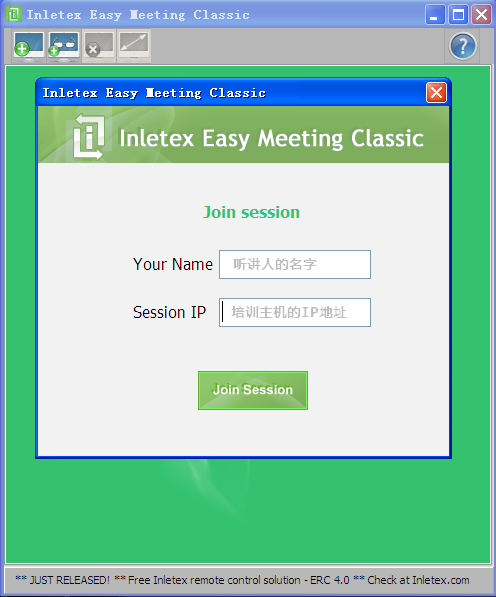
假如您用鼠标点击了左边第二个按钮,则会出现上图的对话框,需要您输入(Your Name)您的名字和(Session IP)主机的IP地址,这个Session IP 就是培训讲师主机的IP地址,我们这里的主机IP是 192.168.1.100,所以输入这个IP即可,输入完成后,如下图:

输入完毕后,鼠标点击“Join Session”按钮,即可看到主机的电脑屏幕了,如下图:
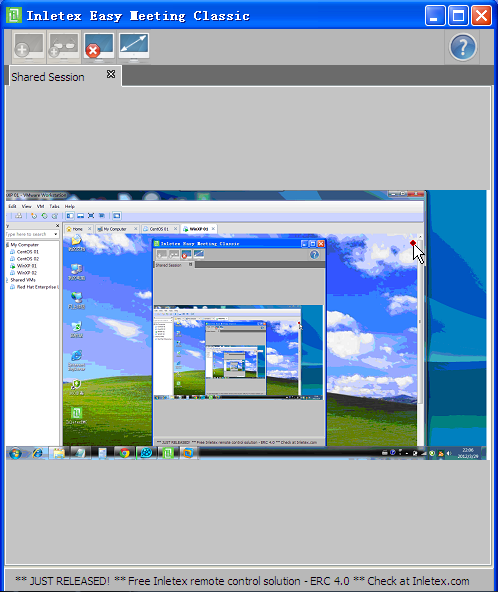
点击左边数起的第三个按钮,可以退出,点击第四个按钮,可以全屏,如下图:
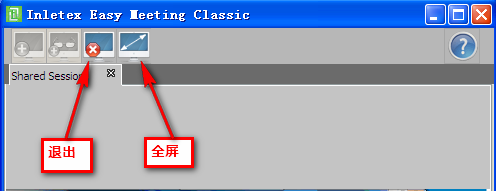
如何退出全屏模式
这里提示一下,在进入全屏后,要想退出全屏模式的话,需要在全屏模式下,把鼠标移动到屏幕的最上方,会弹出退出全屏的按钮栏,单击退出全屏按钮即可。
好啦,分享完毕,希望大家有好的软件也向我留言推荐哦,呵呵!