目录
一、直接使用cmd命令行操作windows服务
1、安装服务
sc create 服务名 binPath= "D:TEST estDemo.exe"
服务名:指给创建的服务起个名;
binPath:指服务程序的路径;
2、设置服务启动方式
sc config 服务名 start=AUTO
start=AUTO (自动)
start=DEMAND(手动)
start=DISABLED (禁用)
3、开启服务
sc start 服务名
或
net start 服务名
4、关闭服务
sc stop 服务名
或
net stop 服务名
5、删除服务
sc delete 服务名
二、使用bat批处理-操作windows服务
bat批处理文件简单的创建方法:新建一个txt文件,把后缀改成.bat文件
1、创建、配置、开启服务
@echo off
@title 安装windows服务
@echo off
echo= 安装服务!
@echo off
@sc create 服务名 binPath= "D:TEST	estDemo.exe"
echo= 启动服务!
@echo off
@sc start 服务名
@echo off
echo= 配置服务!
@echo off
@sc config 服务名 start= AUTO
@echo off
echo= 成功安装、启动、配置服务!
@pause
2、关闭服务
@echo off
@title 关闭windows服务
echo= 开始关闭服务!
@echo off
@sc stop 服务名
@echo off
echo= 关闭服务结束!
@pause
3、删除服务(卸载服务)
@echo off
@title 删除windows服务
echo= 开始删除服务!
@echo off
@sc delete 服务名
@echo off
echo= 删除服务结束!
@pause
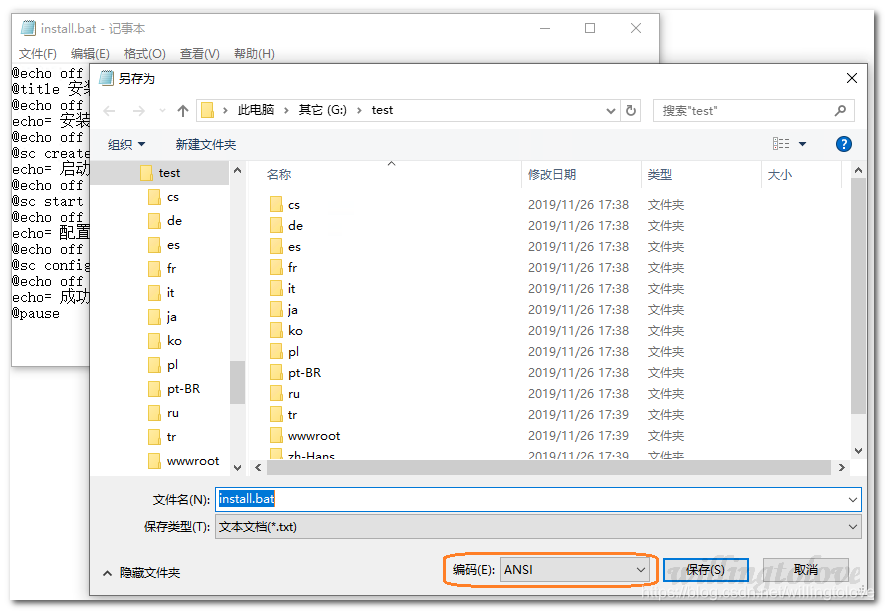
4、批处理文件执行出现中文乱码的解决方法
用记事本打开bat文件,文件-另存为,修改编码方式为:ANSI
5、在当前路径创建windows服务
为了方便安装服务,通常会把安装用的bat放到与安装程序同目录中,执行即可安装服务,这时就需要bat自动找到同目录的exe服务文件;
实现这个功能只需修改下binpath的值:
sc create psma start=auto binpath= "%~dp0testDemo.exe"
其中%~dp0代表当前bat批处理文件所在的路径,testDemo.exe指的服务的程序文件;
如果bat文件所在文件路径为:"D: est",那么上面的命令相当于:
sc create psma start=auto binpath= "D: est estDemo.exe"
一般情况下,如果不想看到bat的执行情况信息,可以直接在bat文件中只放入一句命令即可,比如:
sc create psma start=auto binpath= "%~dp0testDemo.exe"
6、注意
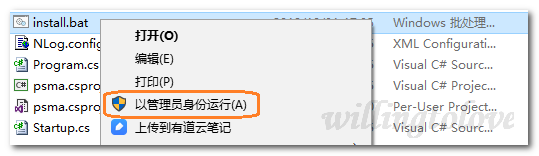
一定要以管理员身份运行bat批处理文件;或者当前windwos使用管理员登录的;