让我继续用反人类的编辑器Vim和emacs,我宁愿自断三指。因此,在Win端配置WinSCP+Putty+Xming远程操作ubuntu。
参考链接:putty+xming远程登录Ubuntu16.04图形界面 ---
1.在sever上安装ubuntuKDE:
使用putty登录sever,然后
sudo apt-get install kubuntu-desktop
因为预先没有安装x界面,不用配置KDM。
2. ubuntu安装ssh和xbase
 sudo apt-get install openssh-server
 sudo apt-get install xbase-clients
3. 在win端安装Xming和putty
到官网去下载最新版本即可
4.配置putty
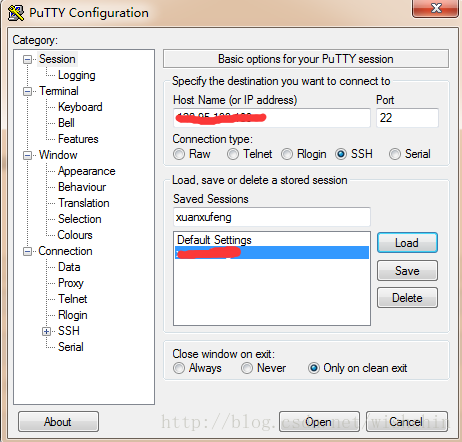
选中左边菜单Session,在右边的Host Name处输入:远程主机IP, Port处:输入端口(默认22),Connection type选择SSH。
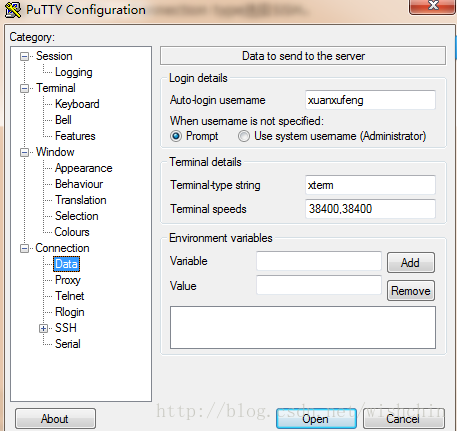
选配:选中左边菜单Connection->data。在Auto-login usename 输入自动的登录名。如果这里不输入的,在登录linux的时候,每次都会要求你输入用户名
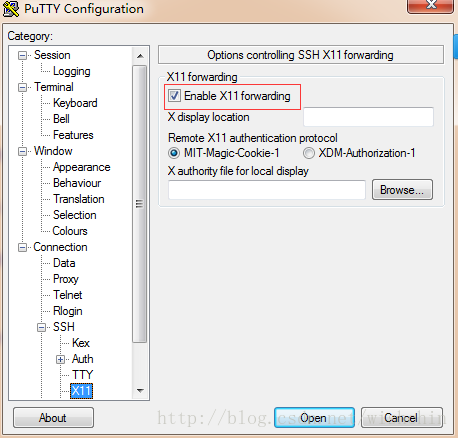
选中左边菜单的Connection->SSH->x11,勾上Enable X11 forwarding。(注意,如果你要使用图形界面,这个选项一定要勾上,否则可以省略)
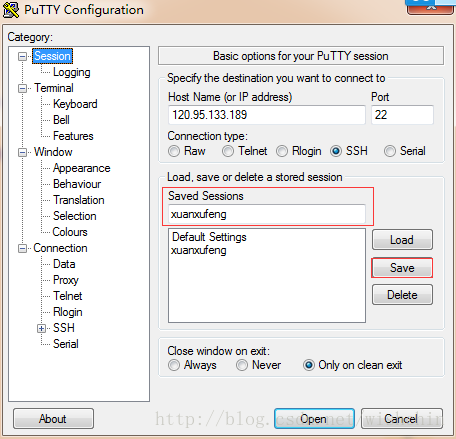
选中左边Session,在Saved Sessions中输入我们需要保存的Session名字。然后按Save按钮来保存我们我们对Session的设置。
下次启动时,可以在Saved Sessions中选择我们保存的Session,然后点Load按钮来载入保存的Session设置。
启动Xming(是Xming而不是XLaunch命令),Xming启动后停靠在任务栏。
注意,要使用图形界面的话,必须先启动Xming,否则可以省去。
启动Putty,按open按钮来连接远程服务器。
输入密码,登陆后,尝试GUI,测试Kate编辑器
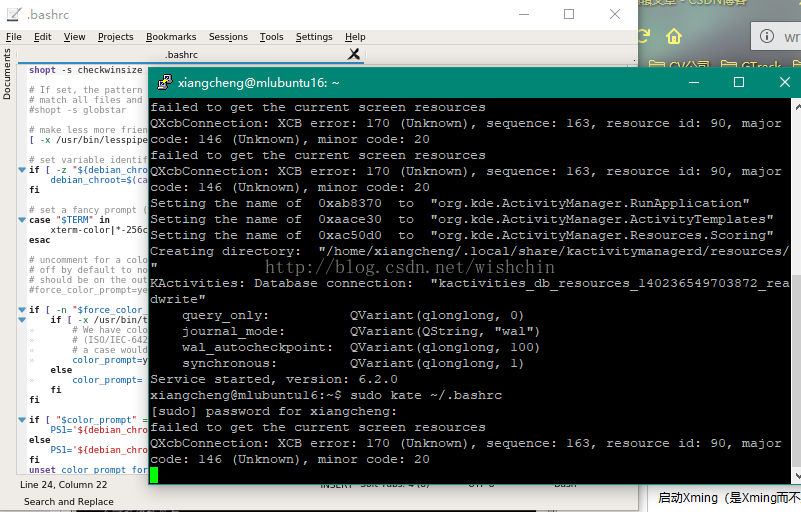
NB了........................................