Sa用户是SQL Server的超级管理员用户,由于该用户的特殊性,往往容易成为被攻击的漏洞对象,因此建议不要轻易启动该用户。下面讲述如何以Sa用户的身份登录当前的SQL Server系统。
第一步:鼠标右键点击当前的实例,在弹出的快捷菜单中选择属性。在弹出的服务器属性对话框中,选择“选择页”中的安全性,将服务器安全认证改为SQL Server和Windows身份认证 。

第二步:展开安全性的登录名文件夹,右键点击下面的sa用户,然后在[登录属性 - Sa]对话框中选择[状态]页并将登录设为启用,最后点击[应用]、[确定]按钮,保存设置。如图所示。这里建议回到常规界面,设置sa用户的密码并强制实施密码策略,起到对该用户的最后一道密码保护作用。

第三步:测试。选择新建一个实例连接,在弹出的对话框中选择身份认证为“SQL Server身份认证”,键入用户名sa和密码后测试连接 。
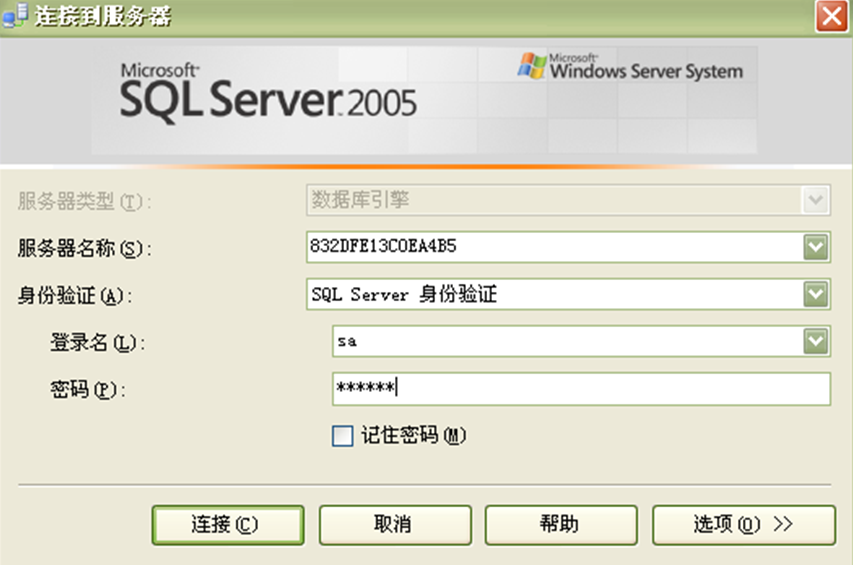
问题:按照上述步骤配置后依然无法成功使得sa用户登录数据库系统,应如何处理呢?
第一步:
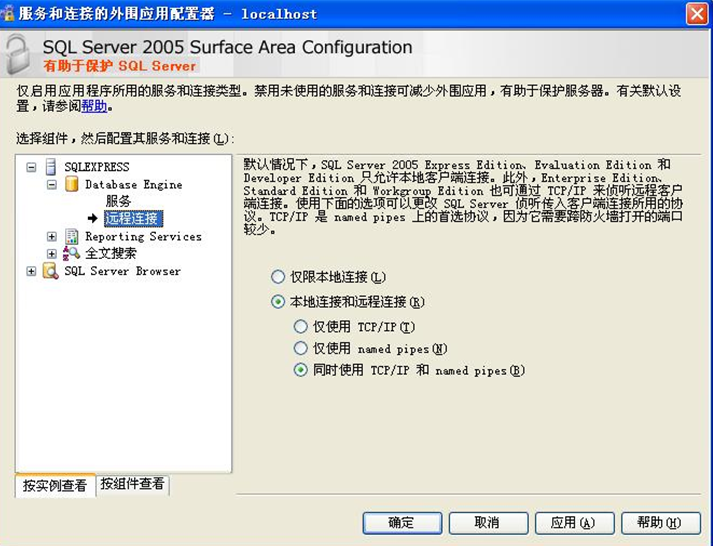
打开SQL Server外围应用配置器,选择[服务器和连接的外围应用配置器],然后在[服务器和连接的外围应用配置器]对话框中选择[远程连接]页并将本地连接和远程连接设为同时使用TCP/IP和Named Pipes,最后点击[应用]、[确定]按钮,保存设置。
第二步:
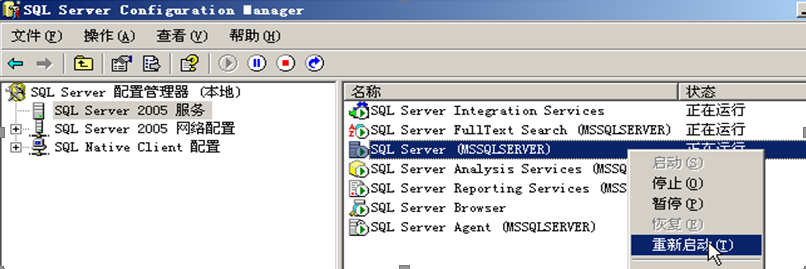
然后打开SQL Server Configuration Manager点击SQL Server2005服务,右击SQL server(MSSQLSERVER)选择重新启动,如图所示: