有很多学弟们问我怎么安装Linux系统,刚开始是准备推荐VM的,但是突然想到window有个新功能,在win10中包含了Linux子系统,所以就写了这个教程,一是来给学弟们一个教程,顺便也体验一下这个新操作【ps:我是直接双系统走起,真香】
开始前配置
- 首先第一件事是打开开发人员模式【基本上现在不要开了,只要是最近更新过的】
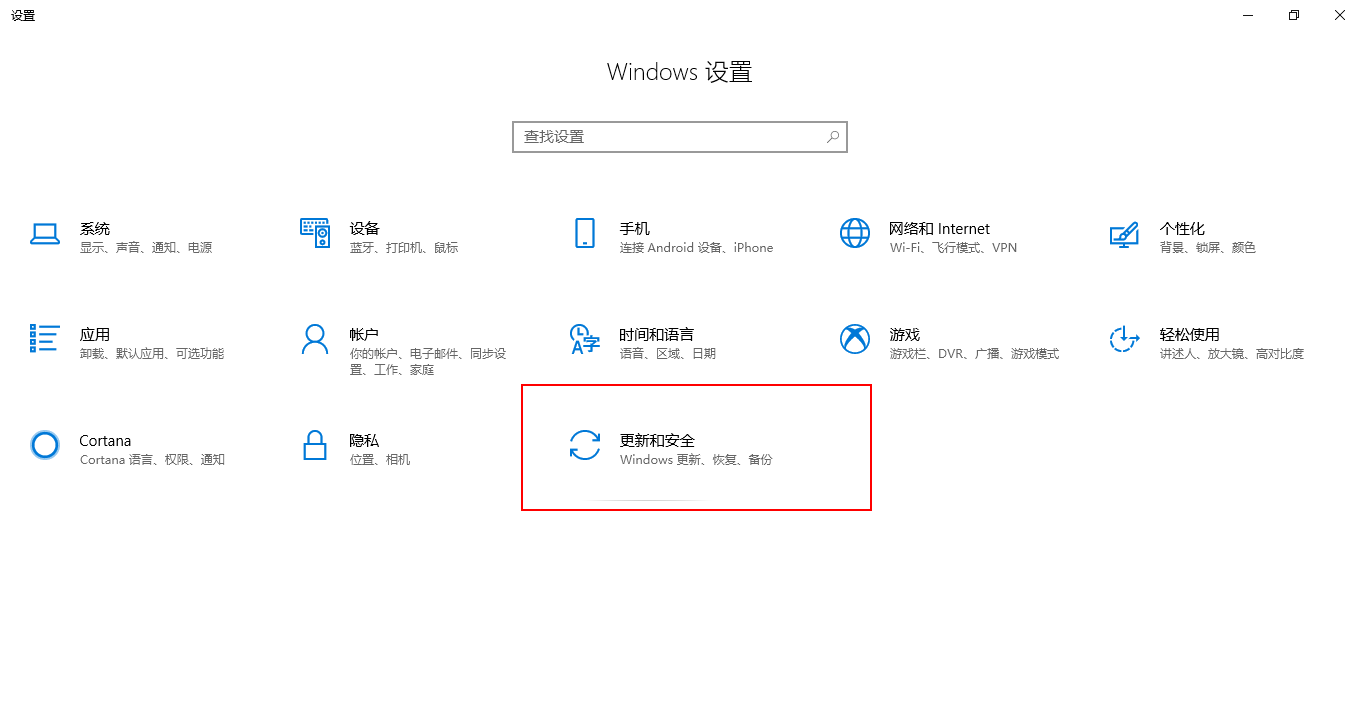
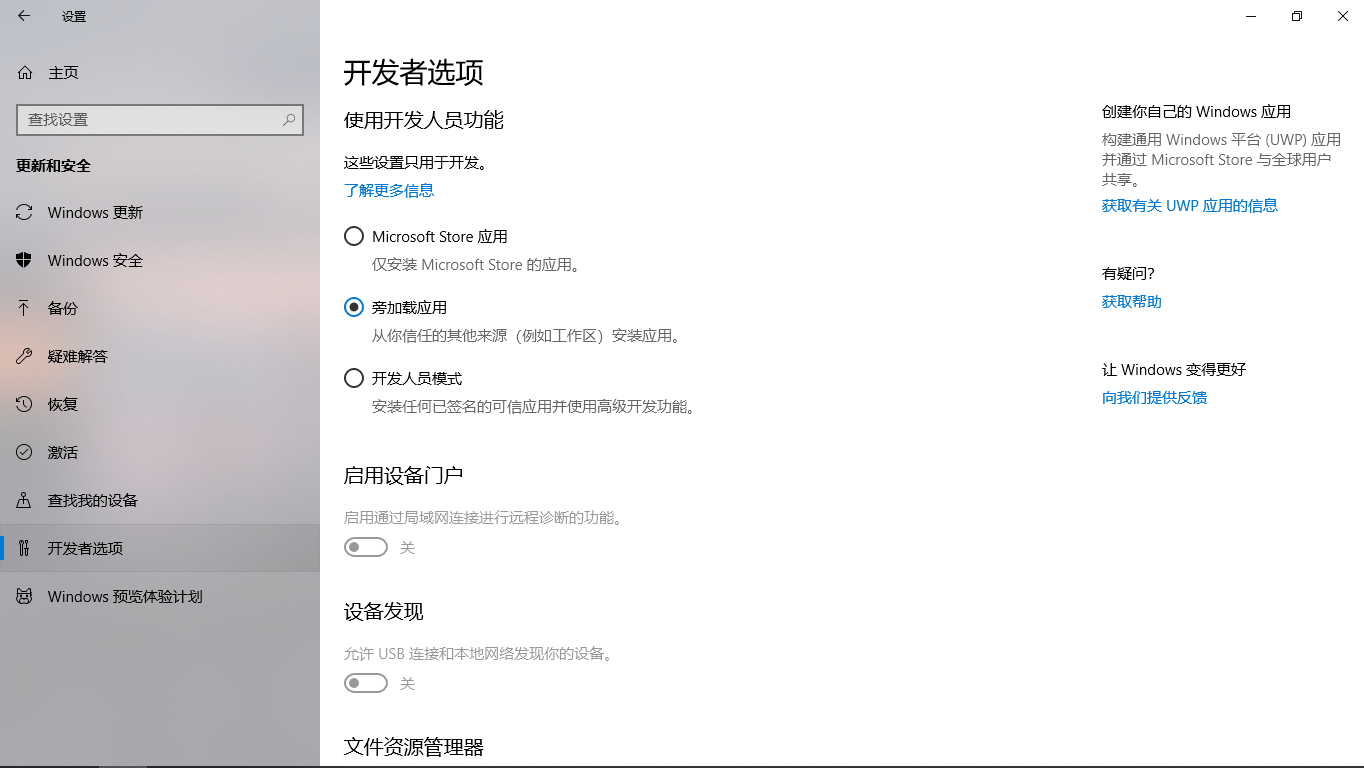
进入设置——>安全和更新—>在设置里面打开开发人员模式,
- 打开linux子系统功能
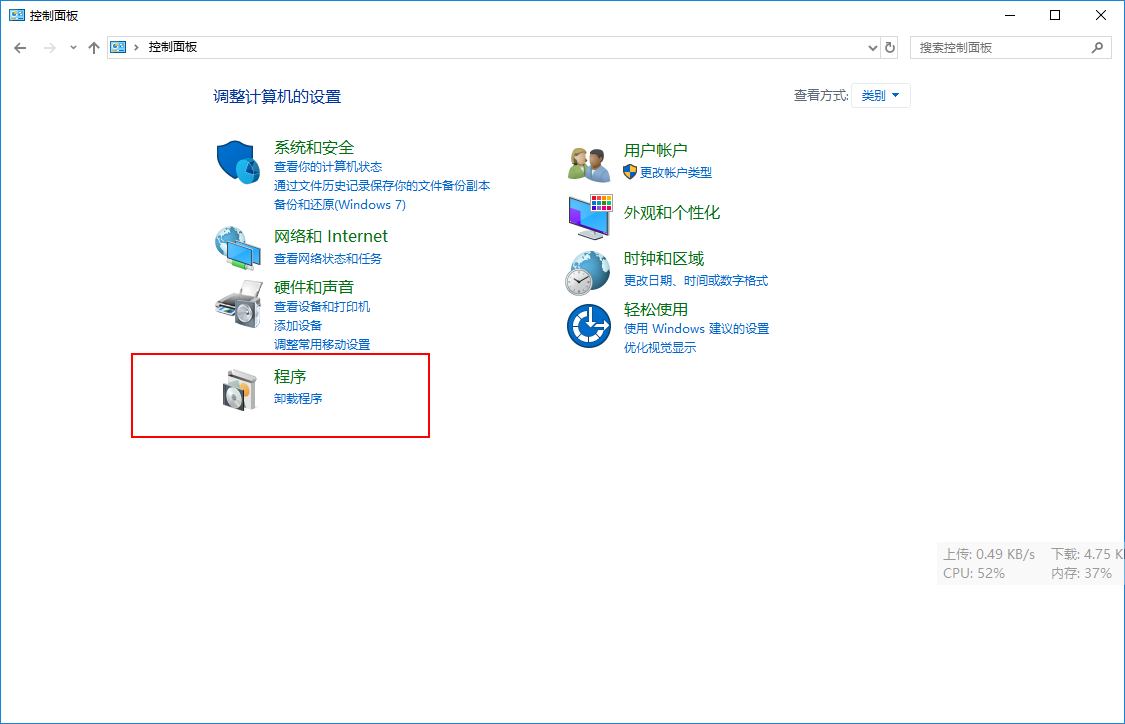
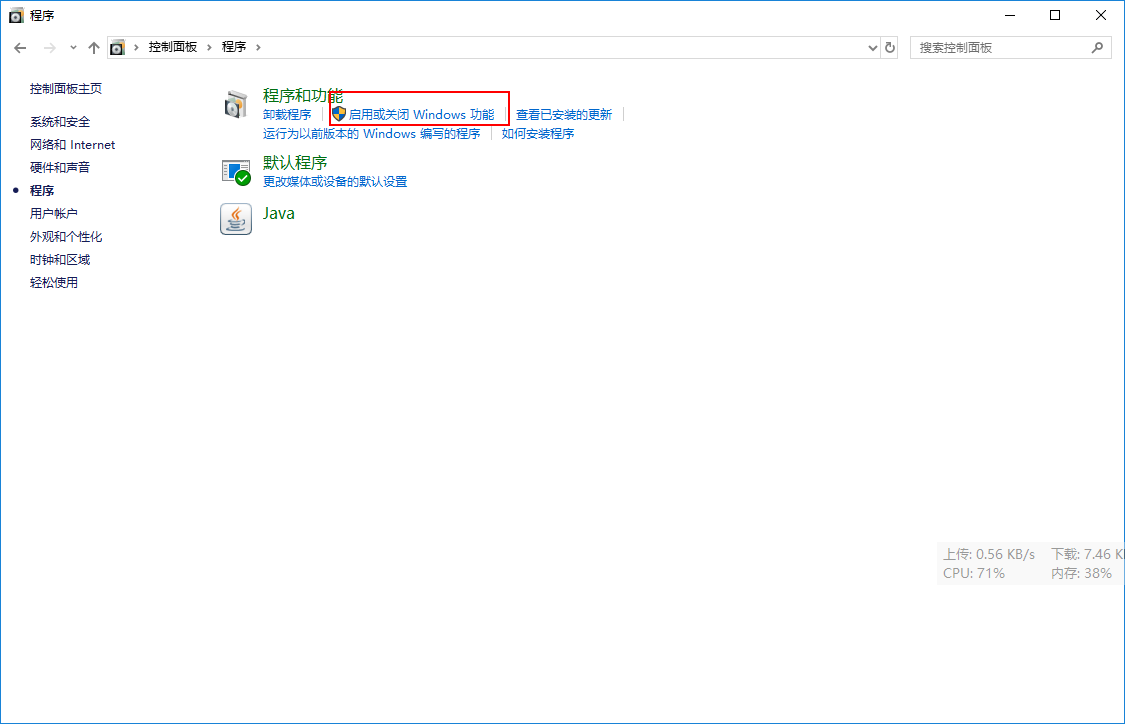
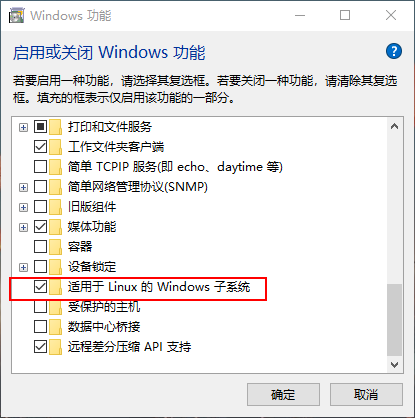
在控制版面点击程序——>启用或关闭window功能
打开Linux功能
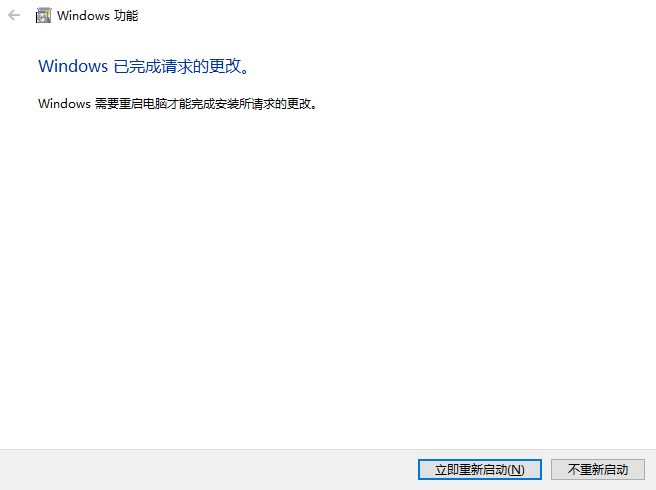
然后重启电脑即可
下载Ubuntu
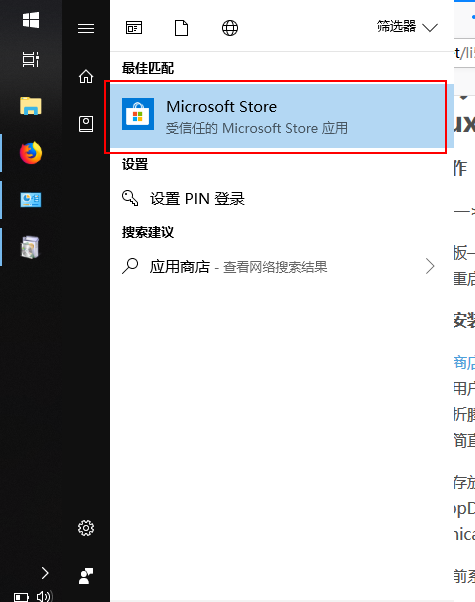
进入Microsoft Store 官方下载Ubuntu

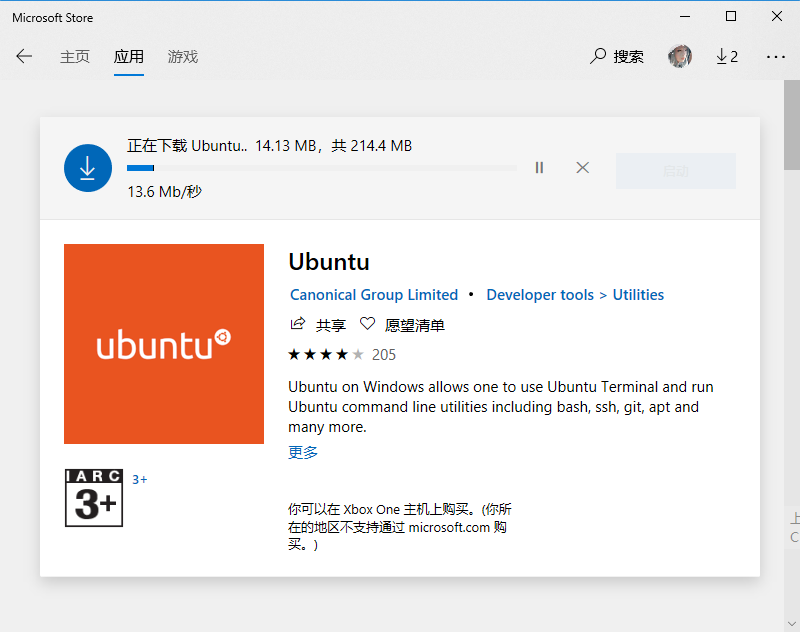
启动Ubuntu
此时应该wait
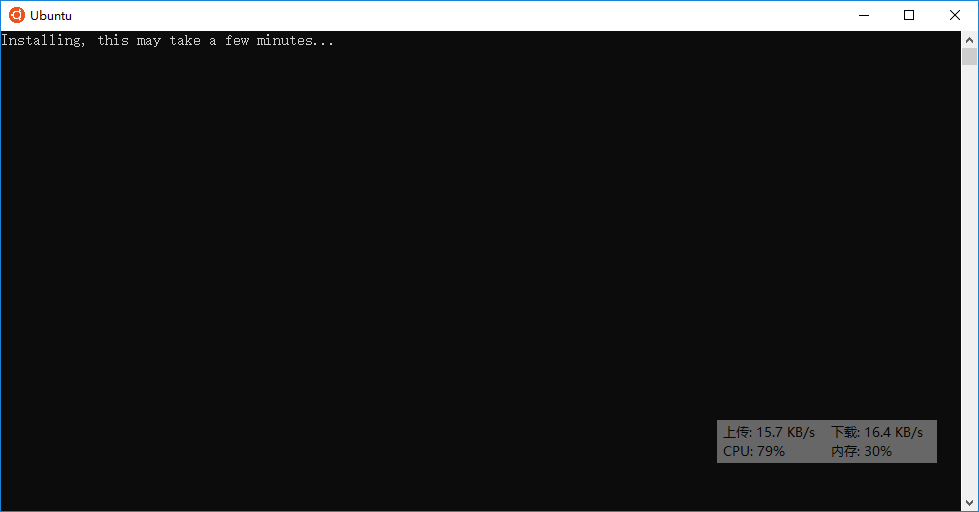
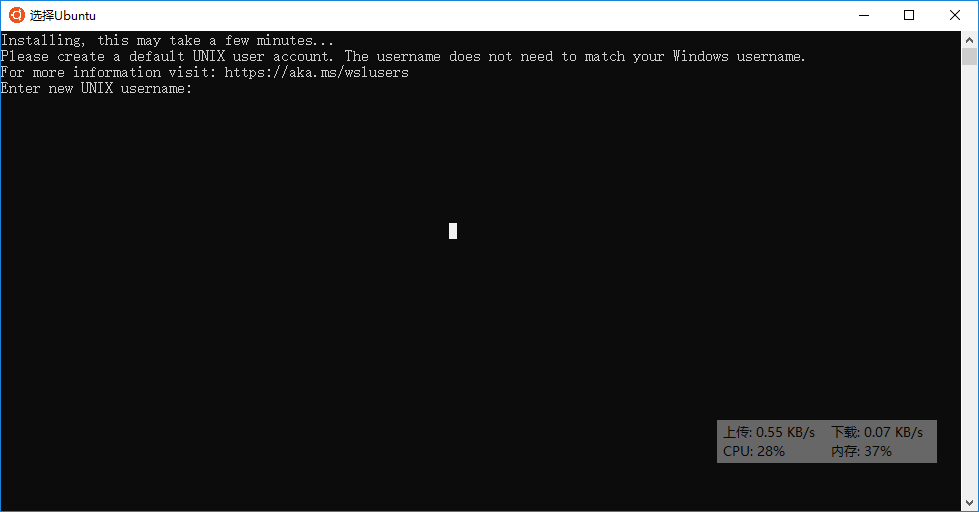
在这里要输入账号和密码
- 账号:随便输入一个名字,不要root和中文,省的出现一些不可预知的错误
- 密码:需要输入两次,不要忘记了
输入 lsb_release -a 查看系统版本

对Ubutnu安装图形化界面
- 首先我们得换源,将源换成阿里的源或者其他的源以提高下载速度
首先先把源备份下,防止换源的时候出问题
sudo cp /etc/apt/sources.list /etc/apt/sources.list_backup
这时候会要你输入密码,输入即可
修改数据源配置文件
sudo vi /etc/apt/sources.list
在vi模式下输入ggdG删除全部,然后将源进行更改【更多的vim命令可以进行百度或者Google】
在里面输入:
# 阿里源
deb http://mirrors.aliyun.com/ubuntu/ bionic main restricted universe multiverse
deb-src http://mirrors.aliyun.com/ubuntu/ bionic main restricted universe multiverse

deb http://mirrors.aliyun.com/ubuntu/ bionic-security main restricted universe multiverse
deb-src http://mirrors.aliyun.com/ubuntu/ bionic-security main restricted universe multiverse

deb http://mirrors.aliyun.com/ubuntu/ bionic-updates main restricted universe multiverse
deb-src http://mirrors.aliyun.com/ubuntu/ bionic-updates main restricted universe multiverse

deb http://mirrors.aliyun.com/ubuntu/ bionic-proposed main restricted universe multiverse
deb-src http://mirrors.aliyun.com/ubuntu/ bionic-proposed main restricted universe multiverse

deb http://mirrors.aliyun.com/ubuntu/ bionic-backports main restricted universe multiverse
deb-src http://mirrors.aliyun.com/ubuntu/ bionic-backports main restricted universe multiverse
进行源更新
sudo apt-get update
安装 xorg
sudo apt-get install xorg
安装xfce4
sudo apt-get install xfce4
安装xrdp
sudo apt-get install xrdp
配置xrdp(配置端口)
sudo sed -i 's/port=3389/port=3390/g' /etc/xrdp/xrdp.ini
向xsession中写入xfce4-session
sudo echo xfce4-session >~/.xsession
重启xrdp服务
sudo service xrdp restart
这时候桌面系统就安装好了
打开远程桌面连接
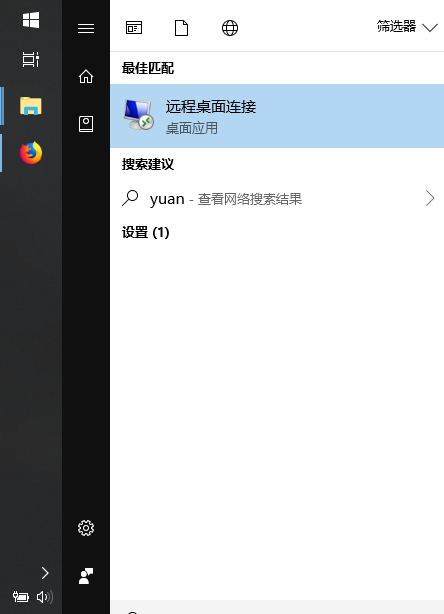
计算机就输入本地回环地址+端口号:127.0.0.1:3390
用户名就是前面我们输入的用户名
然后输入密码
perfect就是这样
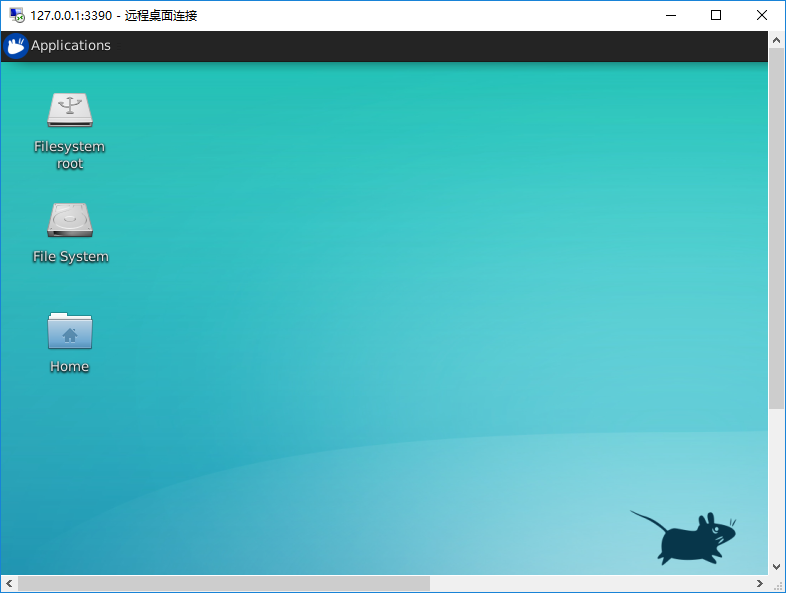
装java环境
安装java环境【oracle java8】
添加仓库源:
sudo add-apt-repository ppa:webupd8team/java
更新软件包列表:
sudo apt-get update
安装java JDK:
sudo apt-get install oracle-java8-installer
如果在中间出现是否接受协议,OK就行。
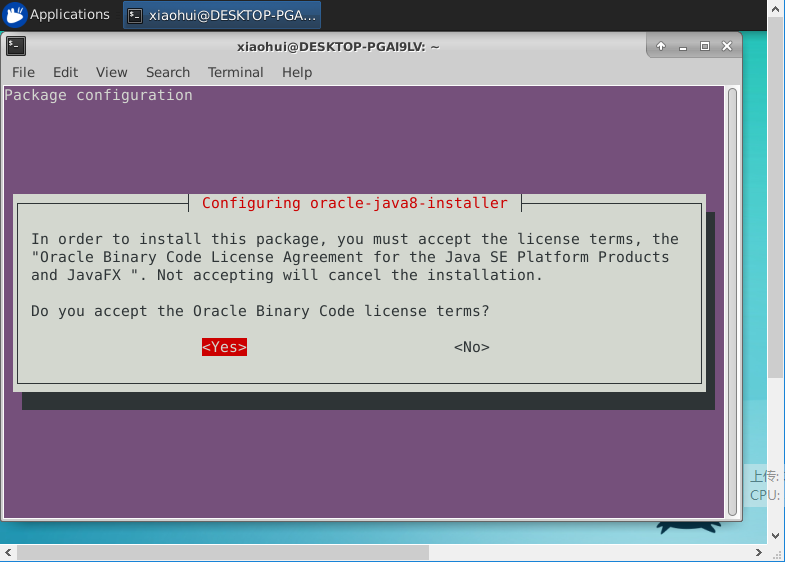
在终端输入java -version 如果出现下面类似的就安装成功了!
java version "1.8.0_201"
Java(TM) SE Runtime Environment (build 1.8.0_201-b09)
Java HotSpot(TM) 64-Bit Server VM (build 25.201-b09, mixed mode)