目录
3.CAS服务器深入配置(连接MYSQL)
4.Apache Shiro 集成Cas作为cas client端实现
CAS服务器深入配置(连接MYSQL)
目前配置好的CAS的用户名和密码验证十分简单,既只要用户名和密码相同就可以登录了。但在实际应用中我们的用户名密码常常是保存在数据库里面的,所以我们希望实现从数据库里面验证用户名和密码。操作步骤如下:
第一步、MySQL创建数据库和表
这一步我就不说了,不知道可以查资料
第二部、添加jar包
1、下载mysql-connector-java-5.1.34-bin.jar,把该jar包和下载的cas server下面的modules下面的cas-server-support-jdbc-3.5.2.1.jar拷到tomcatwebappscasWEB-INFlib下
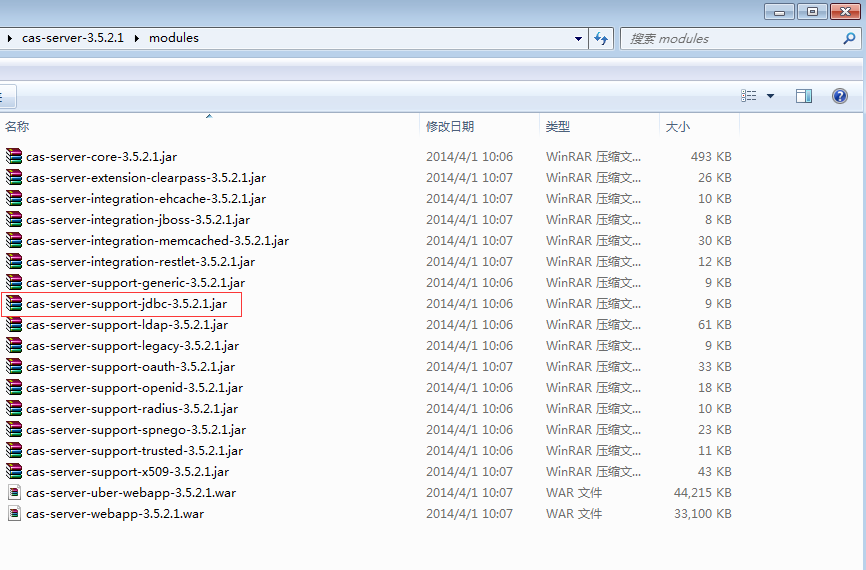

注意:由于我的mysql版本是5.7,网上很多教程下的都是mysql-connector-java-5.1.22.jar,但是我下下来后启动tomcat报错如下:
PropertyAccessException 1: org.springframework.beans.MethodInvocationException:
Property 'driverClassName' threw exception; nested exception is java.lang.IllegalStateException: Could not load JDBC driver class [com.mysql.jdbc.Driver]
我下载mysql-connector-java-5.1.34-bin.jar版本就好了,所以你们根据自己的mysql版本下载jdbc驱动。
第三步、配置apache-tomcat-8.0.36webappscasWEB-INF目录下的deployerConfigContext.xml文件
首先增加一个datasource,通过增加一下的代码实现:
<bean id="dataSource" class="org.springframework.jdbc.datasource.DriverManagerDataSource">
  <property name="driverClassName" value="com.mysql.jdbc.Driver"></property>
  <property name="url" value="jdbc:mysql://192.168.20.254:3306/nh"/>
  <property name="username" value="root"/>
  <property name="password" value="123456"/>
</bean>
然后改变认证方式,定位到如下代码:
<bean
class="org.jasig.cas.authentication.handler.support.SimpleTestUsernamePasswordAuthenticationHandler" />
把它注释掉,换成:
<!--<bean  class="org.jasig.cas.authentication.handler.support.SimpleTestUsernamePasswordAuthenticationHandler" />-->
 <bean class="org.jasig.cas.adaptors.jdbc.QueryDatabaseAuthenticationHandler">
         <property name="dataSource" ref="dataSource" />
         <property name="sql" value="select password from sus_user where username=?" />
 </bean>
(4)重启tomcat,再次到登录页面https://localhost:443/cas/login上,就可以用数据库中的用户名和密码登录了,比如我这里用设置的"test","123456"登录,到这里配置就完成了