前言:
验证码是众多网站采取的反爬措施。验证码的花样也很多,主要有下面这几种类验证码:
图形验证码:数字、英文字母、混淆曲线组合成的验证码。
行为验证码:识别文字,点击与文字相符的图片验证码。
交互式验证码:极难滑动验证码,滑动拼合滑块方可完成验证。
点触验证码:点击正确结果才可完成验证。
还有滑动宫格验证码、计算题验证码等。
下面涉及到的验证码有普通图形验证码、极验滑动验证码、点触验证码、微博宫格验证码。这些验证码识别方式和思路各有不同。通过了解这几种识别方式,可用类似方法识别其他类型验证码。
一、 图形验证码的识别
知网注册页面就有类似的图形验证码:http://my.cnki.net/elibregister/commonRegister.aspx
使用 OCR 技术识别图形验证码。需要安装的库是 tesserocr。
先到知网注册页面下载验证码图片保存到本地,命名为 code.jpg,进行识别测试用。
1、 识别测试
将验证码图片放到程序所在的目录,用 tesserocr 库识别验证码,代码如下:
1 import tesserocr
2 from PIL import Image
3 image = Image.open('code.jpg')
4 result = tesserocr.image_to_text(image)
5 print(result)
运行代码输出为空,看来是没有成功识别验证码。
使用 tesserocr 的一个简单方法直接图片文件转为字符串,代码如下所示:
1 import tesserocr
2 print(tesserocr.file_to_text('code.jpg'))
此时识别到的结果是 SDIX,图片实际的验证码是 5DtX,识别效果不理想。
2、 验证码处理
由于验证码内有多余的线条干扰了图片的识别。需要做一些额外的处理才行,如转灰度、二值化等操作。
将图片转化为灰度图像:Image对象的 convert() 方法传入参数 L 即可。
1 image = image.convert('L')
2 image.show() # 显示图片
传入 1 可将图片进行二值化处理,如下所示:
1 image = image.convert('1')
2 image.show() # 显示图片
还可以通过指定二值化的阈值。上面的方法是采用的默认阈值 127。这还不能直接转化原图,要将原图先转为灰度图像,然后再指定二值化阈值。代码如下所示:
 1 import tesserocr
 2 from PIL import Image
 3
 4 image = Image.open('code.jpg')
 5 image = image.convert('L')
 6 threshold = 121
 7 table = []
 8 for i in range(256):
 9     if i < threshold:
10         table.append(0)
11     else:
12         table.append(1)
13 image = image.point(table, '1')
14 #image.show()
15 image.save('code3.jpg')
16 # image = image.convert('1')
17 #image.show()       # 显示图片
18 result = tesserocr.image_to_text(image)
19 print(result)
调试各种参数,识别效果仍然不理想。
二、 检验滑动验证码的识别
极验验证码:需要手动拼合滑块来完成的验证,相对图形验证码识别难度上升了几个等级。下面用程序识别并通过极验验证码的验证,其中有分析识别思路、识别缺口位置、生成滑块拖动、模拟实现滑块拼合通过验证等步骤。
需要用到Chrome 浏览器,并配置 ChromeDriver ,要用到的 Python 库是 Selenium。
1、 对极验验证码了解
极验验证码官网:http://www.geetest.com/。一个专注提供验证安全的系统,主要验证方式是拖动滑块拼命图像。若图像完全拼合,则验证成功,即表单提交,否则需要重新验证。
现在极验验证码使用的企业很多,每天有超过几亿次的响应。极验验证码广泛用于直播视频、金融服务、电子商务、游戏娱乐、政府企业等各大类网站。
2、 极验验证码特点
识别难度大。首先要点击按钮进行智能验证,如果验证不通过,则会弹出滑动窗口,拖动滑块拼合图像进行验证。之后三个加密参数会生成,通过表单提交到后台,后台还会进行一次验证。
极验验证码增加了机器学习的方法来识别手动轨迹。其官方网站的安全防护有下面几点说明:
三角防护之防模拟:恶意程序模仿人类行为轨迹对验证码进行识别。利用机器学习和神经网络,构建线上线下的多重静态、动态防御模型,识别模拟轨迹,界定人机边界。
三角防护之防伪造:恶意程序通过伪造设备浏览器环境对验证码进行识别。利用设备基因技术,深度分析浏览器的实际性能来辨识伪造信息,同时根据依靠事件不断更新黑名单来提高防依靠能力。
三角防护之防暴力:恶意程序在短时间内进行密集的攻击,对验证码进行暴力识别。为了防暴力,极验验证码有多种形态,每种形态都用神经网络生成海量图库储备,每一张图片都是独一无二的,且图库不断更新,极大程度提高防暴力识别成本。
3、 识别思路
对于极验验证码,直接模拟表单提交,加密参数构造较困难,需要分析其加密和校验逻辑,相对烦琐。所以直接采用模拟浏览器动作的方式来完成验证。使用 Python 的 Selenium 库模拟人的行为方式来完成验证,成本要相对去识别加密算法少很多。如图2-1所示。
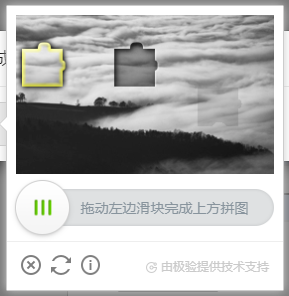
图2-1 极验验证码实例
先找一个带有极验证的网站,这里以博客园的登录为例进行验证。极验的官方登录网站是 https://account.geetest.com/login,也可以在其官网上做测试。在博客园的登录页面点击登录后会出现一个极验验证按钮。如图2-2所示。
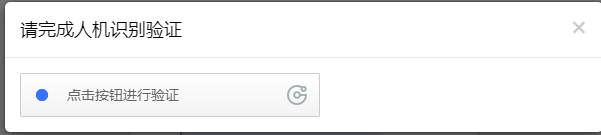
图2-2 极验验证按钮
该按钮是智能验证按钮。一般来说,如果是同一个会话,一段时间内第二次点击会直接通过验证。如果智能识别不通过,则会弹出滑动验证窗口,需要拖动滑块图像完成二步验证。验证成功后,验证按钮会提示验证成功。接下来就是提交表单。
经过上述分析,极验验证需要完成下面三步:
(1)模拟点击验证按钮。
(2)识别滑动缺口的位置。
(3)模拟手动滑块。
第(1)步操作相对简单,可使用 Selenium 模拟点击按钮。
第(2)步操作识别缺口的位置很关键,需要用到图像的相关处理方法。首先观察缺口的样子,如图2-3所示。
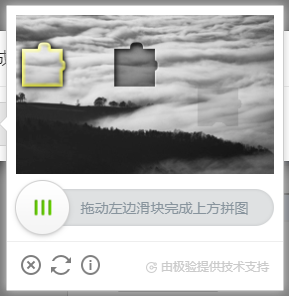
图2-3 缺口示例
缺口的四周边缘有明显的断裂边缘,边缘与边缘周围有明显的区别。可用边缘检测算法来找出缺口的位置。对于极验验证码,可以利用和原图对比检测方式识别缺口的位置,通常在没有拖动滑块前,缺口没有呈现。
可以同时获取两张图片,设定一个对比阈值,然后遍历两张图片,找出相同位置像素 RGB 差距超过此阈值的像素点,此像素点的位置就是缺口的位置。
第(3)步中要注意的是,极验验证码增加了机器轨迹识别,匀速移动、随机速度移动等方法都不能通过验证,只有完全模拟人的移动轨迹才可以通过验证。人的移动轨迹一般是先加速后减速,要对这个过程模拟才能成功。
4、 初始化
这里选定的连接是博客园的登录页面 https://passport.cnblogs.com/user/signin,在这里首先要初始化一些配置,如 Selenium 对象的初始化及一些参数的配置。如下所示:
 1 import time
 2 from io import BytesIO
 3 from PIL import Image
 4 from selenium import webdriver
 5 from selenium.webdriver import ActionChains
 6 from selenium.webdriver.common.by import By
 7 from selenium.webdriver.support.ui import WebDriverWait
 8 from selenium.webdriver.support import expected_conditions as EC
 9
10 USERNAME = 'xx'
11 PASSWORD = 'xxx'
12
13 class CrackGeetest():
14     def __init__(self):
15         self.url = 'https://passport.cnblogs.com/user/signin'
16         self.browser = webdriver.Chrome()
17         self.wait = WebDriverWait(self.browser, 20)
18         self.username = USERNAME
19         self.password = PASSWORD
20
21     def __del__(self):
22         self.browser.close()
5、 点击登录调出极验按钮
定义一个方法获取登录按钮,因为用户名和密码后需要先点击登录才能调出极验按钮。代码如下所示:
1 def get_login_button(self):
2     """
3     获取登录按钮,调出极验验证码
4     :return: 登录按钮对象
5     """
6     button_login = self.wait.until(EC.element_to_be_clickable((By.CLASS_NAME, 'button')))
7     return button_login
6、 模拟点击
模拟点击初始的验证按钮,定义一个方法来获取这个按钮,利用显示等待的方法来实现。如下所示:
1 def get_geetest_button(self):
2     """
3     获取初始验证按钮
4     :return: 按钮对象
5     """
6     button = self.wait.until(EC.element_to_be_clickable((By.CLASS_NAME, 'geetest_radar_tip')))
7     return button
获取一个 WebElement 对象,调用它的 click() 方法即可模拟点击,代码如下所示:
# 点击验证按钮
1 button = sele.get_geetest_button()
2 button.click()
7、 识别缺口
下面识别缺口的位置。需要获取前后两张比对图片,二者不一致的地方即为缺口,得到其所在位置和宽高,然后获取整个网页的截图,图片裁切出来即可,代码实现如下:
 1 def get_position(self):
 2     """
 3     获取验证码位置
 4     :return: 验证码位置元组
 5     """
 6     img = self.wait.until(EC.presence_of_element_located((By.CLASS_NAME, 'geetest_canvas_img')))
 7     time.sleep(2)
 8     location = img.location
 9     size = img.size
10     top, bottom, left, right = location['y'], location['y'] + size['height'], location['x'], location['x'] + size['width']
11     return (top, bottom, left, right)
12
13 def get_screenshot(self):
14     """
15     获取网页截图
16     :return: 截图对象
17     """
18     screenshot = self.browser.get_screenshot_as_png()
19     screenshot = Image.open(BytesIO(screenshot))
20     return screenshot
21
22 def get_slider(self):
23     """
24     获取滑块
25     :return: 滑块对象
26     """
27     slider = self.wait.until(EC.element_to_be_clickable((By.CLASS_NAME, 'geetest_slider_button')))
28     return slider
29
30 def get_geetest_image(self, name='captcha.png'):
31     """
32     获取验证码图片
33     :return: 图片对象
34     """
35     top, bottom, left, right = self.get_position()
36     print('验证码位置', top, bottom, left, right)
37     screenshot = self.get_screenshot()
38     captcha = screenshot.crop((left, top, right,bottom))
39     return captcha
这里 get_position() 函数首先获取验证码图片对象的位置和宽高,随后返回其左上角和右下角的坐标。get_screenshot() 函数获取网页截图。
get_slider() 函数获取滑块对象,有的验证码是点击这个滑块后才出现带缺口的图片,有的是直接出现带缺口的图片。获取到滑块对象后调用 click() 方法触发点击,可使缺口图片呈现出来:
# 点按呼出缺口图片
1 slider = self.get_slider()
2 slider.click()
get_geetest_image() 方法获取网页截图,调用 crop() 方法将图片裁切出来,返回 Image 对象。
分别将不带缺口的图片和带缺口的图片赋值给变量 image1 和 image2,接下来对比图片获取缺口。这里采用遍历图片的每个坐标点,获取两张图片对应像素的 RGB 数据。如果二者的RGB 数据差距在一定范围内,就代表两个像素相同,继续比对下一个像素点。如果差距超过一定范围,则代表像素点不同,当前位置即为缺口位置,代码实现如下:
 1 def open(self):
 2     """
 3     打开网页输入用户名密码
 4     :return: None
 5     """
 6     self.browser.get(self.url)
 7     username = self.wait.until(EC.presence_of_element_located((By.ID, 'input1')))
 8     password = self.wait.until(EC.presence_of_element_located((By.ID, 'input2')))
 9     username.send_keys(self.username)
10     password.send_keys(self.password)
11
12 def get_gap(self, image1, image2):
13     """
14     获取带缺口的偏移量
15     :param image1: 不带缺口的图片
16     :param image2: 带缺口的图片
17     :return:
18     """
19     left = 60
20     for i in range(left, image1.size[0]):
21         for j in range(image1.size[1]):
22             if not self.is_pixel_equal(image1, image2, i, j):
23                 left = i
24                 return left
25     return left
26
27 def is_pixel_equal(self, image1, image2, x, y):
28     """
29     判断两个像素是否相同
30     :param image1: 图片1
31     :param image2: 图片2
32     :param x: 位置x
33     :param y: 位置y
34     :return: 像素是否相同
35     """
36     # 取两个图片的像素点
37     pixel1 = image1.load()[x,y]
38     pixel2 = image2.load()[x,y]
39     threshold = 60
40     if abs(pixel1[0] - pixel2[0]) < threshold and abs(pixel1[1] - pixel2[1]) < threshold and abs(
41         pixel1[2] - pixel2[2]) < threshold:
42         return True
43     else:
44         return False
open() 方法是打开登录页面,并输入用户名和密码。get_gap() 方法是获取缺口位置的方法。此方法的参数是两张图片,一张是带缺口的图片,另一张是不带缺口的图片。这里采用遍历两张图片的每个像素,利用 is_pixel_equal() 方法判断两张图片同一位置的像素是否相同。比较两张图 RGB 的绝对值是否均小于定义的阈值 thresold。如果绝对值均在阈值之内,则代表像素点相同,继续遍历。否则代表不相同的像素点,就是缺口的位置。
通过对比两张图片可以发现,两张图片有两处明显不同的地方:一个是待拼合的滑块,一个是缺口。滑块的位置会出现在左边位置,缺口会出现在与滑块同一水平线的位置,所以缺口一般会在滑块的右侧。如果要寻找缺口,直接从滑块右侧寻找即可。这里直接设置遍历的起始横坐标为60,也就是从滑块的右侧开始识别,这样识别出的结果就是缺口的位置。
识别完缺口位置,接下来就是模拟拖动。
8、 模拟拖动
模拟拖动的坑比较多。调用拖动的相关函数将滑块拖动到对就位置,如果是匀速运动,极验会识别出是程序在操作,因为人不能做到完全匀速拖动。极验验证码利用机器学习模型,筛选此类数据为机器操作,验证码识别失败。
如果将拖动过程划分几段,每段设置一个平均速度,速度围绕平均速度小幅度随机拉动,这样也不能完成验证。使用完全模拟加速减速的过程可通过验证。前段滑块做匀加速运动,后段滑块做匀减速运动,利用物理学的加速度公式可完成验证。
滑动滑块的加速度用 a 表示,当前速度用 v 表示,初始速度用 v0 表示,位移用 x 表示,所需要时间用 t 表示,它们之间的关系用如下公式表达:
x = v0 * t + 0.5 * a * t * t
v = v0 + a * t
利用这两个公式可构造轨迹移动算法,计算出先加速后减速的运动轨迹,用代码来实现如下所示:
 1 def get_track(self, distance):
 2     """
 3     根据偏移量获取移动轨迹
 4     :param distance: 偏移量
 5     :return: 移动轨迹
 6     """
 7     # 移动轨迹
 8     track = []
 9     # 当前位移
10     current = 0
11     # 减速阈值
12     mid = distance * 4 / 5
13     # 计算间隔
14     t = 0.2
15     # 初速度
16     v = 0
17
18     while current < distance:
19         if current < mid:
20             # 加速度为正2
21             a = 2
22         else:
23             # 加速度为负3
24             a = -3
25         # 初速度v0
26         v0 = v
27         # 当前速度v = v0 + a * t
28         v = v0 + a * t
29         # 移动距离 x = v0*t + 1/2 * a * t^2
30         move = v0 * t + 0.5 * a * t * t
31         # 当前位移
32         current += move
33         # 加入轨迹
34         track.append(round(move))
35     return track
这段代码中定义了 get_track() 方法,参数是移动的总距离,返回的是运动轨迹。运动轨迹用列表 track 表示,列表的每个元素代表每次移动多少距离。
变量mid是减速阈值,是加速到什么位置开始减速,这里mid值为 4/5,即模拟前 4/5 路是加速过程,后 1/5 路是减速过程。
当前位移距离变量 current 初始是0,进入 while 循环,条件是当前位移小于总距离。在循环里分段定义了加速度,在加速过程的加速度定义为 2,减速过程的加速度定义为 -3,之后使用位移公式计算出某个时间段内的位移,将当前位移更新并记录到轨迹里面。直到运动轨迹达到总距离时,循环终止。最后得到 track 记录了每个时间间隔移动了多少位移,这样就得到滑块的运动轨迹。最后按照运动轨迹拖动滑块即可,代码如下所示:
 1 def move_to_gap(self, slider, track):
 2     """
 3     拖动滑块到缺口处
 4     :param slider: 滑块
 5     :param track: 轨迹
 6     :return:
 7     """
 8     ActionChains(self.browser).click_and_hold(slider).perform()
 9     for x in track:
10         ActionChains(self.browser).move_by_offset(xoffset=x, yoffset=0).perform()
11     time.sleep(0.5)
12     ActionChains(self.browser).release().perform()
这里传入的参数为滑块对象和运动轨迹。先调用 ActionChains 的 click_and_hold() 方法按住拖动底部滑块,遍历运行轨迹获取每小段位移距离,调用 move_by_offset() 方法移动此位移,最后调用 release()方法松开鼠标。
接着还需要完善表单,模拟点击登录按钮,成功登录后跳转到后台。最终的完整代码如下所示:
  1 import time
  2 from io import BytesIO
  3 from PIL import Image
  4 from selenium import webdriver
  5 from selenium.webdriver import ActionChains
  6 from selenium.webdriver.common.by import By
  7 from selenium.webdriver.support.ui import WebDriverWait
  8 from selenium.webdriver.support import expected_conditions as EC
  9
 10 USERNAME = 'xx'
 11 PASSWORD = 'xxx'
 12 BORDER = 6
 13
 14 class CrackGeetest():
 15     def __init__(self):
 16         self.url = 'https://passport.cnblogs.com/user/signin'
 17         self.browser = webdriver.Chrome()
 18         self.wait = WebDriverWait(self.browser, 20)
 19         self.username = USERNAME
 20         self.password = PASSWORD
 21
 22     def __del__(self):
 23         self.browser.close()
 24
 25     def get_login_button(self):
 26         """
 27         获取登录按钮,调出极验验证码
 28         :return: 登录按钮对象
 29         """
 30         #button_login = self.wait.until(EC.element_to_be_clickable((By.CLASS_NAME, 'button')))
 31         button_login = self.wait.until(EC.element_to_be_clickable((By.ID, 'signin')))
 32         return button_login
 33
 34     def get_geetest_button(self):
 35         """
 36         获取初始验证按钮,即点击按钮进行验证
 37         :return: 按钮对象
 38         """
 39         button = self.wait.until(EC.element_to_be_clickable((By.CLASS_NAME, 'geetest_radar_tip')))
 40         return button
 41
 42     def get_position(self):
 43         """
 44         获取验证码位置
 45         :return: 验证码位置元组
 46         """
 47         img = self.wait.until(EC.presence_of_element_located((By.CLASS_NAME, 'geetest_canvas_img')))
 48         time.sleep(2)
 49         location = img.location
 50         size = img.size
 51         top, bottom, left, right = location['y'], location['y'] + size['height'], location['x'], location['x'] + size['width']
 52         return (top, bottom, left, right)
 53
 54     def get_screenshot(self):
 55         """
 56         获取网页截图
 57         :return: 截图对象
 58         """
 59         screenshot = self.browser.get_screenshot_as_png()
 60         screenshot = Image.open(BytesIO(screenshot))
 61         return screenshot
 62
 63     def get_slider(self):
 64         """
 65         获取滑块
 66         :return: 滑块对象
 67         """
 68         slider = self.wait.until(EC.element_to_be_clickable((By.CLASS_NAME, 'geetest_slider_button')))
 69         return slider
 70
 71     def get_geetest_image(self, name='captcha.png'):
 72         """
 73         获取验证码图片
 74         :return: 图片对象
 75         """
 76         top, bottom, left, right = self.get_position()
 77         print('验证码位置', top, bottom, left, right)
 78         screenshot = self.get_screenshot()
 79         captcha = screenshot.crop((left, top, right,bottom))
 80         captcha.save(name)
 81         return captcha
 82
 83     def open(self):
 84         """
 85         打开网页输入用户名密码
 86         :return: None
 87         """
 88         self.browser.get(self.url)
 89         username = self.wait.until(EC.presence_of_element_located((By.ID, 'input1')))
 90         password = self.wait.until(EC.presence_of_element_located((By.ID, 'input2')))
 91         username.send_keys(self.username)
 92         password.send_keys(self.password)
 93
 94     def get_gap(self, image1, image2):
 95         """
 96         获取带缺口的偏移量
 97         :param image1: 不带缺口的图片
 98         :param image2: 带缺口的图片
 99         :return:
100         """
101         left = 60
102         for i in range(left, image1.size[0]):
103             for j in range(image1.size[1]):
104                 if not self.is_pixel_equal(image1, image2, i, j):
105                     left = i
106                     return left
107         return left
108
109     def is_pixel_equal(self, image1, image2, x, y):
110         """
111         判断两个像素是否相同
112         :param image1: 图片1
113         :param image2: 图片2
114         :param x: 位置x
115         :param y: 位置y
116         :return: 像素是否相同
117         """
118         # 取两个图片的像素点
119         pixel1 = image1.load()[x,y]
120         pixel2 = image2.load()[x,y]
121         threshold = 60
122         if abs(pixel1[0] - pixel2[0]) < threshold and abs(pixel1[1] - pixel2[1]) < threshold and abs(
123             pixel1[2] - pixel2[2]) < threshold:
124             return True
125         else:
126             return False
127
128     def get_track(self, distance):
129         """
130         根据偏移量获取移动轨迹
131         :param distance: 偏移量
132         :return: 移动轨迹
133         """
134         # 移动轨迹
135         track = []
136         # 当前位移
137         current = 0
138         # 减速阈值
139         mid = distance * 4 / 5
140         # 计算间隔
141         t = 0.2
142         # 初速度
143         v = 0
144
145         while current < distance:
146             if current < mid:
147                 # 加速度为正2
148                 a = 2
149             else:
150                 # 加速度为负3
151                 a = -3
152             # 初速度v0
153             v0 = v
154             # 当前速度v = v0 + a * t
155             v = v0 + a * t
156             # 移动距离 x = v0*t + 1/2 * a * t^2
157             move = v0 * t + 0.5 * a * t * t
158             # 当前位移
159             current += move
160             # 加入轨迹
161             track.append(round(move))
162         return track
163
164     def move_to_gap(self, slider, track):
165         """
166         拖动滑块到缺口处
167         :param slider: 滑块
168         :param track: 轨迹
169         :return:
170         """
171         ActionChains(self.browser).click_and_hold(slider).perform()
172         for x in track:
173             ActionChains(self.browser).move_by_offset(xoffset=x, yoffset=0).perform()
174         time.sleep(0.5)
175         ActionChains(self.browser).release().perform()
176
177     def login(self):
178         """
179         登录
180         :return: None
181         """
182         submit = self.wait.until(EC.element_to_be_clickable((By.ID, 'signin')))
183         submit.click()
184         time.sleep(10)
185         print('登录成功')
186
187     def crack(self):
188         # 输入用户名和密码
189         self.open()
190         # 点击登录按钮,调出验证按钮
191         login_button = self.get_login_button()
192         login_button.click()
193         # 点击验证按钮
194         button = self.get_geetest_button()
195         button.click()
196         # 获取验证码图片
197         image1 = self.get_geetest_image('captcha1.png')
198         # 点按呼出缺口
199         slider = self.get_slider()
200         slider.click()
201         # 获取带缺口的验证码图片
202         image2 = self.get_geetest_image('captcha2.png')
203         # 获取缺口位置
204         gap = self.get_gap(image1, image2)
205         print('缺口位置', gap)
206         # 减去缺口位移
207         gap -= BORDER
208         # 获取移动轨迹
209         track = self.get_track(gap)
210         print('滑动轨迹', track)
211         # 拖动滑块
212         self.move_to_gap(slider, track)
213
214         success = self.wait.until(
215             EC.text_to_be_present_in_element((By.CLASS_NAME, 'geetest_success_radar_tip_content'), '验证成功'))
216         print(success)
217
218         # 失败后重试
219         if not success:
220             self.crack()
221         else:
222             self.login()
223
224 if __name__ == '__main__':
225     crack = CrackGeetest()
226     crack.crack()
经过上述学习,要掌握极验验证码的识别思路,如何识别缺口位置、如何生成运行轨迹等。有类似原理的验证码,可利用这个思路完成识别过程。
最新代码地址:https://github.com/cc55michael/GetWebPageData/blob/master/crack-geetest.py