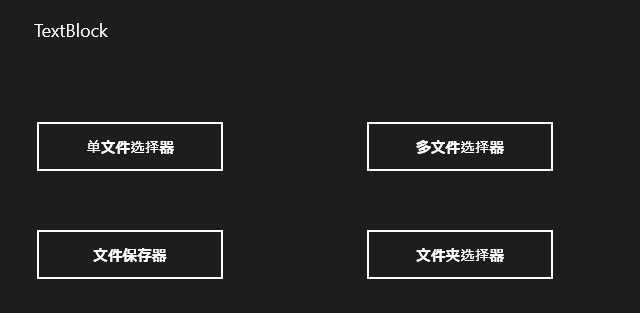
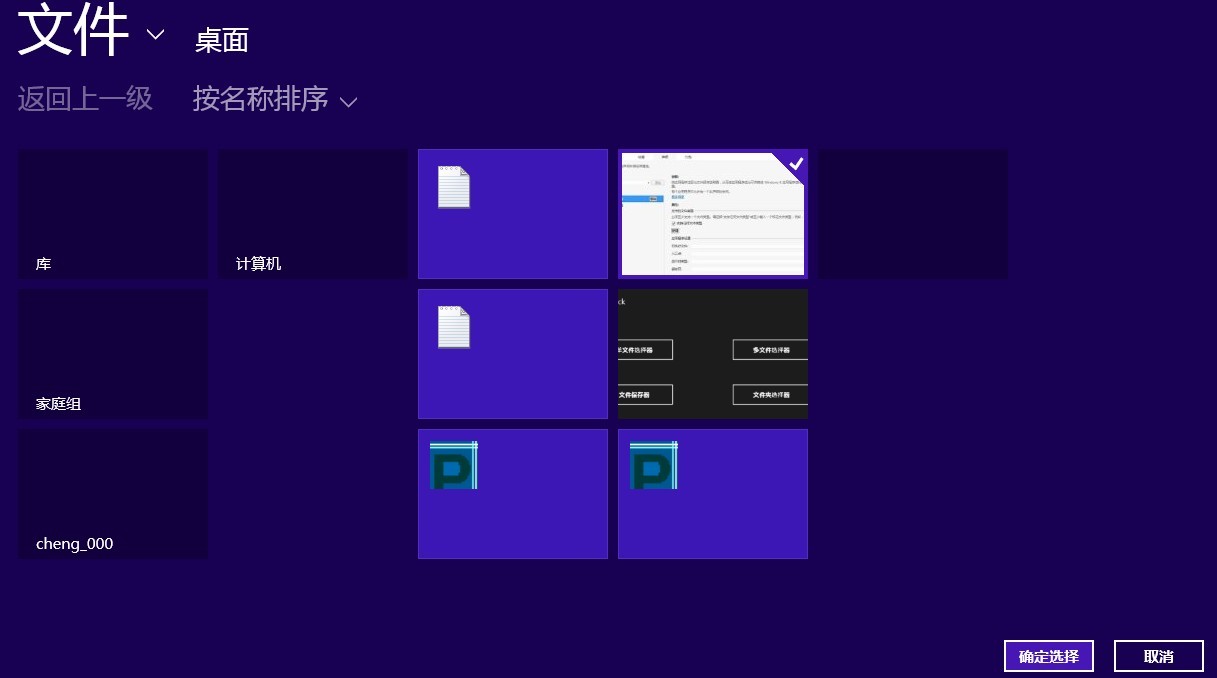
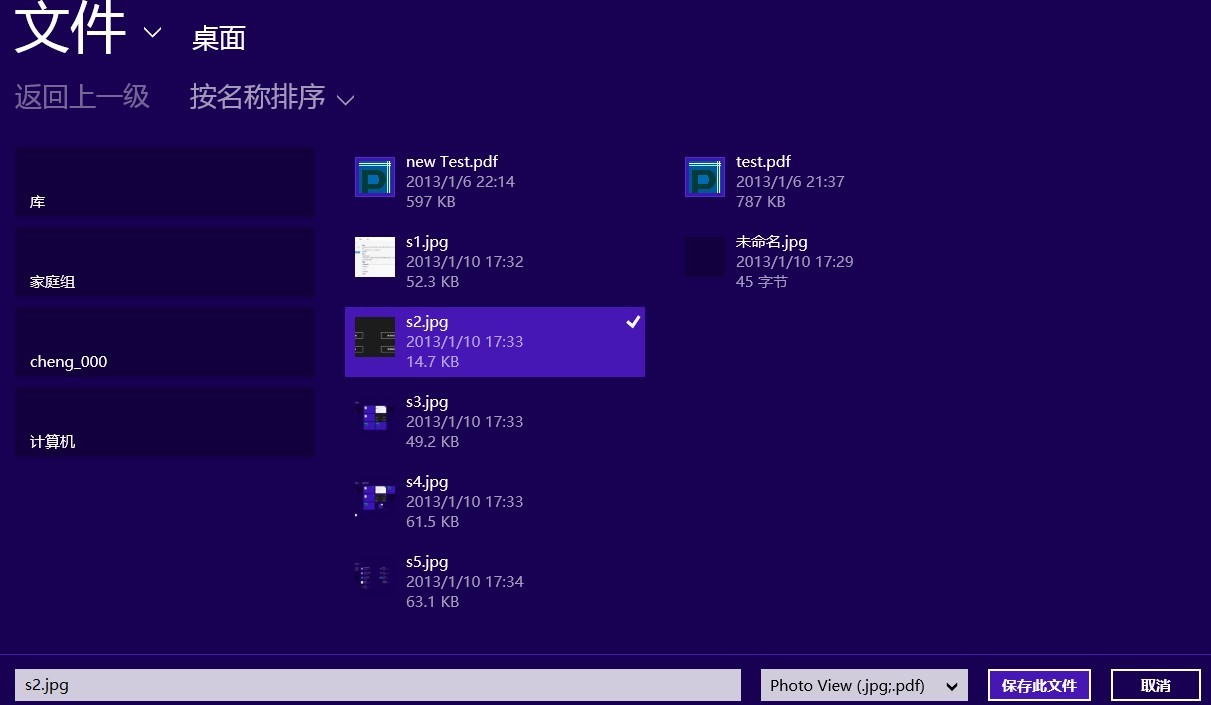
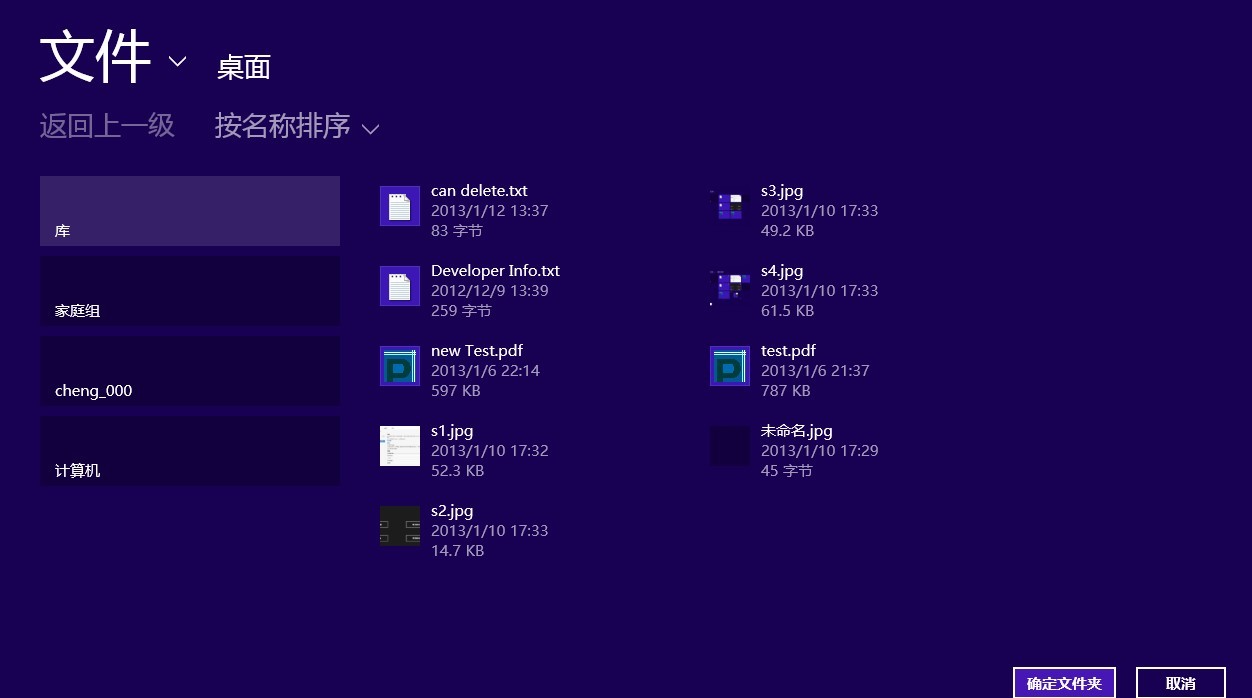
在Windows 8中的文件选择器相比windows之前的几个版本有很大的不同,在本文中也将讲解如何使用windows文件选择器进行单选和多选文件,另外也要看看文件保存器和文件夹选择器。
在这之前我们需要了解这三种选择器在Windows 8中所使用的类如下:
文件选择器:FileOpenPicker
常用属性和方法:SuggestedStartLocation-选择器的初始位置
CommitButtonText-提交按钮的文字
FileTypeFilter-设置可选择的文件类型
ViewMode-浏览模式:缩略图和文件列表两种模式
PickSingleFileAsync()-选择单个文件的方法
PickMultipleFilesAsync()-选择多个文件的方法
文件保存器:FileSavePicker
常用属性和方法:SuggestedStartLocation-选择器的初始位置
CommitButtonText-提交按钮的文字
SuggestedFileName-默认保存文件名称
DefaultFileExtension-默认的文件类型
FileTypeChoices-设置可选择的文件类型组合
PickSaveFileAsync()-保存文件的方法
文件选择器:FolderOpenPicker
常用属性和方法:SuggestedStartLocation-选择器的初始位置
CommitButtonText-提交按钮的文字
FileTypeFilter-设置可选择的文件类型
ViewMode-浏览模式:缩略图和文件列表两种模式
PickSingleFolderAsync()-选择单个文件的方法
下面我们通过一个实例来看如何使用这三种选择器:
Xaml:
    <Grid Background="{StaticResource ApplicationPageBackgroundThemeBrush}">
        <Button Content="单文件选择器" HorizontalAlignment="Left" Margin="171,142,0,0"
                Name="btnSingleFile" VerticalAlignment="Top" Height="55" Width="192" Click="btnSingleFile_Click"/>
        <Button Content="多文件选择器" HorizontalAlignment="Left" Margin="501,142,0,0"
                Name="btnMultipleFile" VerticalAlignment="Top" Height="55" Width="192" Click="btnMultipleFile_Click"/>
        <Button Content="文件保存器" HorizontalAlignment="Left" Margin="171,250,0,0"
                Name="btnSaveFile" VerticalAlignment="Top" Height="55" Width="192" Click="btnSaveFile_Click"/>
        <Button Content="文件夹选择器" HorizontalAlignment="Left" Margin="501,250,0,0"
                Name="btnSingleFolder" VerticalAlignment="Top" Height="55" Width="192" Click="btnSingleFolder_Click"/>
        <TextBlock HorizontalAlignment="Left" Margin="171,44,0,0" TextWrapping="Wrap" Name="tbMsg"
                   Text="TextBlock" VerticalAlignment="Top" Height="34" Width="522" FontSize="18"/>
    </Grid>
Xaml.cs:
        private async void btnSingleFile_Click(object sender, RoutedEventArgs e)
        {
            FileOpenPicker filepicker = new FileOpenPicker();
            //默认桌面文件夹
            filepicker.SuggestedStartLocation = PickerLocationId.Desktop;
            //提交按钮的显示文字
            filepicker.CommitButtonText = "确定选择";
            //选择器可选择的文件类型
            filepicker.FileTypeFilter.Add(".txt");
            filepicker.FileTypeFilter.Add(".jpg");
            filepicker.FileTypeFilter.Add(".pdf");
            filepicker.FileTypeFilter.Add(".bmp");
            //选择器的浏览模式
            filepicker.ViewMode = PickerViewMode.Thumbnail;
            StorageFile file = await filepicker.PickSingleFileAsync();
            if (file != null)
            {
                this.tbMsg.Text = "你选择了'" + file.Name + "'文件";
            }
        }

        private async void btnMultipleFile_Click(object sender, RoutedEventArgs e)
        {
            FileOpenPicker filepicker = new FileOpenPicker();
            filepicker.SuggestedStartLocation = PickerLocationId.Desktop;
            filepicker.FileTypeFilter.Add(".txt");
            filepicker.FileTypeFilter.Add(".jpg");
            filepicker.FileTypeFilter.Add(".pdf");
            filepicker.FileTypeFilter.Add(".bmp");
            filepicker.ViewMode = PickerViewMode.Thumbnail;
            IReadOnlyList<StorageFile> fileList = await filepicker.PickMultipleFilesAsync();
            if (fileList != null)
            {
                var filenamelist = string.Empty;
                foreach (StorageFile file in fileList)
                {
                    filenamelist += file.Name + ",";
                }
                this.tbMsg.Text = "你选择了'" + filenamelist + "'等多个文件";
            }
        }

        private async void btnSaveFile_Click(object sender, RoutedEventArgs e)
        {
            FileSavePicker savepicker = new FileSavePicker();
            savepicker.SuggestedStartLocation = PickerLocationId.Desktop;
            savepicker.CommitButtonText = "保存此文件";
            savepicker.DefaultFileExtension = ".jpg";
            savepicker.FileTypeChoices.Add("Txt File", new List<string>() { ".txt" });
            savepicker.FileTypeChoices.Add("Photo View", new List<string>() { ".jpg", ".pdf" });
            savepicker.SuggestedFileName = "Default File Name";
            StorageFile file = await savepicker.PickSaveFileAsync();
            if (file != null)
            {
                CachedFileManager.DeferUpdates(file);
                await FileIO.WriteTextAsync(file, "这是今天学习的内容,存储位置!");
                this.tbMsg.Text = "你保存了'" + file.Name + "'文件";
                FileUpdateStatus status = await CachedFileManager.CompleteUpdatesAsync(file);
            }
        }
        //单文件夹选择
        private async void btnSingleFolder_Click(object sender, RoutedEventArgs e)
        {
            FolderPicker folderpicker = new FolderPicker();
            folderpicker.SuggestedStartLocation = PickerLocationId.Desktop;
            folderpicker.CommitButtonText = "确定文件夹";
            folderpicker.FileTypeFilter.Add(".txt");
            folderpicker.FileTypeFilter.Add(".jpg");
            folderpicker.FileTypeFilter.Add(".pdf");
            StorageFolder folder = await folderpicker.PickSingleFolderAsync();
            if (folder != null)
            {
                StorageApplicationPermissions.FutureAccessList.AddOrReplace("Default Folder", folder);
                this.tbMsg.Text = "你选择了'" + folder.Name + "'文件夹";
            }
        }
另外需要双击项目中Package.appxmanifest文件,选择声明-->“文件选择器”和”文件保存器“-->这两个都需要选中"支持任何可选类型",如下图: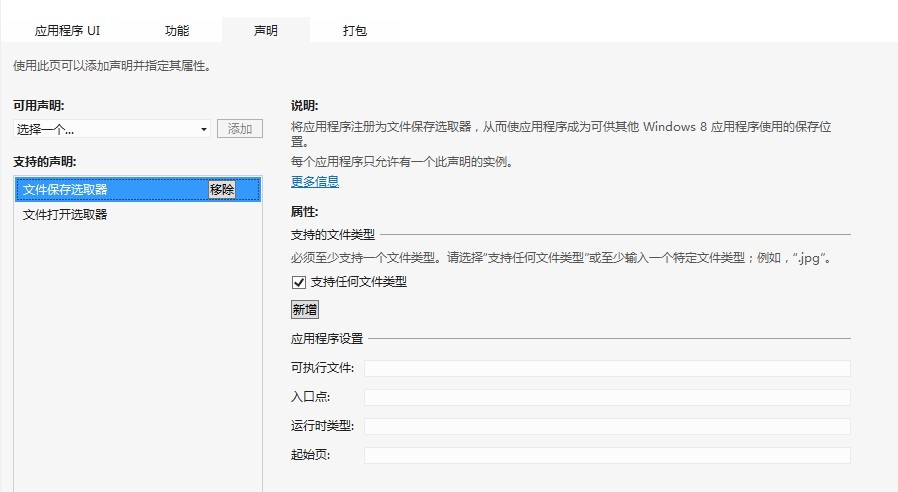
最后效果如下图,如需源码请点击 win8Picker.rar 下载: