一、安装
支持
参考:https://blog.csdn.net/qq_44714603/article/details/88829423
下载:http://mirrors.aliyun.com/centos/7/isos/x86_64/
选择:CentOS-7-x86_64-DVD-1908.iso 11-Sep-2019 18:51 4664066048
安装仅写不同步骤,其它按参考来即可
- 新建立虚拟机一路默认
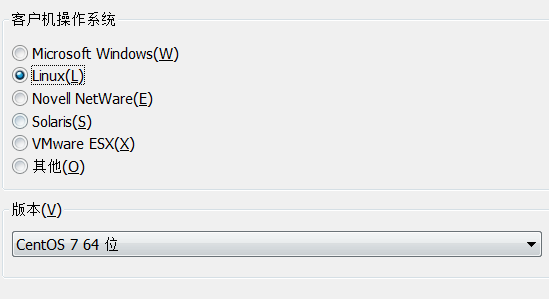
- 此步路径不要留空,方便后期清理磁盘占用

- 处理器配置(CPU)--总处理器核心数一般为 4
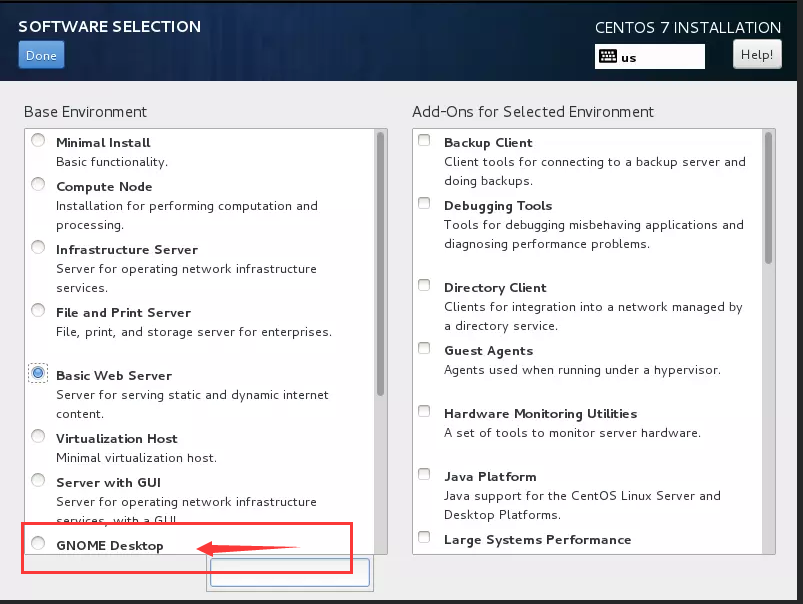
注意:此处如果要安装图形桌面需在【Soft selection】下【Basic Web Server】改选择【GNOME desktop】
二、设置(默认进入字符界面时进行如下配置)
1.配置网络
装好CentOS7后,我们一开始是上不了网的 (ping 百度报错:Name or service not know)
输入如下命令
dhclient #可以自动获取一个IP地址
2.查看配置
再用命令ip addr查看IP
3.安装桌面包
- 输入命令:
yum groupinstall "GNOME Desktop" "Graphical Administration Tools"安装Gnome包 - 输入命令后等待下载,然后一路y下去
4. 设置系统默认[图形界面]还是[字符界面]
 systemctl get-default #获取当前系统运行形式(会显示multi-user.target(命令行终端),或者:graphical.target)

 systemctl set-default graphical.target #设置默认启动为图形界面,reboot后界面会自动是图形窗口了。
 systemctl set-default multi-user.target #换回命令界面启动
5. 重启 reboot 重启后默认进入图形界面
reboot