macOS 系统莫名其妙就遇到声音和音频播放问题的情况相当普遍,在新添音频设备、应用程序之间进行切换或更新操作系统后,都可能会遇到音频错误。好加在,解决大多数 macOS 声音无法正常工作的方法都非常简单,只需将 mac 静音或调整下音量大小或声音设置即可搞定。
除此之外,如果以上方法无法解决你遇到的情况,可以尝试系统极客为大家准备的几种方法对 macOS 声音问题进行修复。
检查音量和硬件法
首先,要确保系统不会(小白得)被你静音了。先尝试将 macOS 静音再恢复,然后再调大音量进行音频播放测试。如果已插入耳机或外接扬声器,也需要检查是否是硬件故障导致的声音问题。
选择正确音频设备法
如果在插入耳机或将 Mac 连接到外部音频设备后听不到任何声音,那你可能遇到了 macOS 中最为常见的音频错误之一。虽然确切的原因尚不清楚,但有时 Mac 在添加或插入新音频设备时会选择到错误的音频输出设备。
1点击「系统偏好设置」—选择「声音」—点击「输出」选项卡
2为您的音频选择正确的输出设备
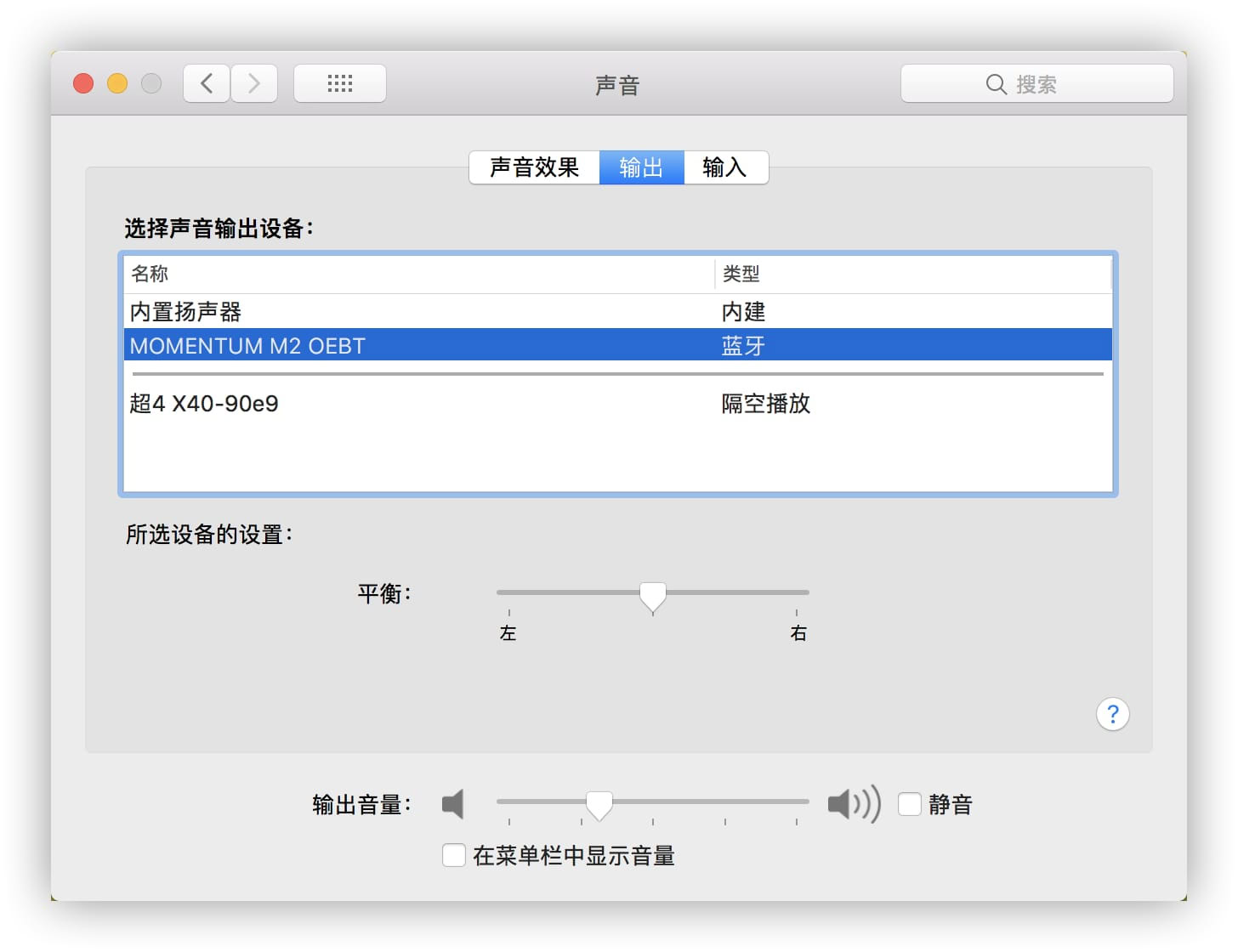
3如果要播放声音的设备已被选中,请在选择其他音频设备后再重新选回您想要的音频设备,以尝试解决该问题。
重置macOS音频核心法
如果 macOS 声音仍无法正常工作,那可能是 Mac 设备的音频接口存在问题,这种问题可能会导致包括声音跳侦或失真在内的多种错误。通常,重置 low-level Mac audio API,音频核心即可解决这些问题。
1打开「终端」——在终端中执行 sudo killall coreaudiod 命令
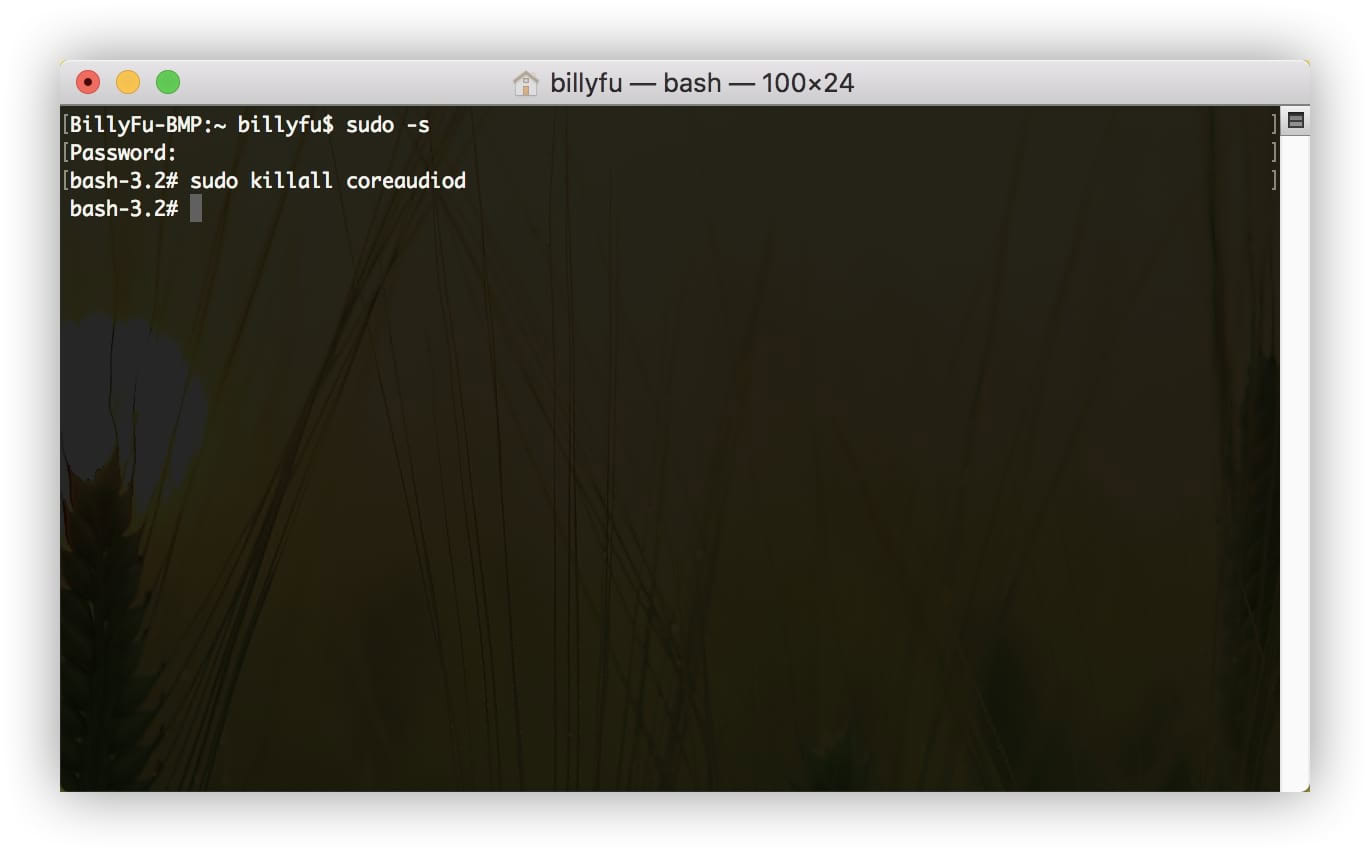
2重置 API 后测试您的声音能否正常工作。
完全关机法
用 Windows 的用户都知道,遇到问题重启就好(玩笑)。有时,在 macOS 中听不到声音或音频质量无故变差,将 MAC 完全关机也许就能解决……
与重启系统不同,完全关机会结束进程并清除内存,这样一来就可以解决大多数音频延迟问题
重置Mac上的NVRAM
此种方法最为彻底,苹果官方如何重置 Mac 上的 NVRAM有详细介绍,我们这里不再赘述。