为了再后续查看方便,我还是完整的记录kvm图形化安装。
介于网络环境的原因,我选择NAT.
2,安装kvm前的准备工作
2.1 关闭防火墙 setenforce 0 vi /etc/sysconfig/selinux 将enforcing改为disabled
2.2 关闭iptables规则 /etc/init.d/iptables stop /etc/init.d/iptables save
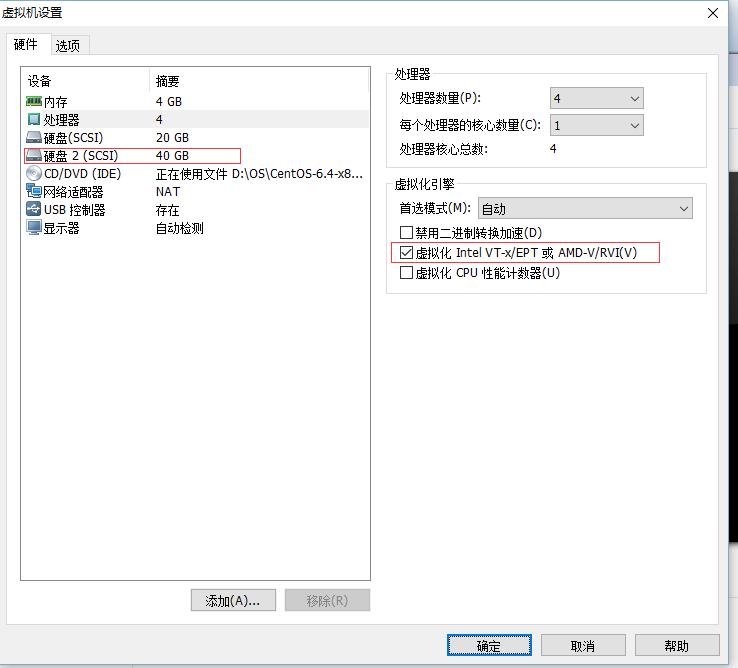
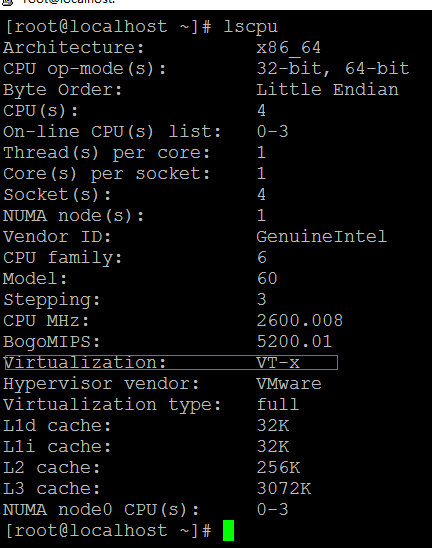
3,查看系统是否支持虚拟化。(如果是cpu支持虚拟化的话,而且勾上如上图所示的话应该是没问题的)
egrep --color 'vmx|svm' /proc/cpuinfo
vmx 指的是intel的cpu
svm 指的是amd的cpu
或者这样查看
4,安装kvm
yum install -y kvm virt-* libvirt bridge-utils qemu-img tigervnc-server
说明:
kvm:软件包中含有KVM内核模块,它在默认linux内核中提供kvm管理程序
libvirts:安装虚拟机管理工具,使用virsh等命令来管理和控制虚拟机。
bridge-utils:设置网络网卡桥接。
virt-*:创建、克隆虚拟机命令,以及图形化管理工具virt-manager
qemu-img:安装qemu组件,使用qemu命令来创建磁盘等。
tigervnc-server:作为vnc服务端,供客户端远程。
5,查看kvm模块是否被加载
lsmod |grep kvm
如果有下面信息,表示加载成功。
kvm_intel 53484 0
kvm 316506 1 kvm_intel
6,设置网络
6.1 cd /etc/sysconfig/network-scirpts/ cp ifcfg-eth0 ifcfg-br0
6.2 vi ifcfg-eth0 更改信息如下
DEVICE=eth0
HWADDR=00:0C:29:60:1B:F8
TYPE=Ethernet
UUID=abbb4fa4-33d6-4b8c-b12d-5796e154930f
ONBOOT=yes
NM_CONTROLLED=yes
BOOTPROTO=none
BRIDGE=br0
6.3 vi ifcfg-br0
DEVICE=br0
#HWADDR=00:0C:29:60:1B:F8
TYPE=Bridge
#UUID=abbb4fa4-33d6-4b8c-b12d-5796e154930f
ONBOOT=yes
NM_CONTROLLED=yes
BOOTPROTO=static
IPADDR=192.168.243.130
NETMASK=255.255.255.0
GATEWAY=192.168.243.2
DNS1=192.168.243.2
DNS2=8.8.8.8
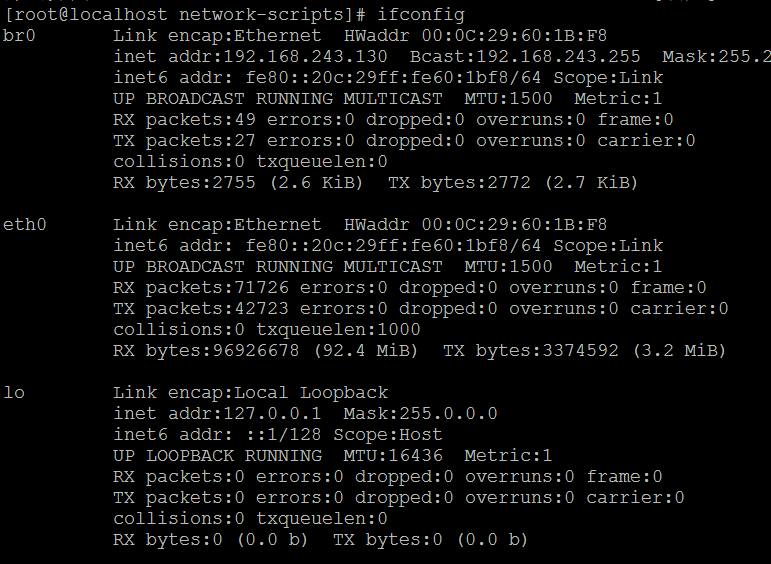
这里的ip可以通过ifconfig获取,网关可以通过route -n获取到。
重启网络服务:
/etc/init.d/network restart,可以看到地址给了br0了。
7,启动服务
/etc/init.d/libvirtd start
/etc/init.d/messagebus restart
/etc/init.d/vncserver start(报错:提示没有配置文件)==>修改配置文件,vi /etc/sysconfig/vncserver

||

启动服务,还是报错,提示没有密码,那就设置密码
vncpasswd 2次输入密码(不少于6位)
再次启动服务,启动完成。
查看网络列表(必须要要在启动服务之后才可以看到)
brctl show

8,创建虚拟机,安装系统。
8.1,刚开始的我就多添加40G的磁盘,目的就是为了给新的虚拟机,我们得让该磁盘可以使用,所以我们需要分区、格式化、挂载。
分区,
fdisk /dev/sdb
n p 一直回车 p w
格式化,mkfs.ext3 /dev/sdb1
建立挂载点 mkdir /data/
挂载 mount /dev/sdb1 /data/ 这里的挂载需要写到/etc/fstab中去,这样可以达到开机就自动挂载。
8.2 搭建NFS服务
8.2.1将光盘挂载到/mnt目录
8.2.2搭建nfs服务。
8.2.3 yum install -y rpcbind nfs-utils
8.2.4 编辑配置文件,启动服务。
vi /etc/exports
/mnt 192.168.243.0/24(ro,sync)
/etc/init.d/rpcbind start
/etc/init.d/nfs start
8.2.5 查看共享目录
showmount -e 192.168.243.130
8.2.6 创建文件格式为qcow2的分区。
qemu-img create -f qcow2 -o preallocation=metadata /data/test03.img 10G;
8.2.7 创建虚拟机
virt-install --name=test03 --os-variant=RHEL6 --ram 1024 --vcpus=1 --disk path=/data/test03.img,format=qcow2,size=10,bus=virtio --accelerate --location '/mnt/' --vnc --vncport=5910 --vnclisten=0.0.0.0 --network bridge=br0,model=virtio --noautoconsole
8.2.8 如下提示,说明我们要使用到vnc软件,进行远程安装。

8.2.9 打开vnc软件,远程连接。
如果出现闪退,请点此链接http://www.cnblogs.com/lin1/p/5778613.html,设置即可。
8.3.0
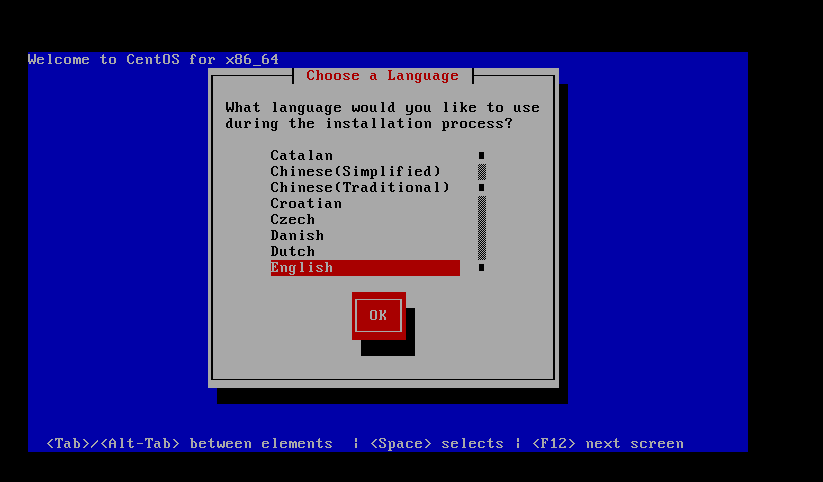


其它图片我就不再显示了。。。。