本节内容
- 虚拟化支持
- 软件准备
- 检查CPU虚拟化支持
- 安装软件包
- 激活并启动libvirtd服务
- 网络模式
- 配置桥接网络
- 验证网络
- 尝试连接Hypervisor
- 创建虚拟机
- 虚拟机操作
一、虚拟化支持
KVM虚拟化需要CPU的硬件辅助虚拟化的支持,用来加速,在本环境中为Intel的CPU,使用的Intel VT技术。(该功能在有些主机里面可能需要去BIOS里面开启)
二、软件准备
操作系统: CentOS 7.2
软件包: CentOS自带yum源
关闭防火墙
关闭SELinux:将 /etc/sysconfig/selinux 中的 SELinux=enforcing 修改为 SELinux=disabled
开始安装
三、 检查CPU虚拟化支持
如果是用vmware workstation的虚拟机做kvm实验的化,需要开启嵌套虚拟化
1.在物理机BIOS设置里开启虚拟化功能
2.此时你的vm仍然不能开启虚拟化,下列两个

3.找到这台虚拟机存在的目录

4.打开该目录找到.vmx结尾的文件,增加一行
apic.xapic.enabled = "FALSE"
5.关闭虚拟机,然后启动,就可以勾选开启虚拟化功能了
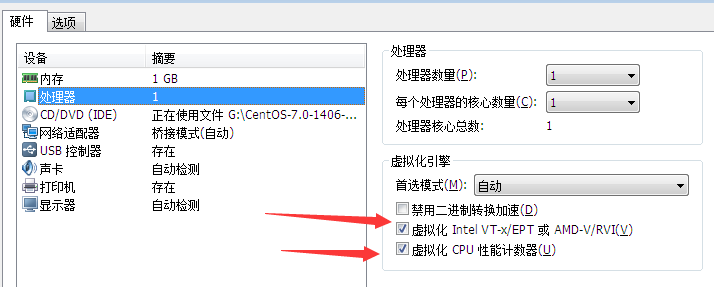
进入虚拟机后查看虚拟化支持:
# grep -E 'svm|vmx' /proc/cpuinfo
vmx 为Intel的CPU指令集
svm 为AMD的CPU指令集
四、安装软件包
[root@localhost ~]# yum grouplist |grep '虚拟'
   虚拟化主机
[root@localhost ~]# yum -y groupinstall '虚拟化主机'
[root@localhost 桌面]# lsmod |grep kvm
kvm_intel 138567 0
kvm 441119 1 kvm_intel
#以上输出说明内核模块加载成功,其中: kvm作为核心模块,协同QEMU实现整个虚拟化环境的正常运行。 kvm_intel作为平台(Intel)独立模块,激活KVM环境的CPU硬件虚拟化支持
kvm相关安装包及其作用
qemu-kvm:主要的KVM程序包,该软件包主要包含KVM内核模块和基于KVM重构后的QEMU模拟器。KVM模块作为整个虚拟化环境的核心工作在系统空间,负责CPU和内存的调度。QEMU作为模拟器工作在用户空间,负责虚拟机I/O模拟。
qemu-img:主要用来QEMU磁盘镜像的管理,如新建一块磁盘镜像给虚拟机。
libvirt:提供Hypervisor和虚拟机管理的API。
libvirt-client:KVM客户端命令行管理工具virsh,负责虚拟机的启动、停止和管理等。

libvirt-daemon:libvirtd守护进程,作为客户端管理工具跟Hypervisor和虚拟机之间的桥梁。
libvirt-daemon-driver-xxx:从名字来看属于libvirtd服务的驱动文件,作为libvirtd服务跟Hypervisor不同对象(如qemu模拟器,网络,存储等)间的接口。

libvirt-python:python的libvirt库
python-virtinst:创建虚拟机所需要的命令行工具和程序库

virt-install:创建和克隆虚拟机的命令行工具包。
virt-manager:图形界面的KVM管理工具。
virt-top:虚拟机统计命令
virt-viewer:GUI连接程序,连接到已配置好的虚拟机

bridge-utils:网桥管理工具包,负责桥接网络的创建、配置和管理等工作。
五、激活并启动libvirtd服务
systemctl enable libvirtd
systemctl start libvirtd
六、网络模式
详见http://blog.csdn.net/cooling88/article/details/52203998
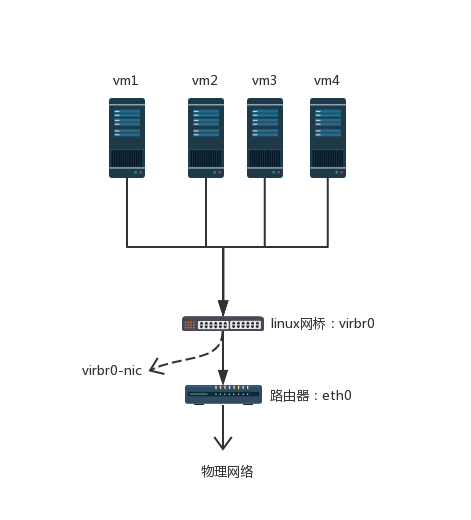
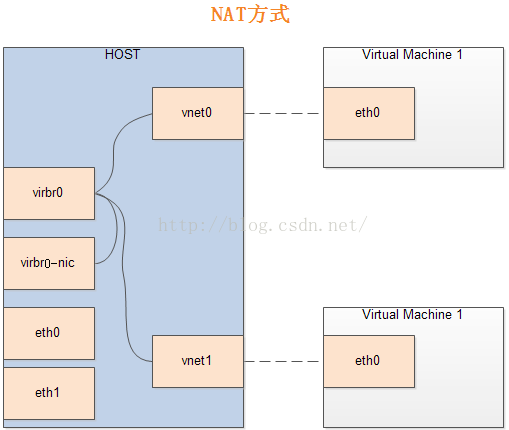
NAT方式:
virbr0网桥相当于一个hub或交换机,eth0相当于路由器,virbr0-nic相当于交换机virbr0上的一个接口,这个接口连接一根网线到路由器eth0
Bridge的方式:
br0网桥相当于一个hub或交换机,eth0相当于相当于交换机br0上的一个接口,这个接口连接一根网线到物理网络
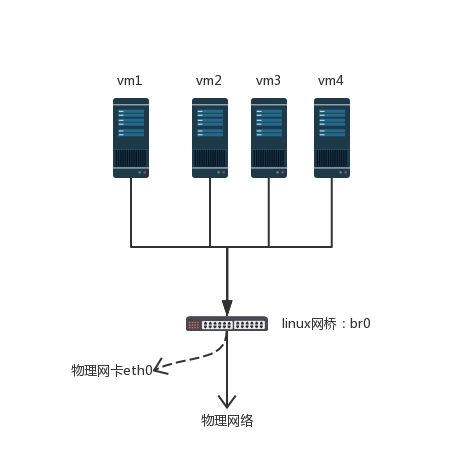
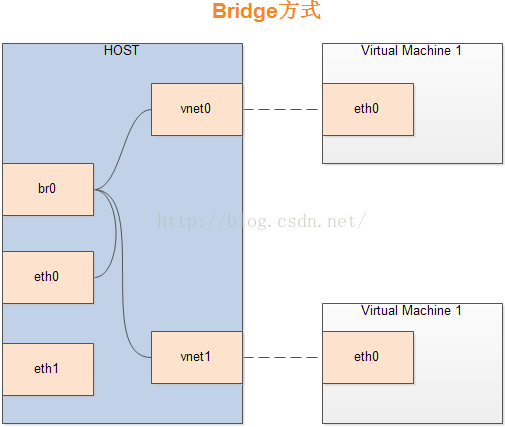
尝试着从下图总找出上述所说
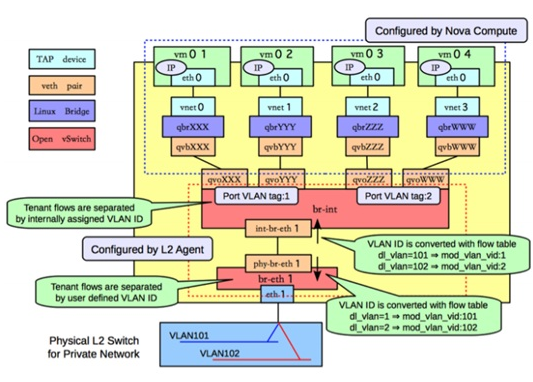
七、配置桥接网络
默认情况下所有虚拟机只能够在host内部互相通信,如果需要通过局域网访问虚拟机,需要创建一个桥接网络。
1.停止NetworkManager服务
# systemctl stop NetworkManager
该服务开启的情况下直接去修改网卡的配置文件会造成信息的不匹配而导致网卡激活不了。
2.修改以太网卡配置文件
(修改前先备份)
# cd /etc/sysconfig/network-scripts
# vi ifcfg-eth0

DEVICE=eth0

BOOTPROTO=static

ONBOOT=yes

BRIDGE=br0

HWADDR=b8:ae:ed:7d:9d:11

NM_CONTROLLED=no
原有的以太网络不需要配置IP地址,指定桥接的网卡设备(如br0)即可。
3.修改桥接网卡配置文件
# cd /etc/sysconfig/network-scripts
# vi ifcfg-br0

TYPE=Bridge

HWADDR=b8:ae:ed:7d:9d:11

BOOTPROTO=static

DEVICE=br0

ONBOOT=yes

IPADDR=192.168.2.10

NETMASK=255.255.255.0

GATEWAY=192.168.2.1

DNS1=202.103.24.68

NM_CONTROLLED=no
#桥接网卡的需要配置IP地址,当然也可以用DHCP。需要注意的是桥接网卡br0中DEVICE的名字一定要与以太网卡eno1中BRIDGE对应。
强调
1 #网卡配置文件中NM_CONTROLLED参数设置为no
2
3 #执行:
4
5 [root@localhost ~]# systemctl stop NetworkManager
6 [root@localhost ~]# systemctl disable NetworkManager
开启主机IP地址转发
# vi /etc/sysctl.conf
net.ipv4.ip_forward = 1
# sysctl -p
重启网络服务
# systemctl restart network
ps:针对NAT网路须知
需要掌握iptables:
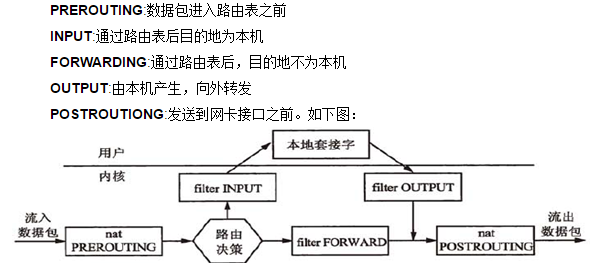
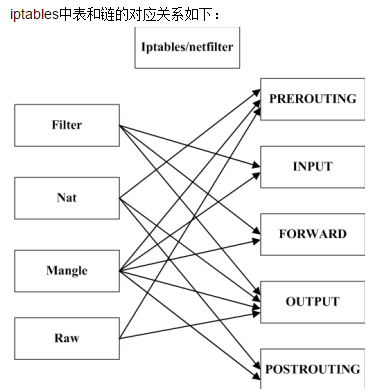
详细规则参考:http://blog.csdn.net/yu_xiang/article/details/9218589
1 #源地址转换:内部访问外部
2 iptables -t nat -A POSTROUTING -s 192.168.0.0/24 -j SNAT --to-source 58.20.51.66
3 iptables-t nat -A POSTROUTING -s 10.8.0.0/255.255.255.0 -o eth0 -j MASQUERADE
4
5 #目标地址转换:外部访问内部
6 iptables -t nat -A PREROUTING -d 202.103.96.112 -j DNAT --to-destination 192.168.0.112
八、 验证网络
# ip a

eno1:   mtu 1500 qdisc pfifo_fast master br0 state UP

br0:      mtu 1500 qdisc noqueue state UP
            inet 192.168.2.10/24 brd 192.168.2.255 scope global br0
截取了部分输出,eno1和br0网卡都处于激活状态,eno1桥接到br0,br0被分配了静态IP地址。
九、尝试连接Hypervisor
# virsh -c qemu:///system list

# virsh list

    Id    Name                    State
----------------------------------------
(由于没有创建虚拟机,所以没有条目显示)
十、创建虚拟机
方法一:# virt-manager
针对这种方法,我们可以在服务端部署vncserver,然后用VNC Viewer来连接它的桌面,然后用图形化去创建虚拟机
部署vncserver
#安装X-Windows图形界面
yum -y groupinstall "X Window System"
yum -y install gnome-classic-session gnome-terminal nautilus-open-terminal control-center liberation-mono-fonts
#设置默认启动图形界面
unlink /etc/systemd/system/default.target
ln -sf /lib/systemd/system/graphical.target /etc/systemd/system/default.target
reboot

#安装vnc服务
yum install tigervnc-server -y
#配置vnc
cp /lib/systemd/system/vncserver@.service /etc/systemd/system/vncserver@:1.service
vim /etc/systemd/system/vncserver@:1.service
#修改内容
#ExecStart=/sbin/runuser -l root -c "/usr/bin/vncserver %i"
#PIDFile=/root/.vnc/%H%i.pid

#重启systemd
systemctl daemon-reload

#为root用户设置密码
vncpasswd
systemctl enable vncserver@:1.service
systemctl start vncserver@:1.service

#添加防火墙规则,放行vncserver
firewall-cmd --permanent --add-service vnc-server
systemctl restart firewalld.service

#客户端连接
#打开vncviewer客户端工具,然后访问地址是:服务端ip:1
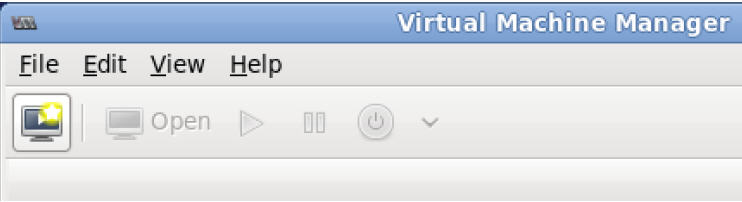
方法二:virt-install
1:粗糙版:执行完了,并不能立即安装操作系统
#要有桥brctl add-br br0
#安装选项可用virt-install --help查看,写的非常清楚

virt-install
--name guest1-centos7-64
--memory 1024
--arch x86_64
--vcpus 2
--os-variant=rhel7
--disk /var/lib/libvirt/images/guest1-centos7-64.img,device=disk,bus=virtio,size=20,sparse=true
--network bridge=br0
--noautoconsole
--location=/iso/CentOS-7.0-1406-x86_64-DVD.iso
注释
virt-install               #安装选项可用virt-install --help查看
--name=guest1-centos7-64   #虚拟机名称
--ram=1024                 #内存大小以MB为单位
--arch=x86_64              #cpu架构
--vcpus=2                  #虚拟机cpu的个数
--check-cpu                #检查确定vcpu是否超过物理cpu个数,超过则发出警告
--os-type=linux            #要安装的操作系统类型,例如linux,unix,windows
--os-variant=centos7.2     #要安装的操作系统版本
--disk path=/var/lib/libvirt/images/guest1-centos7-64.img,device=disk,bus=virtio,size=20,sparse=true  #虚拟机所用的磁盘文件或镜像文件,size以G为单位
#--diskpath=/data/new.img,format=qcow2,size=10,bus=virtio  #后面会讲到制作qcow2格式的镜像
#--nonsparse
--network bridge=br0               #指定网络,采用网桥
--noautoconsole            #不自动开启控制台
--location=http://example1.com/installation_tree/RHEL5.6-Serverx86_64/os  #指定安装操作系统给的镜像位置
#--pxe     #也可以是无人值守安装
#--graphics #指定安装通过哪种类型,可以是vnc,也可以没有图形,在这里我们没有使用图形直接使用文本方式
2:改进版:在命令行直接文本的方式装系统
必须先做如下操作:
#针对Centos7+kvm为了执行console功能,即在控制台以文本的方式控制vm
#在虚机里运行
[root@localhost ~]# grubby --update-kernel=ALL --args="console=ttyS0"
[root@localhost ~]# reboot
然后才可以在命令行安装操作系统
virt-install
--name test1
--memory 1024
--arch x86_64
--vcpus 2
--os-type linux
--os-variant=rhel7
--disk /data/kvm/test02.qcow2,format=qcow2,size=10,bus=virtio
--network bridge=virbr0
--location=/iso/CentOS-7.0-1406-x86_64-DVD.iso
--graphics none
--console pty,target_type=serial
--extra-args 'console=ttyS0,115200n8 serial'
方法三 使用 qemu-img 和 qemu-kvm 命令行方式安装
(1)创建一个空的qcow2格式的镜像文件
qemu-img create -f qcow2 windows-master.qcow2 10G
(2)启动一个虚机,将系统安装盘挂到 cdrom,安装操作系统
qemu-kvm -hda windows-master.qcow2 -m 512 -boot d -cdrom /home/user/isos/en_winxp_pro_with_sp2.iso
(3)现在你就拥有了一个带操作系统的镜像文件。你可以以它为模板创建新的镜像文件。使用模板的好处是,它会被设置为只读所以可以免于破坏。
qemu-img create -b windows-master.qcow2 -f qcow2 windows-clone.qcow2
(4)你可以在新的镜像文件上启动虚机了
qemu-kvm -hda windows-clone.qcow2 -m 400
十一、虚拟机操作
开关虚拟机
virsh start guest1-centos7-64     #开机
virsh shutdown guest1-centos7-64  #关机
virsh destroy guest1-centos7-64   #强制关闭电源
virsh list --all                  #查看虚拟机状态
远程管理虚拟机(qemu+ssh连接)
#在被管理的机器上
yum -y install virt-viewer
export DISPLAY=被管理机IP:0.0
virt-virt-viewer -c qemu///system guest1-centos7-64 #本地管理虚拟机,获取system权限,注意qemu后是三个/

#在管理机上
virt-viewer -c qemu+ssh://root@被管理机IP/system guest1-centos7-64 #远程linux通过virt-viewer+ssh管理虚拟机guest1-centos7-64
制作镜像文件
参考 http://www.361way.com/kvm-qcow2-preallocation-metadata/3354.html 示例:qemu-img create -f qcow2 -opreallocation=metadata /data/test02.img 10G;
raw格式与qcow2格式的对比:
raw的优势如下:
- 简单,是转为其他虚拟机格式的通用中间格式,并能够到处到其他引进模拟器中去
- 在支持稀疏文件的系统上,根据实际使用量来占用空间,而非原先设定的最大值(比如设定最高20GB,而实际只使用3GB)
- 以后能够改变空间的最大值(把最高值20GB提高到200GB,qcow2也可以,不过要转换为raw)
- 能够直接被宿主机挂载,不用开虚拟机即可在宿主机和vm之间进行数据传输(此时不能开机)
- 直接读写虚拟机硬盘里的文件
qocw2性能更好:
- 即使在不支持稀疏的文件系统上,也可以获得最小的空间
- 可以动态扩大,支持写时复制
- AES加密
- zlib压缩
- 支持多重虚拟机快照
- 然而raw的很多优势,必须是在关机是才可以用,如直接挂载。而在生成环境不可能让你这么做。
- raw格式不能做快照,后面有说明,需要转换为qcow2格式,如果要使用qcow2格式的虚拟磁盘,需要事先创建qcow2格式的虚拟磁盘。
1. 开始安装kvm
a. 检查你的系统是否支持虚拟化
grep -Ei 'vmx|svm' /proc/cpuinfo
如果有输出内容,则支持,其中intelcpu支持会有vmx,amd cpu支持会有svm

b. 通过yum安装虚拟化的软件包
yum install -y kvmvirt-*  libvirt  bridge-utils qemu-img
说明:
kvm:软件包中含有KVM内核模块,它在默认linux内核中提供kvm管理程序
libvirts:安装虚拟机管理工具,使用virsh等命令来管理和控制虚拟机。
bridge-utils:设置网络网卡桥接。
virt-*:创建、克隆虚拟机命令,以及图形化管理工具virt-manager
qemu-img:安装qemu组件,使用qemu命令来创建磁盘等。


c. 检查kvm模块是否加载
lsmod |grep kvm
正常应该是:
kvm_intel             55496  3
kvm                  337772  1 kvm_intel

如果没有,需要执行
modprobe kvm-intel
还没有就重启一下试试

d. 配置网卡
cd /etc/sysconfig/network-scripts/
cp ifcfg-eth0 ifcfg-br0
分别编辑eth0和br0
ifcfg-eth0改成如下:
DEVICE=eth0
HWADDR=00:0C:29:55:A7:0A
TYPE=Ethernet
UUID=2be47d79-2a68-4b65-a9ce-6a2df93759c6
ONBOOT=yes
NM_CONTROLLED=yes
BOOTPROTO=none
BRIDGE=br0


ifcfg-br0改成如下:
DEVICE=br0
#HWADDR=00:0C:29:55:A7:0A
TYPE=Bridge
#UUID=2be47d79-2a68-4b65-a9ce-6a2df93759c6
ONBOOT=yes
NM_CONTROLLED=yes
BOOTPROTO=static
IPADDR=192.168.11.17
NETMASK=255.255.255.0
GATEWAY=192.168.11.1
DNS1=202.106.0.20

说明:我的虚拟机是桥接模式,所以设置br0的ip和我的真机同样的网段,包括网关也是我路由器的ip,大家可以根据自己的环境去配置,目的是为了让虚拟机可以上网。

/etc/init.d/network restart
查看网卡如下:
br0       Linkencap:Ethernet  HWaddr 00:0C:29:55:A7:0A
          inetaddr:192.168.11.17  Bcast:192.168.11.255  Mask:255.255.255.0
          inet6addr: fe80::20c:29ff:fe55:a70a/64 Scope:Link
          UPBROADCAST RUNNING MULTICAST  MTU:1500  Metric:1
          RXpackets:141326 errors:0 dropped:0 overruns:0 frame:0
          TXpackets:90931 errors:0 dropped:0 overruns:0 carrier:0
         collisions:0 txqueuelen:0
          RXbytes:456024940 (434.8 MiB)  TX bytes:10933593 (10.4 MiB)

eth0      Linkencap:Ethernet  HWaddr 00:0C:29:55:A7:0A
          inet6addr: fe80::20c:29ff:fe55:a70a/64 Scope:Link
          UPBROADCAST RUNNING MULTICAST  MTU:1500  Metric:1
          RXpackets:341978 errors:0 dropped:0 overruns:0 frame:0
          TXpackets:90946 errors:0 dropped:0 overruns:0 carrier:0
         collisions:0 txqueuelen:1000
          RXbytes:468848861 (447.1 MiB)  TX bytes:10934699 (10.4 MiB)

lo        Linkencap:Local Loopback
          inetaddr:127.0.0.1  Mask:255.0.0.0
          inet6addr: ::1/128 Scope:Host
          UPLOOPBACK RUNNING  MTU:65536  Metric:1
          RXpackets:0 errors:0 dropped:0 overruns:0 frame:0
          TXpackets:0 errors:0 dropped:0 overruns:0 carrier:0
         collisions:0 txqueuelen:0
          RXbytes:0 (0.0 b)  TX bytes:0 (0.0 b)

virbr0    Linkencap:Ethernet  HWaddr 52:54:00:14:EF:D5
          inetaddr:192.168.122.1  Bcast:192.168.122.255  Mask:255.255.255.0
          UPBROADCAST RUNNING MULTICAST  MTU:1500  Metric:1
          RXpackets:0 errors:0 dropped:0 overruns:0 frame:0
          TXpackets:0 errors:0 dropped:0 overruns:0 carrier:0
         collisions:0 txqueuelen:0
          RXbytes:0 (0.0 b)  TX bytes:0 (0.0 b)


e. 启动或重启libvirtd服务和messagebus 服务
/etc/init.d/libvirtd start
/etc/init.d/messagebus restart

此时可以查看网络接口列表
brctl show 结果如下:
bridge name     bridgeid               STPenabled     interfaces
br0            8000.000c2955a70a       no             eth0
virbr0         8000.52540014efd5       yes            virbr0-nic


2. 创建虚拟机
mkdir /data/   //创建一个存储虚拟机虚拟磁盘的目录,该目录所在分区必须足够大

virt-install
--name  aming1
--ram 512
--disk path=/data/aming1.img,size=30
--vcpus 1
--os-type linux
--os-variant rhel6
--network bridge=br0
--graphics none
--console pty,target_type=serial
--location'http://mirrors.163.com/centos/6.7/os/i386/'
--extra-args 'console=ttyS0,115200n8 serial'


说明:
--name  指定虚拟机的名字
--ram 指定内存分配多少
--disk path 指定虚拟磁盘放到哪里,size=30 指定磁盘大小为30G,这样磁盘文件格式为raw,raw格式不能做快照,后面有说明,需要转换为qcow2格式,如果要使用qcow2格式的虚拟磁盘,需要事先创建qcow2格式的虚拟磁盘。参考  http://www.361way.com/kvm-qcow2-preallocation-metadata/3354.html   示例:qemu-img create -f qcow2 -opreallocation=metadata  /data/test02.img 10G;

--diskpath=/data/test02.img,format=qcow2,size=10,bus=virtio
--vcpus 指定分配cpu几个
--os-type 指定系统类型为linux
--os-variant 指定系统版本
--network  指定网络类型
--graphics 指定安装通过哪种类型,可以是vnc,也可以没有图形,在这里我们没有使用图形直接使用文本方式
--console 指定控制台类型
--location 指定安装介质地址,可以是网络地址,也可以是本地的一个绝对路径,(--location '/mnt/', 其中/mnt/下就是我们挂载的光盘镜像mount /dev/cdrom /mnt)如果是绝对路径,


已有本地镜像可以


virt-install

--name  test02

--ram 512

--diskpath=/data/kvm/test02.qcow2,format=qcow2,size=10,bus=virtio

--vcpus 1

--os-type linux

--os-variant rhel7

--network bridge=br0

--graphics none

--console pty,target_type=serial

--location '/data/CentOS.iso'

--extra-args'console=ttyS0,115200n8 serial'


会出现文本方式的安装界面,选择时区,安装包的选择(默认 Minial install)、root密码设置,创建新用户,以及网络配置。在此没看见有,注意设置一下DNS。


最后安装完,reboot就进入刚刚创建的虚拟机了。要想退回到宿主机,ctrl  ] 即可。

virsh list 可以列出当前的子机列表。

virsh start test01  启动test01

virsh console test01  可以进入指定的子机


3. 克隆虚拟机
virt-clone --original test01 --name template--file /data/clone1.img
如果子机test01还未关机,则需要先关机,否则会报错:
ERROR    必须暂停或者关闭有要克隆设备的域。
关闭子机的方法是:
virsh shutdown test01

说明:默认,我们没有办法在宿主机直接shutdown自己,我们需要借助于子机上的acpid服务才可以,这个服务说白了就是让宿主机可以去调用子机的电源关闭的接口。所以,子机上需要安装并启动acpid服务。
先登录子机:
virsh console test01
登录后,安装acpid服务:
yum install -y acpid
启动:
/etc/init.d/acpid start
按ctrl ] 退出来
此时再执行 virsh shutdowntest01 就可以啦。

克隆完后,virsh list all 就会发现clone1 这个子机,通过命令
virsh start clone1 可以开启该子机。


4. virsh 常用操作
a. 开启子机
virsh start test01
也可以在开启的同时连上控制台
virsh start test01 --console

b. 关闭子机
virsh shutdown test01 (这个需要借助子机上的acpid服务)
另外一种方法是
virsh destroy test01

c. 让子机随宿主机开机自动启动
virsh autostart test01
解除自动启动
virsh autostart --disable test01

d. 列出子机
virsh list  //只能列出启动的子机
virsh list --all  //可以把所有子机都列出来

e. 删除子机
virsh destroy clone1
virsh undefine clone1
rm -f /data/clone1.img

f. 挂起子机
virsh suspend test01

h. 恢复子机
virsh resume test01


5. 快照管理
a. 创建快照
virsh snapshot-create test01
会报错:
unsupported configuration: internal snapshot fordisk vda unsupported for storage type raw
这是因为raw格式的镜像不能做快照,所以需要先转换一下格式

b. 磁盘镜像转换格式
先查看当前子机磁盘镜像格式
qemu-img info /data/test01.img
结果是:
image: /data/test01.img
file format: raw
virtual size: 30G (32212254720 bytes)
disk size: 1.6G


把raw格式转换为qcow格式(其实是复制了一份):
qemu-img convert -f raw -O qcow2 /data/test01.img/data/test01.qcow2

qemu-img info /data/test01.qcow2   //再次查看格式,结果如下
image: /data/test01.qcow2
file format: qcow2
virtual size: 30G (32212254720 bytes)
disk size: 1.1G
cluster_size: 65536


现在我们还需要编辑子机配置文件,让它使用新格式的虚拟磁盘镜像文件
virsh edit test01  //这样就进入了该子机的配置文件(/etc/libvirt/qemu/test01.xml),跟用vim编辑这个文件一样的用法
需要修改的地方是:
      <driver name='qemu'type='raw' cache='none'/>
      <sourcefile='/data/test01.img'/>

改为:
      <driver name='qemu'type='qcow2' cache='none'/>
      <sourcefile='/data/test01.qcow2'/>


c. 继续创建快照
virsh snapshot-create test01  //这次成功了,提示如下
Domain snapshot 1437248443 created


列出快照:
virsh snapshot-list test01

查看当前子机的快照版本:
virsh snapshot-current test01

test01子机的快照文件在  /var/lib/libvirt/qemu/snapshot/test01/  目录下


d.  恢复快照
首先需要关闭子机
virsh destroy test01

确认子机是否关闭
virsh domstate test01
关闭

vish snapshot-list test01  //结果是
名称              Creation Time            状态
------------------------------------------------------------
1437248443          2015-07-19 03:40:43 +0800 shutoff
1437248847          2015-07-19 03:47:27 +0800 running


virsh snapshot-revert test01  1437248443

e. 删除快照
virsh snapshot-delete test01  1437248847


6. 磁盘扩容

a. 对于raw格式的虚拟磁盘扩容

qemu-img info /data/kvm/test03.img //本身只有9G

1.  image: /data/kvm/test03.img

2.  file format: raw

3.  virtual size: 9.0G (9663676416 bytes)

4.  disk size: 1.1G


qemu-img resize /data/kvm/test03.img +2G

qemu-img info /data/kvm/test03.img //现在增加了2G

1.  image: /data/kvm/test03.img

2.  file format: raw

3.  virtual size: 11G (11811160064 bytes)

4.  disk size: 1.1G

5.


virsh destroy test03  //关闭test03虚拟机
virsh start test03  //开启test03虚拟机
virsh console test03  //进入虚拟机

fdisk -l   查看已经磁盘分区已经增加
[root@localhost ~]# fdisk -l


但是磁盘挂载的空间并没有增加
[root@localhost ~]# df -h

Filesystem           Size  Used Avail Use%Mounted on

/dev/mapper/VolGroup-lv_root

                    6.5G  579M  5.6G  10% /

tmpfs               250M     0  250M   0%/dev/shm

/dev/vda1            477M  26M  427M   6% /boot


因为新增加的空间还没有划分使用。所以要继续分区:
[root@localhost ~]# fdisk /dev/vda

1.  WARNING: DOS-compatible mode is deprecated.It's strongly recommended to

2.          switch off the mode (command 'c') and change display units to

3.          sectors (command 'u').

4.

5.  Command (m for help): p

6.

7.  Disk /dev/vda: 11.8 GB, 11811160064 bytes

8.  16 heads, 63 sectors/track, 22885 cylinders

9.  Units = cylinders of 1008 * 512 = 516096bytes

10.Sector size(logical/physical): 512 bytes / 512 bytes

11.I/O size(minimum/optimal): 512 bytes / 512 bytes

12.Diskidentifier: 0x000099f3

13.

14.  Device Boot      Start        End      Blocks  Id  System

15./dev/vda1  *           3       1018      512000  83  Linux

16.Partition 1does not end on cylinder boundary.

17./dev/vda2           1018      <font color="#ff0000">16645</font>    7875584   8e  Linux LVM

18.Partition 2does not end on cylinder boundary.

19.

20.Command (mfor help):<font color="#ff0000"> n</font>

21.Commandaction

22.  e   extended

23.  p   primary partition (1-4)

24.p

25.Partitionnumber (1-4): <font color="#ff0000">3</font>

26.Firstcylinder (1-22885, default 1): <fontcolor="#ff0000">16646</font>

27.Lastcylinder, +cylinders or +size{K,M,G} (16646-22885, default 22885):

28.Usingdefault value 22885

29.

30.Command (mfor help): p

31.

32.Disk/dev/vda: 11.8 GB, 11811160064 bytes

33.16 heads, 63sectors/track, 22885 cylinders

34.Units =cylinders of 1008 * 512 = 516096 bytes

35.Sector size(logical/physical): 512 bytes / 512 bytes

36.I/O size(minimum/optimal): 512 bytes / 512 bytes

37.Diskidentifier: 0x000099f3

38.

39.  Device Boot      Start        End      Blocks  Id  System

40./dev/vda1  *           3       1018      512000  83  Linux

41.Partition 1does not end on cylinder boundary.

42./dev/vda2           1018      16645     7875584   8e  Linux LVM

43.Partition 2does not end on cylinder boundary.

44.<fontcolor="#ff0000">/dev/vda3          16646       22885    3144960   83  Linux</font>

45.

46.Command (mfor help): w

47.Thepartition table has been altered!

48.

49.Callingioctl() to re-read partition table.

50.

51.WARNING:Re-reading the partition table failed with error 16: Device or resource busy.

52.The kernelstill uses the old table. The new table will be used at

53.the nextreboot or after you run partprobe(8) or kpartx(8)

54.Syncingdisks.


然后再把这个/dev/vda3 加入到lvm里面去:

ls  /dev/vda3 如果没有这个分区,需要重启一下。

[root@localhost ~]# pvcreate/dev/vda3

1.    <spanstyle="line-height: 1.5; ">Physical volume "/dev/vda3" successfullycreated</span>


[root@localhost ~]# pvs

1.  PV        VG       Fmt  Attr PSize PFree

2.    /dev/vda2 <fontcolor="#ff0000"> VolGroup</font> lvm2a--  7.51g    0

3.    /dev/vda3          lvm2 ---  3.00g 3.00g


[root@localhost ~]# vgextendVolGroup /dev/vda3

1.  Volume group "VolGroup"successfully extended


[root@localhost ~]# vgs

1.  VG       #PV #LV #SNAttr   VSize  <fontcolor="#ff0000">VFree</font>

2.    VolGroup   2  2   0 wz--n- 10.50g <fontcolor="#ff0000">3.00g</font>


[root@localhost ~]# lvs

1.  LV      VG      Attr       LSize   PoolOrigin Data%  Meta%  Move Log Cpy%Sync Convert

2.    lv_root VolGroup-wi-ao----   6.71g

3.    lv_swap VolGroup -wi-ao----816.00m


[root@localhost ~]# lvextend -l +100%FREE /dev/VolGroup/lv_root

1.  Size of logical volume VolGroup/lv_rootchanged from 6.71 GiB (1718 extents) to 9.71 GiB (2485 extents).

2.    Logical volume lv_rootsuccessfully resized


[root@localhost ~]# df -h

1.  Filesystem           Size  Used Avail Use% Mounted on

2.  /dev/mapper/VolGroup-lv_root

3.                      6.5G  618M  5.6G  10% /

4.  tmpfs                250M    0  250M   0% /dev/shm

5.  /dev/vda1            477M   26M  427M   6% /boot


[root@localhost ~]# resize2fs /dev/VolGroup/lv_root

1.  resize2fs 1.41.12 (17-May-2010)

2.  Filesystem at /dev/VolGroup/lv_root ismounted on /; on-line resizing required

3.  old desc_blocks = 1, new_desc_blocks = 1

4.  Performing an on-line resize of/dev/VolGroup/lv_root to 2544640 (4k) blocks.

5.  The filesystem on /dev/VolGroup/lv_root isnow 2544640 blocks long.


[root@localhost ~]# df -h

1.  Filesystem           Size  Used Avail Use% Mounted on

2.  /dev/mapper/VolGroup-lv_root

3.                      <fontcolor="#ff0000">9.5G  </font>618M  8.4G   7% /

4.  tmpfs                250M    0  250M   0% /dev/shm

5.  /dev/vda1            477M   26M  427M   6% /boot


另外,如果是增加磁盘,思路是:
创建磁盘: qemu-img create -fraw  /data/kvm/test03_2.img 5G
关闭虚拟机: virsh destroy test03
编辑配置文件: virsh edittest03  增加如下:

1.  <disk type='file'device='disk'>

2.    <driver name='qemu'type='raw' cache='none'/>

3.    <source file='/data/kvm/test03_2.img'/>

4.    <target dev='vdb'bus='virtio'/>

5.  </disk>


开启虚拟机:virsh start test03
进入虚拟机:virsh console test03
分区: fdisk /dev/vdb
格式化(略)
挂载(略)
当然也可以按照上面的思路把 /dev/vdb1 加入到 lvm里面去


b. qcow2格式
步骤基本上和raw一样。如果提示 This image format doesnot support resize, 检查一下你qemu-img create的时候,是否有加  preallocation=metadata 选项,如果有,就不能resize了。


7. 调整cpu和内存查看子机配置:
virsh dominfo test02
virsh edit  test02
修改:
  <memoryunit='KiB'>524288</memory>
  <currentMemoryunit='KiB'>524288</currentMemory>
  <vcpuplacement='static'>1</vcpu>

为:
  <memoryunit='KiB'>624288</memory>
  <currentMemoryunit='KiB'>624288</currentMemory>
  <vcpuplacement='static'>2</vcpu>


重启虚拟机:
virsh destroy test02
virsh start test02


8. 不重启虚拟机在线增加网卡
virsh domiflist test02  查看test02子机的网卡列表
virsh attach-interface test02 --type bridge--source br0   //命令行增加一块网卡
virsh dumpxml test02 >/etc/libvirsh/qemu/test02.xml   //命令行增加的网卡只保存在内存中,重启就失效,所以需要保存到配置文件中,其中/etc/libvirsh/qemu/test02.xml 为test02子机的配置文件
virsh console test02 //进入虚拟机后,执行
ifconfig -a
发现多了一个网卡  eth1


9. 虚拟机迁移

该方式要确保虚拟机是关机状态。
virsh shutdown test02
virsh dumpxml test02 >/etc/libvirt/qemu/test03.xml  // 如果是远程机器,需要把该配置文件拷贝到远程机器上
virsh domblklist test02  //查看test02子机的磁盘所在目录
Target     Source
------------------------------------------------
vda       /data/add1.qcow2
rsync -av /data/add1.qcow2/data/test03.qcow2   //如果是迁移到远程,则需要把该磁盘文件拷贝到远程机器上
vi /etc/libvirt/qemu/test03.xm  //因为是迁移到本机,配置文件用的是test02子机的配置,不改会有冲突,所以需要修改该文件,如果是远程机器不用修改
修改domname:
  <name>test03</name>
修改uuid(随便更改一下数字,位数不要变)
<uuid>77bb10bd-3ad8-8899-958d-756063002969</uuid>
修改磁盘路径:
    <disk type='file'device='disk'>
      <driver name='qemu'type='raw' cache='none'/>
      <source file='/data/test03.qcow2'/>
      <target dev='vda'bus='virtio'/>
      <address type='pci'domain='0x0000' bus='0x00' slot='0x05' function='0x0'/>
    </disk>

virsh list --all   //会发现新迁移的test03子机