Ribbon_窗体_实现Ribbon风格的窗体
随着office2007的兴起,微软让我们看到了Ribbon风格的窗体,现在很多软件也都开始使用Ribbon风格。
那么我们如果要自己开发,应当怎么做呢?本文就是为大家解开这个疑团的。
首先,delphi本身并没有Ribbon风格的窗口可以直接拿来使用,而市面上很多类似于Ribbon的风格都是用截图法做出来的,那样做很麻烦,而且对于图片的控制要求非常高。这样无疑是增加了软件的成本,这里介绍的方法是使用第三方控件,DevExpress Bar 6 来完成Ribbon风格的界面。
首先下载并安装DevExpress Bar 6,注意必须是6,以往的版本没有Ribbon风格,然后将它安装到Delphi2007中。接下来就能够开始进入正题了。
一、拖放必要的控件
dxBarManager , dxBarApplicationMenu , dxRibbonPopupMenu , dxBarScreenTipRepository , dxRibbonStatusBar

这些控件都是Ribbon必备的,将它们都拖到窗体上。

拖上后的界面如图所示,可以看到,Ribbon的Tab已经显示出来了,但还不是我们要的效果。
接下来, 继续
a. 设置控件的属性。
1. 设置dxRibbon的BarManager属性为DxBarManager控件,
2. 设置dxRibbonPopupMenu的Ribbon属性为dxRibbon控件。
b. 双击dxBarManager控件,然后 新建一个ToolBar。

然后在Object Inspector中会多出一个ToolBar (Custom 1) ,名称为 dxBarManager1Bar1。
c. 设置dxRibbon 的 QuickAccessToolBar.ToolBar 属性为 dxBarManager1Bar1,
马上可以看到,ApplicationMenu已经显示出来了。
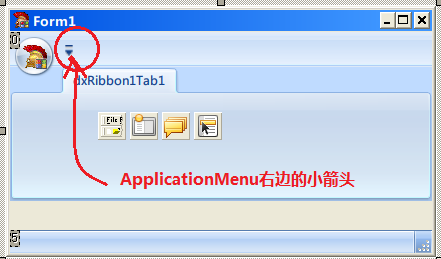
d. 右键点击ApplicationMenu右边的小箭头,添加几个Button。
1. 然后再双击dxBarManager,添加ToolBar (Custom 2 ) ,
2. 在dxRibbon上点击右键,选择Tabs Editor,在弹出的窗口中选中Tab。双击Groups属性,添加一个Group,然后将新增的ToolBar关联到Group中。
得到的程序界面如图所示

现在运行一下程序,看看效果

大致已经看得到效果了,不过和office2007还有一点不同,我们得把标题栏去掉,让标题栏的文字显示在Ribbon中。这个地方需要一个小技巧。按F12切换到代码视图,在uses下添加 dxRibbonForm的引用,把窗体的基类从TForm修改为TDxRibbonForm。
把dxRibbon控件的SupportNonClientDrawing属性设为True。再次运行程序。

现在看到的效果就是Ribbon了,但是ApplicationMenu点下去还是没有东西,我们要在ApplicationMenu下加一个菜单。双击dxBarApplicationMenu控件的ItemLinks属性,在屏幕左上方会发现一个小窗口,这个窗体就是用来做ApplicationMenu的,向里面添加按钮和组即可。
