这里我的远程登录工具xshell
所以这里我要做的是
第一步是在xshell中配置公私钥
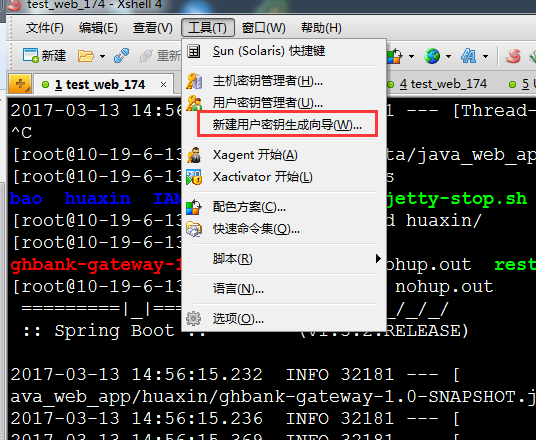
密钥类型选择为rsa,长度为2048,并点击下一步,如下所示:


继续下一步

如果给密钥设置了密码,那么在使用这个密钥时也要输入密码,这个看个人喜好,权哥一般喜欢方便,所以会留空。现在接着继续下一步:

如上图所示,可以把公钥另存为一个文件,一会将把要这个公钥上传到Linux服务器上,点击完成后。xshell显示已有的私钥,如下所示:

这里我们公钥的路劲在win 7 系统下的
/c/Users/Administrator/.ssh
然后我们要做的就是登录服务器
cd /root/.ssh
[root@bao-work-2 .ssh]# vim authorized_keys
ssh-rsa AAAAB3NzaC1yc2EAAAABIwAAAIEA5D8v8T/rVHb8zpWXVvJY1jn3TC3j3WHk6ofxgvoLlIlPYOvtRfQ/gi3wlkhQ2frosCPojt6EiEO/13YygnTX0dYyyGvo6GwXtUyLWRU6a/qhFQNdTHEpCm/MseL4Y8=
~
把之前win 7系统下的.pub文件的内容拷贝到这个文件当中
chmod 600 authorized_keys
基于密钥认证的配置
# vi /etc/ssh/sshd_config
PasswordAuthentication no //禁止使用基于口令认证的方式登陆
PubkeyAuthentication yes //允许使用基于密钥认证的方式登陆
/etc/init.d/sshd restart
然后我们再回到windows系统下
配置服务器属性
点击左边的用户身份验证,选择public key方法,以及服务器上的登录用户名,最后选择密钥以及填写密钥的密码,点确定
