Arduino可穿戴教程ArduinoIDE新建编辑源文件
Arduino IDE新建源文件
Arduino IDE启动后默认就新建了一个源文件,如图2.20所示。新建的源文件名称是以sketch_开头并加上月份缩写、日期以及从a到z的英文字母组成。例如,图2.20中所示的文件名称为sketch_mar09a。再新建一个文件后,它的默认名字是sketch_mar09b,如图2.21所示。

图2.20 新建的源文件 图2.21 新建文件的命名规则
新建文件可以通过“文件”菜单中的“新建”或者使用快捷键Ctrl+N完成,如图2.22所示。
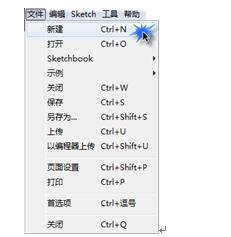
图2.22 新建
Arduino IDE编辑源文件
编辑源文件可以说是在Arduino IDE中最常使用的功能。编辑源文件可以直接在Arduino IDE的编辑区域中进行,如果你有更称手的编辑器,如Notepad++、Vim以及Emacs等,则可以通过启用“使用外部编辑器”选项来完成。这个配置在“文件”菜单->“首选项”命令弹出的“首选项”对话框中完成,如图2.23所示。
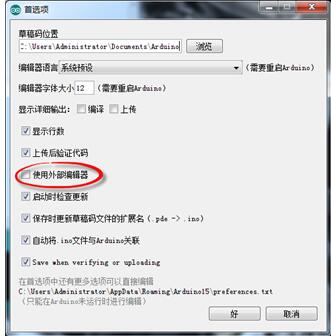
图2.23 使用外部编辑器
在启用这个选项之后,Arduino IDE的编辑器就变为不可编辑状态(编辑区域变暗),如图2.24所示。
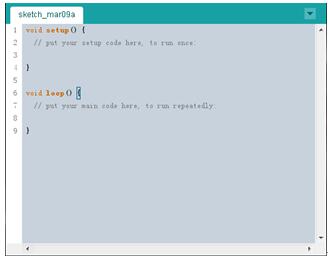
图2.24 禁止编辑
所以此时的源文件就只能通过外部编辑器来编辑了,这个源文件可以通过如图2.25所示的“Sketch”菜单的“显示Sketch文件夹”或者快捷键Ctrl+K打开源文件所处的文件夹,如图2.26所示。
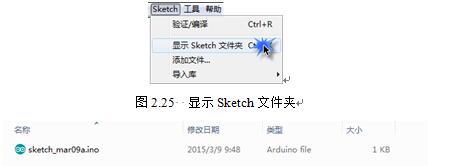
图2.26 Sketch所处文件夹
在这里就可以通过你喜欢的编辑器打开这个文件了,如图2.27所示是使用Emacs打开的效果。
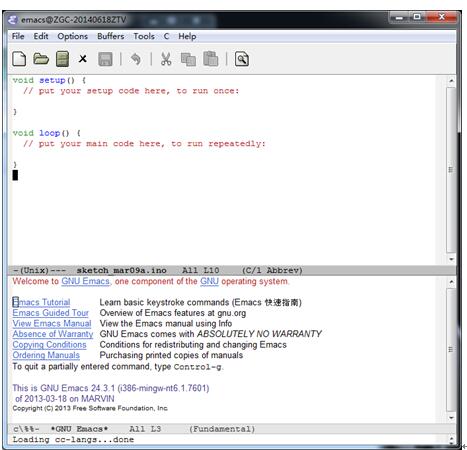
图2.27 使用Emacs编辑
这里提示一下Emacs用户可以使用C语言模式编辑和高亮Arduino源文件。切换C语言模式的命令为M-x c-mode。