一、下载Ubuntu的ISO文件
1、国内用户可以从网易镜像站点上下载就行了。
下载地址 。
建议不要用阿里云的版本,不太好用。打开后选择最新的16.04.6,然后直接下载就可以了,速度很快几分钟就下载完了。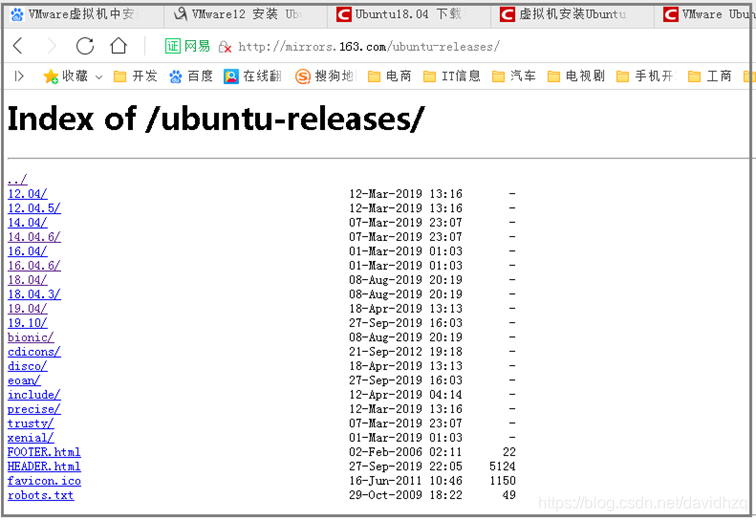
2、网速快的朋友也可以直接去官网下载,我50兆光纤从官网下载也就20多分钟。
下载地址
进去之后直接点击64位的就可以下载,很方便。这个是有图形桌面的desktop版本,不需要图形桌面的server版可以往下拖,页面下部有相应的版本。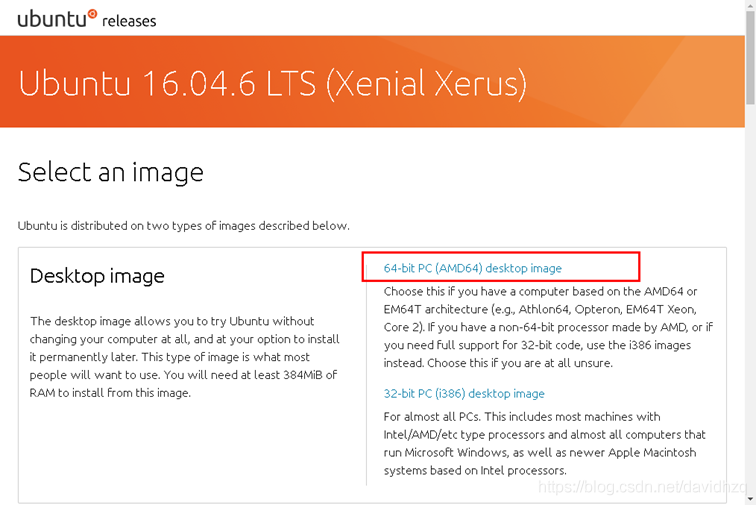
二、安装Ubuntu16或18
1、创建虚拟机,在vmware主界面的“主页”标签点击创建虚拟机向导。如下图所示。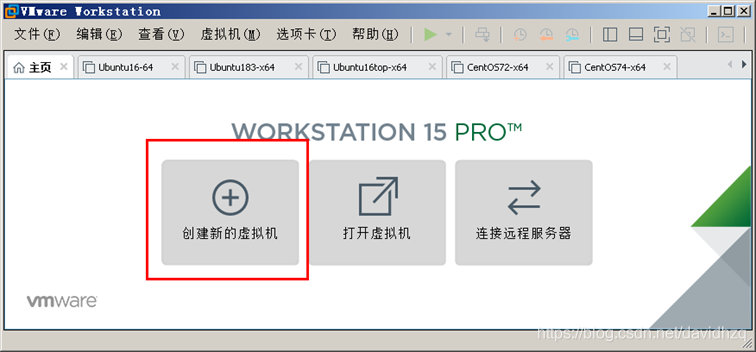
2、向导界面选择“自定义高级”,如下图所示。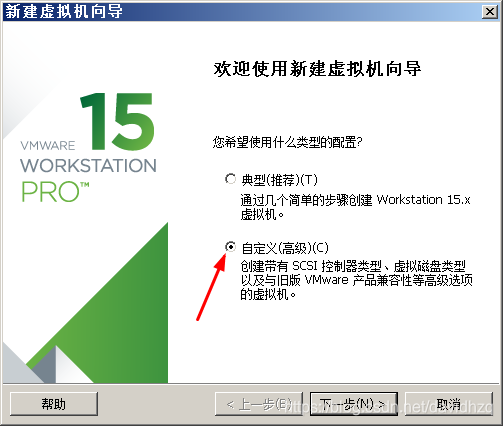
3、然后下一步,兼容性选择当前vmware版本,比如本人是15版就选择15版。如果要分发虚拟机给别人使用,就选择别人的版本。如下所示。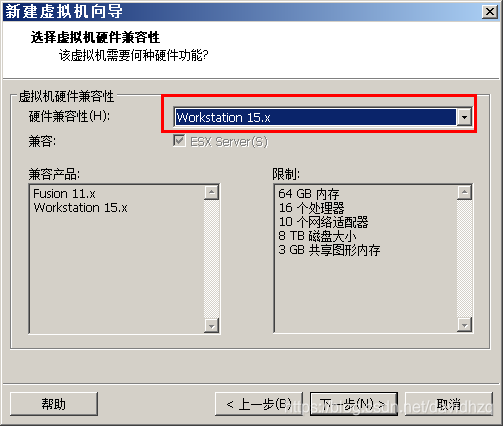
4、下一步,选择你刚下载的镜像文件,如下所示。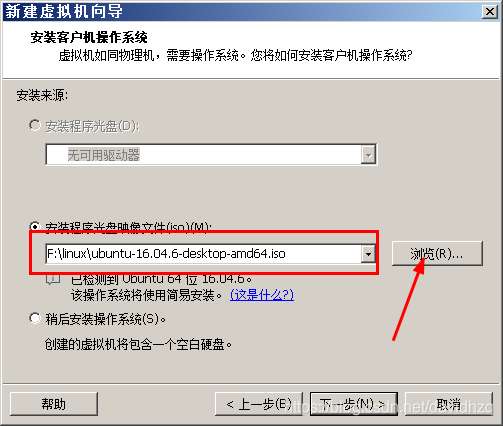
5、下面的信息是Ubuntu使用的信息,即linux的用户名和口令,设置完后请注意保存。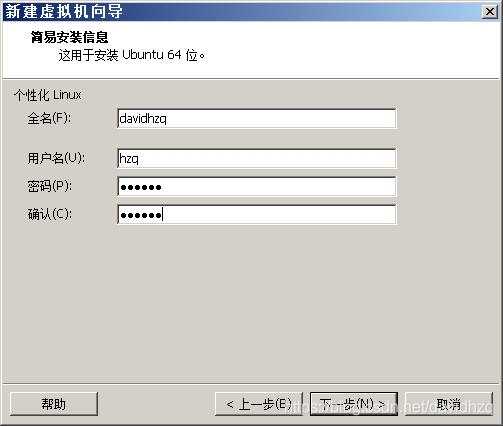
6、下一步,虚拟机名称可以随便取。“位置”就是将来虚拟机文件所在的目录,因为虚拟机文件比较大,要选择一个磁盘空间比较大的目录。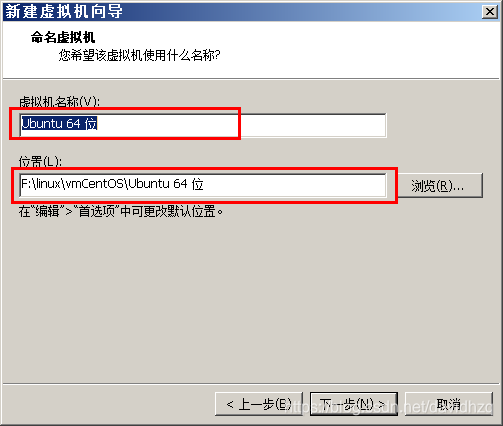
7、下一步,设置要分配给虚拟机的CPU,电脑配置高的可以往上调,如果要同时运行两个以上虚拟机就少分配一点,一般采用默认值就可以。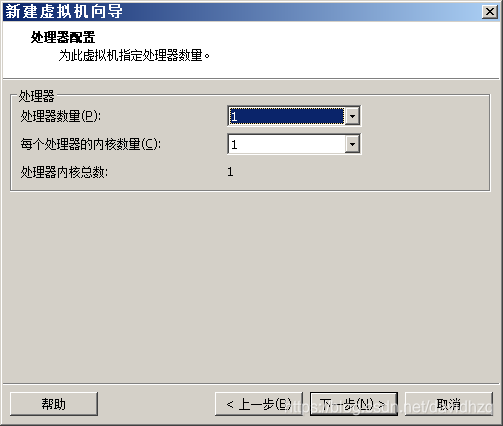
8、下一步,Ubuntu16和18内存一般采用默认2G比较合适。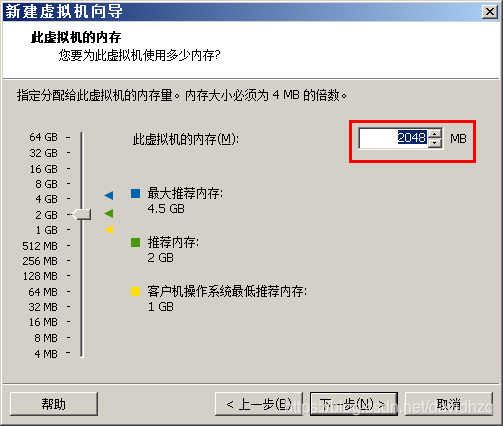
9、网络配置,如果公司局域网里有足够的IP,就用桥接网络,否则就用NAT模式。具体的分析请参考这里《NAT模式和桥接模式实现局域网其他物理机器与Vmware虚拟机互相访问》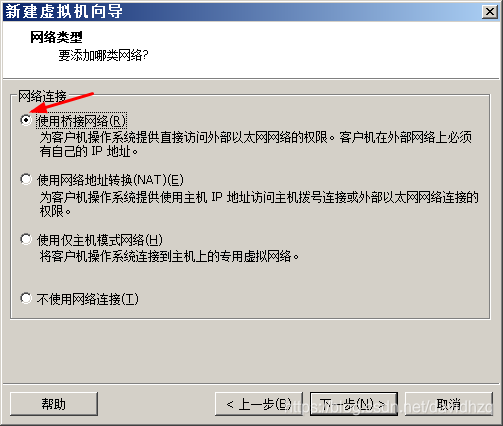
10、硬盘控制器,没有特殊情况就选默认值。如果要改动请参考《Vmware创建虚拟机步骤说明,详细配置解释》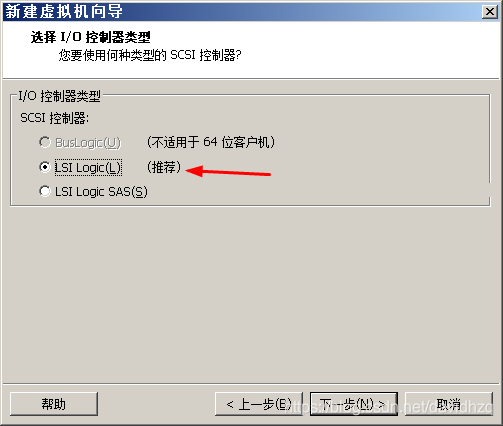
11、硬盘类型,没有特殊情况就选默认值。如果要改动请参考《Vmware创建虚拟机步骤说明,详细配置解释》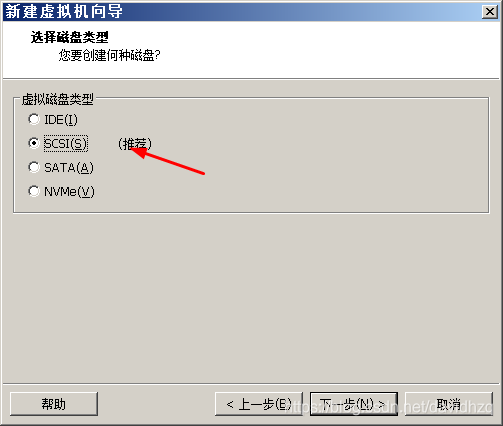
12、创一个新的磁盘,如果使用单独物理磁盘的选第三项。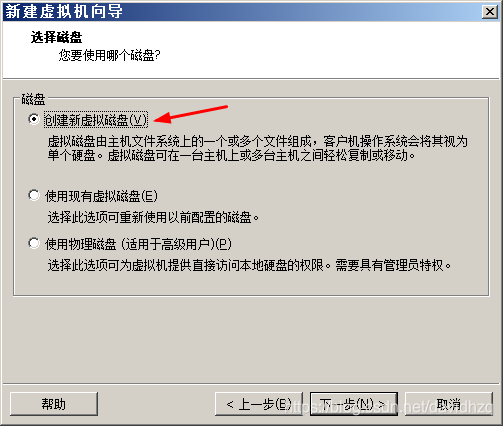
13、磁盘空间,一般默认20G就够了,如果要装的软件特别多就多分配一点,一般空的Ubuntu16装完占用10G左右,剩10G软件空间。磁盘文件选单个文件,否则文件数量比较多,不利于分发和管理。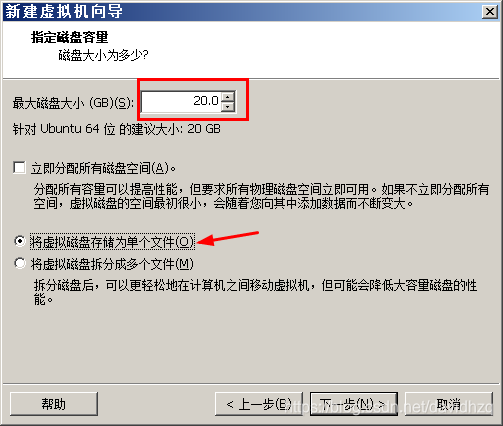
14、磁盘文件名,没有什么影响随便去一个就好了。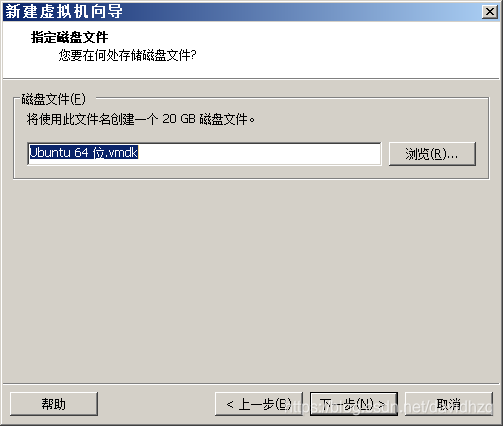
15、到这一步就创建完一个虚拟机了,如下。如果对刚才的配置不满意可以点“自定义”进一步修改。进一步的优化和修改可参考《vmware虚拟机运行速度卡慢原因分析及解决办法大全》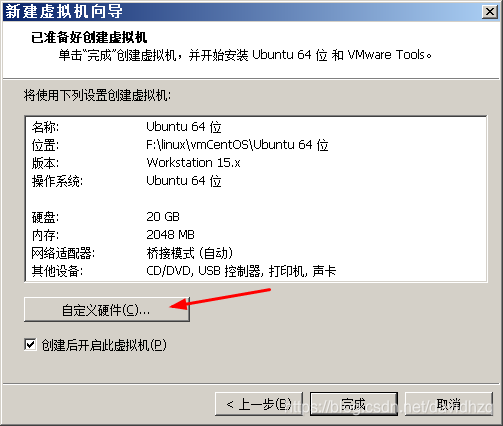
16、虚拟机配置完成,现在开始真正安装Ubuntu,点击“完成”vmware即会自动开始安装。其他版本vmware或者上文第4步配置了手工安装,在点击“完成”后,再点击“运行虚拟机”即可开始安装。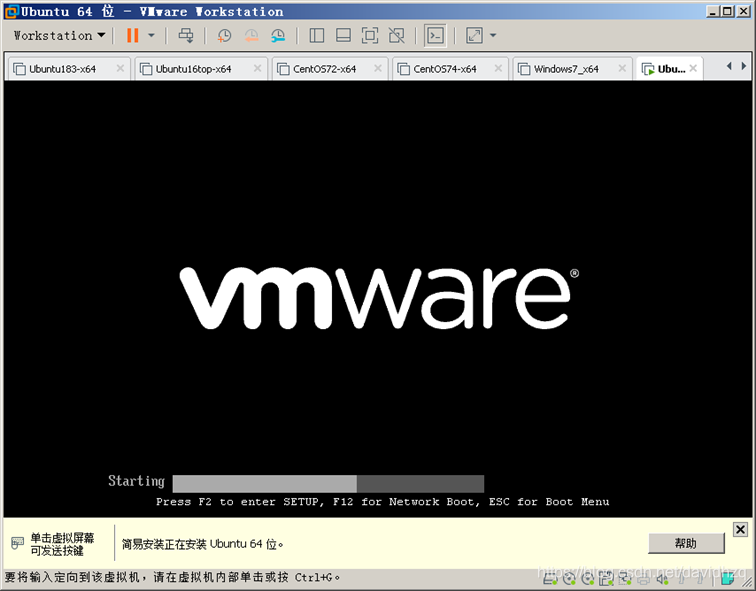
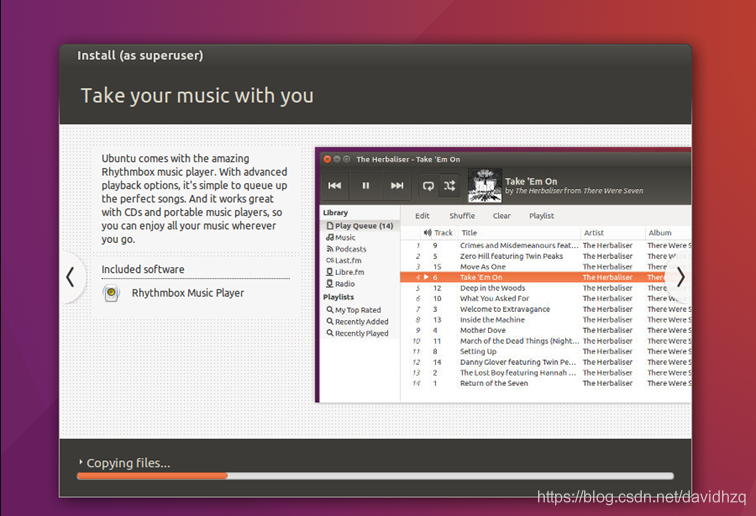
17、安装过程大约需要半个小时,慢慢等待安装结束即可,安装完毕,用前面设置的用户口令登录即可。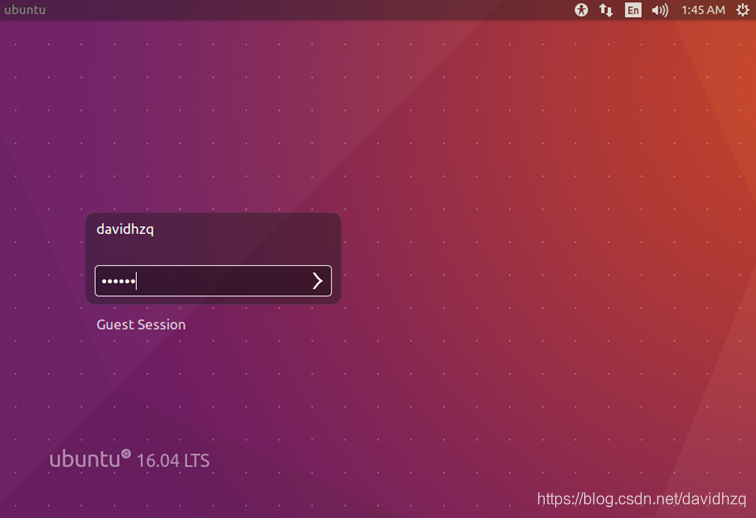
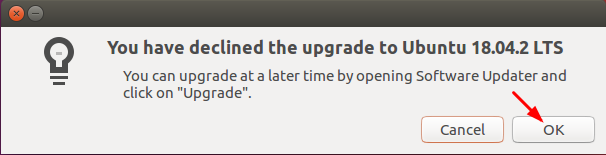
18、登录进去之后一般就会问你要不要升级到新版本,点取消,否则系统就白装了。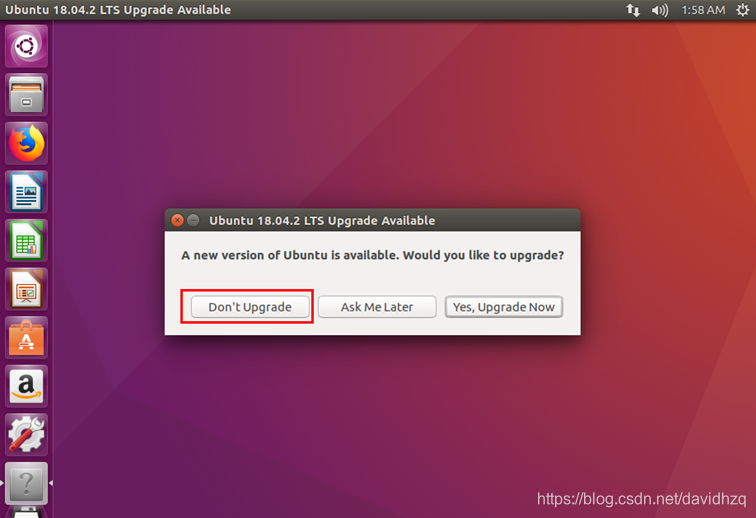
19、这个时候就可以正常使用了,常用的libre Office和Firefox浏览器都有的。如下图所示,可以正常上网。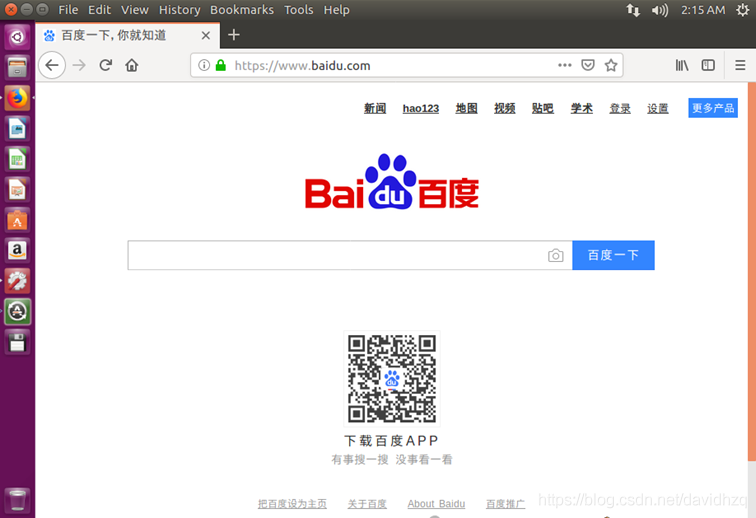
20、安装后,默认是英文界面的。做开发的同学建议还是用英文比较好,否则可能不知道什么时候会出现一些莫名其妙的问题,如果你想换成中文界面,按下面步骤操作。
三、界面汉化
1、Ubuntu主界面进入“system setting”打开“language support”,点击界面上的“install/remove language”添加“Chinese(simplified)”,如下图。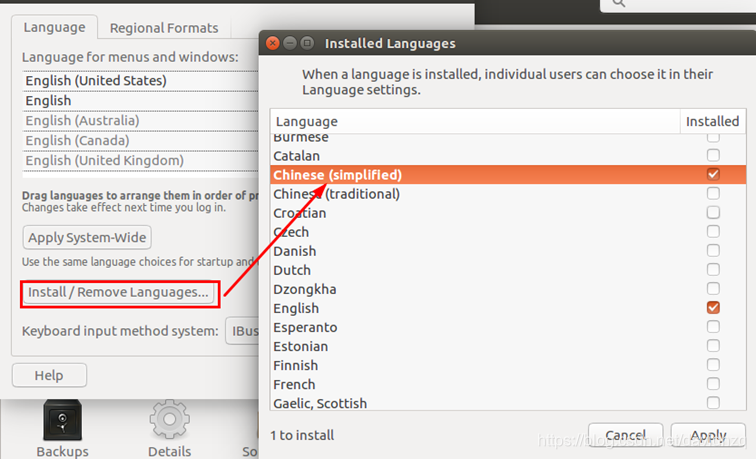
2、选好点“apply”等待语言包安装结束。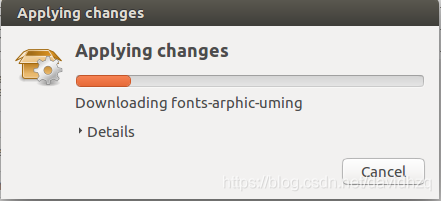
3、安装结束后一定要把“简体中文”拖到最上面,然后退出就可以了。重启系统界面就变成中文的了,当然linux的汉化本身不是很彻底,所以还是会有一部分英文的,用熟练了就好了。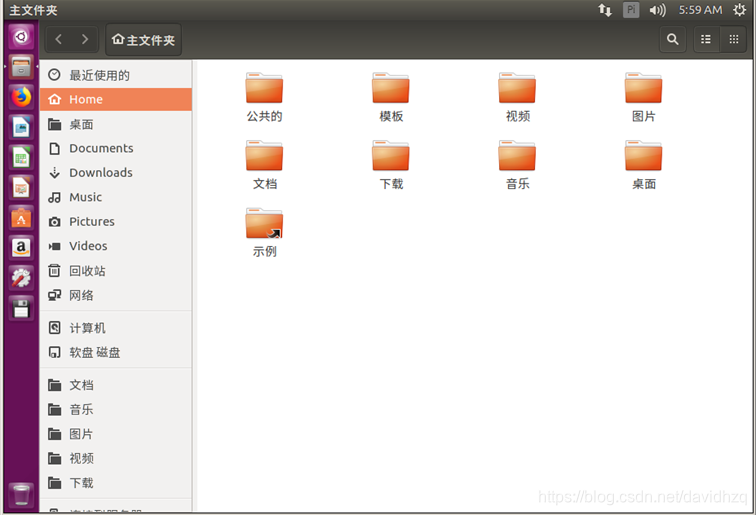
四、一些注意事项
1、版本问题
Ubuntu有很多版本,标准Ubuntu,kubuntu,xubuntu,ubuntu-kylin等,不同版本号也有细微差别,还有桌面版和服务器版的差别,另外有32位和62位不同。下载和安装过程中一定要注意版本号的匹配和一致性,否则会出现很多莫名其妙的问题。
64位标准版Ubuntu一般文件名类似这样:ubuntu-16.04.6-desktop-amd64,在虚拟机的设置里可以看到系统版本信息,也可以在这里更改相应配置。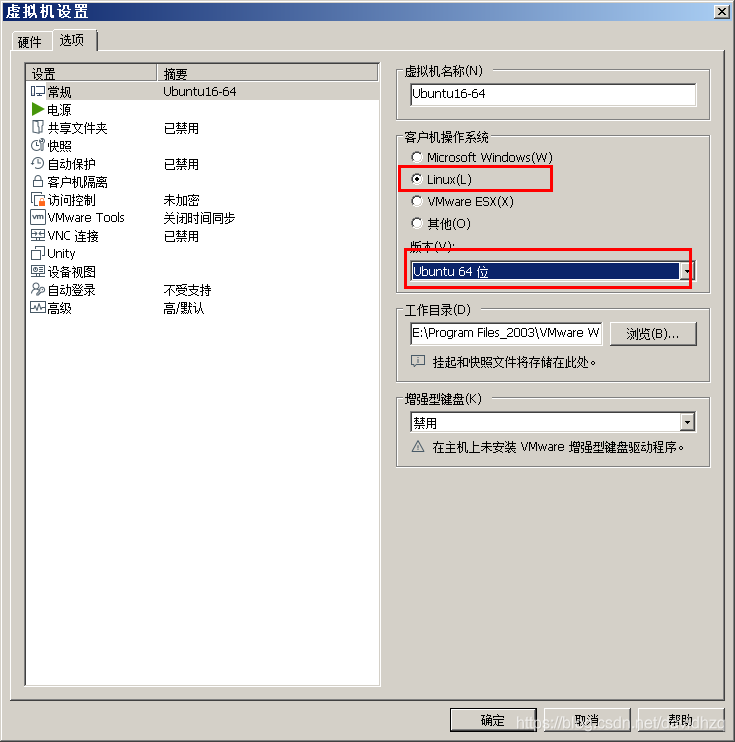
2、虚拟化问题
有些机器可能会报“此主机支持intel VT-x,但intel VT-x处于禁用状态”,这种一般是老机器或者老版vmware,新版的一般默认是开启这项功能。
这个原因是你的电脑支持硬件虚拟化技术,但是你机器BIOS里没有开启这个功能。重启电脑,进入BIOS(一般是DEL或F2进入),一般在“高级设置”-> “cpu设置”-> “虚拟化技术”类似这样的地方,然后把disable改成enable就可以了。放一个我电脑的图供参考。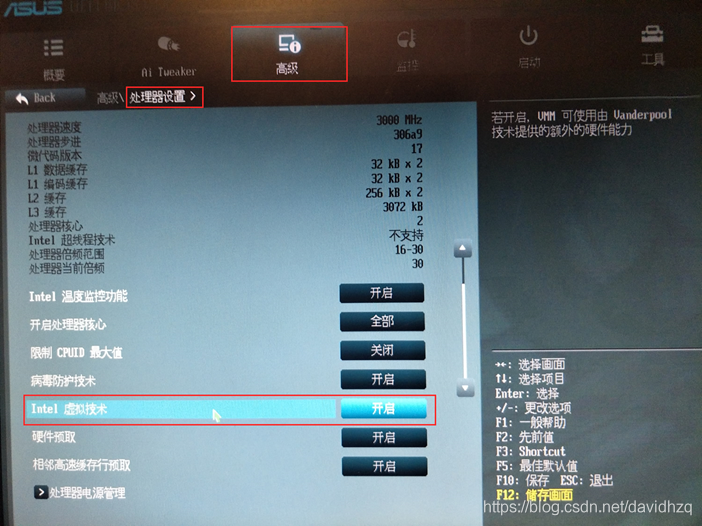
3、兼容性问题
如果你的虚拟机装完之后将来要拷贝给别人使用,最好问清楚别人的vmware版本,否则你选了vmware15别人用vmware12可能用不了的,或者勉强使用也会导致严重性能问题。
4、口令问题
由于是自动安装,安装过程中不会让你再次输入口令,linux的口令就是创建虚拟机时输入的口令。另外,这个口令是当前账户的口令并不是root账户的口令,这个当前账户默认是管理员权限的你可以自己更改root账户的口令。
5、vmware tools
这个工具一定要安装上,正常情况会自动安装的,个别情况自动安装不成功需要手工安装。安装成功后在“虚拟机”菜单下面会显示“重新安装vmware tools”字样,否则就是没有安装成功。再次点击这个菜单会提示你如果安装vmware tools,不会操作的朋友可以参考这篇文章《Vmware linux虚拟机和主机之间复制、粘贴内容、拖拽文件》里的手工安装vmware tools。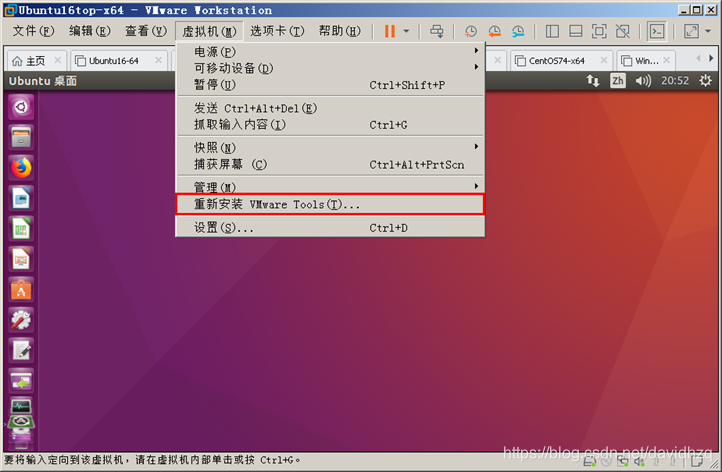
6、运行速度慢
很多人装完虚拟机都会觉得速度不如想象中的快,除了配置特别高的电脑,一般这是普遍现象,当然也是可以进行一定程度的优化的。具体优化涉及到因素和层面很多,具体可参考这篇文章《vmware虚拟机运行速度卡慢原因分析及解决办法大全(一)》
个人使用,仅供参考