https://blog.csdn.net/weixin_44985601/article/details/110948081?utm_medium=distribute.pc_relevant.none-task-blog-2%7Edefault%7EBlogCommendFromMachineLearnPai2%7Edefault-1.control&depth_1-utm_source=distribute.pc_relevant.none-task-blog-2%7Edefault%7EBlogCommendFromMachineLearnPai2%7Edefault-1.control
10.安装Java https://blog.csdn.net/u010993514/article/details/82926514
11.克隆虚拟机
1)克隆虚拟机
Linux CentOS 7 Master
Linux CentOS 7 Slave1 酌情降低配置(内存和CPU)
Linux CentOS 7 Slave2 酌情降低配置(内存和CPU)
Linux CentOS 7 Slave3 酌情降低配置(内存和CPU)
2)修改IP
Slave1 192.168.186.110
Slave2 192.168.186.120
Slave3 192.168.186.130
命令:
(1)修改IP:
vi /etc/sysconfig/network-scripts/ifcfg-ens33
- 1
删除 UUID和HWADDR等硬件唯一标志项
对应slave1,slave2,slave3分别更改。
(2)修改主机名
a查看当前的主机名
hostnamectl
- 1
b 临时修改主机名
hostname slave1 #临时修改主机名,关机后失效
- 1
c 永久修改主机名(用此修改)
方法一:使用hostnamectl命令
hostnamectl set-hostname slave1 #永久设置用户名,关机后不失效
- 1

方法二:修改配置文件 /etc/hostname 保存退出
vi /etc/hostname # 进入vi,删除旧主机名,输入新主机名,Esc后输入:wq!退出保存
slave1 # reboot重启生效
vi /etc/sysconfig/network
- 1
增加
- 1
NETWORKING=yes
HOSTNAME=slave1
- 1
- 2
对应slave1,slave2,slave3分别更改。
- 1
(3)更改/etc下的hosts文件 映射
命令:vi /etc/hosts
增加之后如下:
192.168.186.100 master
192.168.186.110 slave1
192.168.186.120 slave2
192.168.186.130 slave3
Windows: C:WindowsSystem32driversetchosts
(4) reboot重启生效
三台克隆机配置完成保证可以互相通讯即可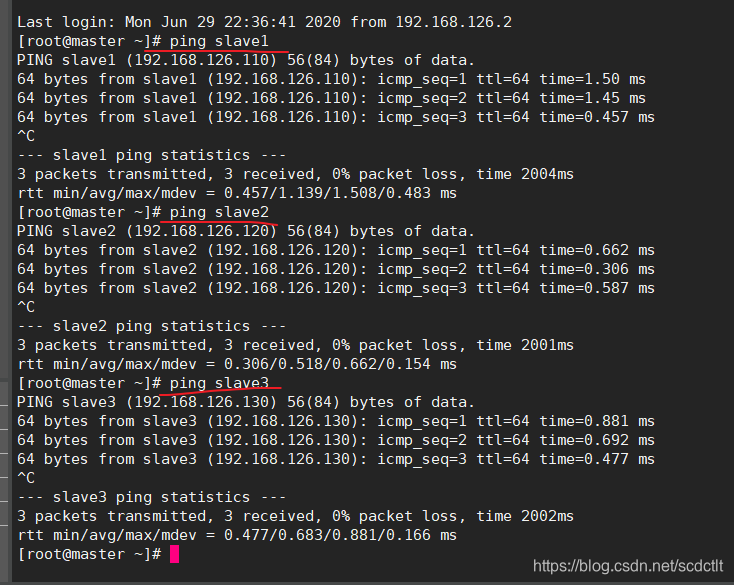
ssh免密登录
通过RSA加密算生成了密钥,包括私钥和公钥,我们把公钥追加到用来认证授权的key中去。
每台机器配置本地免密登录,然后将其余每台机器生成的~/.ssh/id_dsa.pub公钥内容追加到其中一台主机的authorized_keys中,然后将这台机器中包括每台机器公钥的authorized_keys文件发送到集群中所有的服务器。这样集群中每台服务器都拥有所有服务器的公钥,这样集群间任意两台机器都可以实现免密登录了。
检查是否安装SSH: rpm -qa |grep ssh
如果没安装的话,使用yum install ssh安装。
1.第一台机器(master)
(1)先生成自己的私钥命令:
ssh-keygen -t rsa
- 1
连按三次回车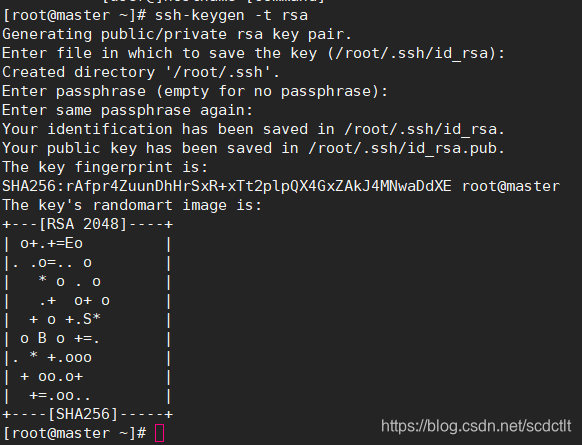
(2)发送给其他计算机 命令:
#先进入目录
cd   ~/.ssh
#先发送给本机
ssh-copy-id master
- 1
- 2
- 3
- 4
点击yes之后输入本机密码即可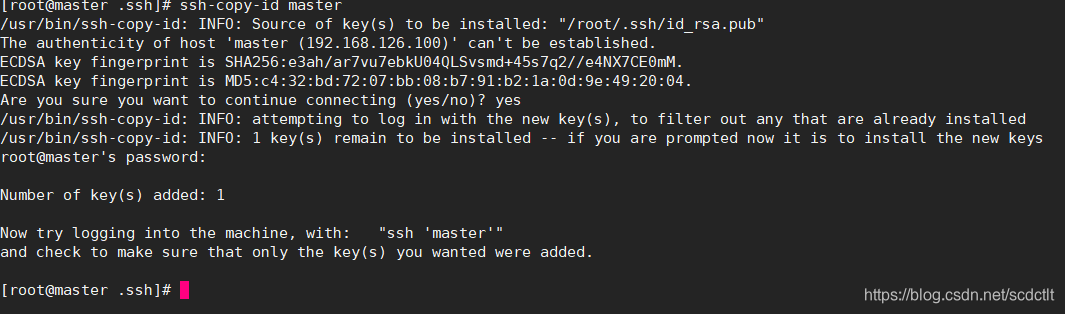
发送给其他计算机(操作相似)
ssh-copy-id slave1
ssh-copy-id slave2
ssh-copy-id slave3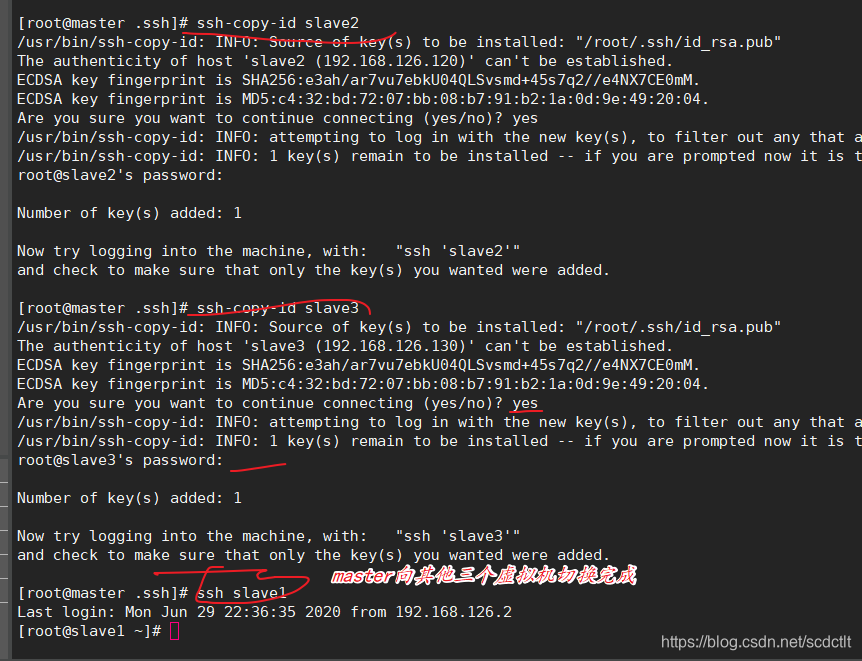
2.第二台机器,第三台,第四台操作相似,都是先生成私钥,再发给自己,然后发给另外三台;这里就不一一列举,自行完成
以上操作所有都完成之后,所有机器都可以相互免密的话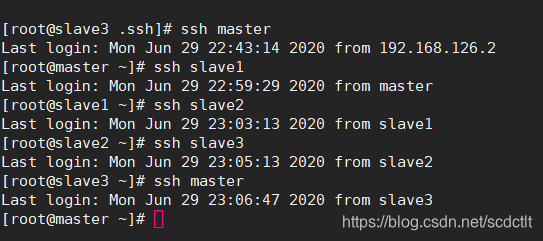
至此,Linux集群配置成功