1、主题
这部分教程主要介绍如何通过Pycharm创建、管理、运行一个Django工程。对于Django模块的相关知识大家可以参考Python社区。
2、准备环境
- Django版本为2.0或更高
- Pycharm版本2017
- Python3.6解释器
3、创建一个新工程
实际上所有工程的创建都可以通过单击Welcome screen界面上的Create New Project按钮来实现。
如果你已经打开了一个工程,可以通过菜单栏File → New Project...来创建一个新的工程。接下来在 Create New Project dialog对话框中输入工程名字、选择类型以及用到的解释器版本。
单击OK,工程的个性化设置完成。
这就意味着对应目录已经创建完成,并且预先定义了一个.idea目录用来保存配置信息project settings。
对于一个空的工程empty project,创建的环节已经完成了。接下里你就可以开始编写程序。但对于一些所支持的第三方框架,还有一些工作要做。根据所选择的工程类型,Pycharm会提示我们进行一些额外的框架设置。
在本实例中,让我们来创建开发一个Django应用。
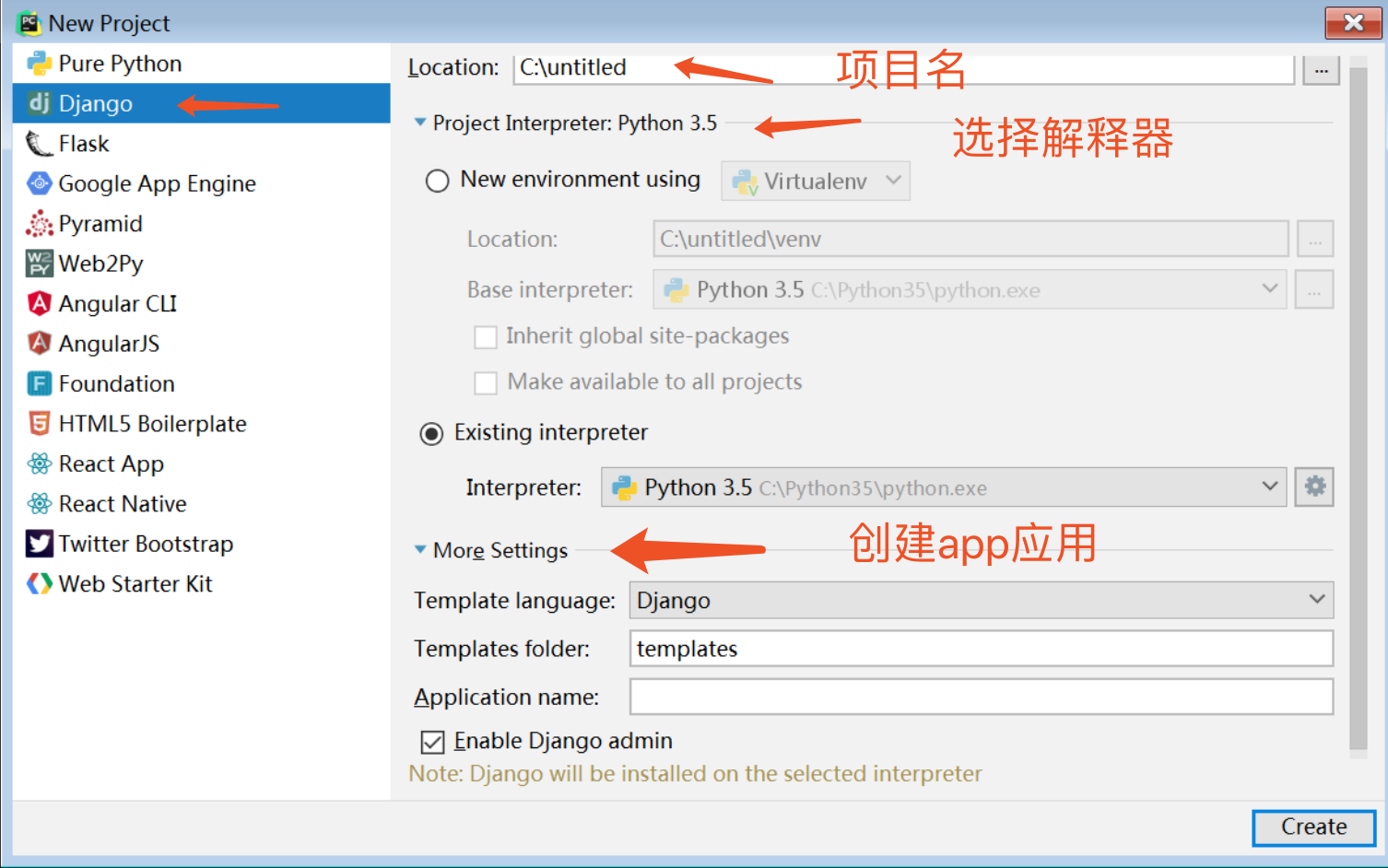
单机OK,设置完成。
4、工程目录结构
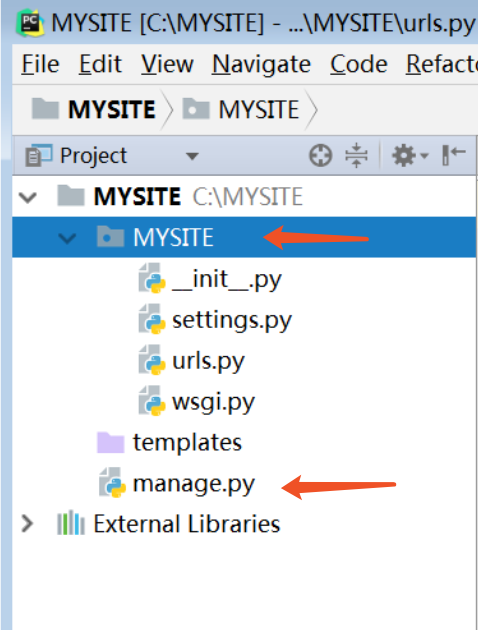
正如上面所说,工程的根目录结构已经创建完成,主要包含基本的框架配置文件和目录,当你创建其他类型的工程时也会有类似操作,如t Pyramid, 或者Google App Engine。
接下来我们研究如何在Project窗口中显示工程结构。
5、Project窗口中的目录结构
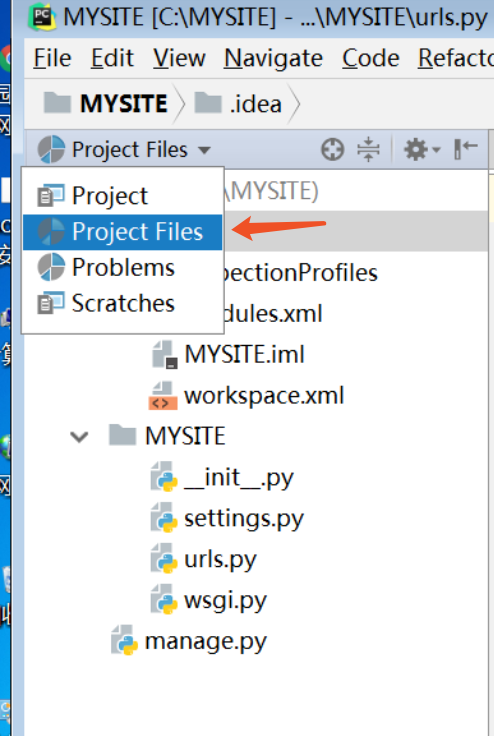
6、Project下的工程文件
若是想看到所有目录文件,只需要选择project file模式
7、那么项目中所有文件的作用是?
如图所示:
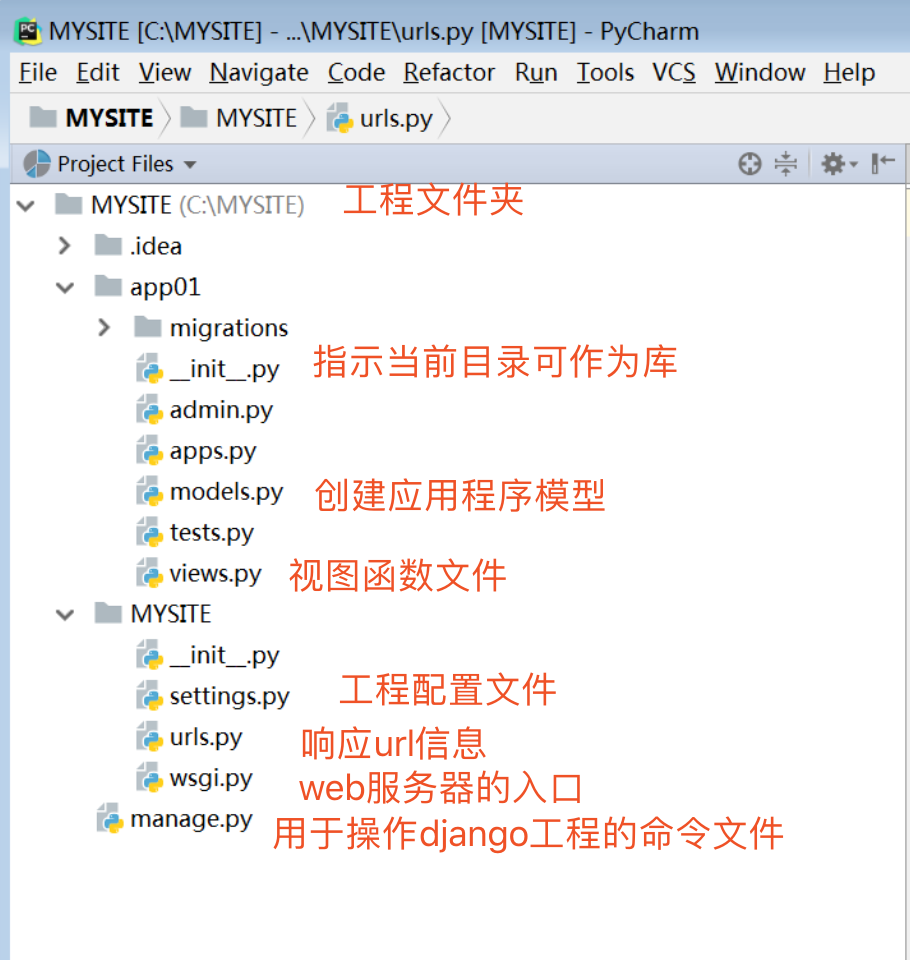
值得一提的是你可以创建很多Django应用,通过运行manage.py文件的startapp任务来将其添加到当前工程中(主菜单上的Tools→Run manage.py task)命令。
8、加载django服务
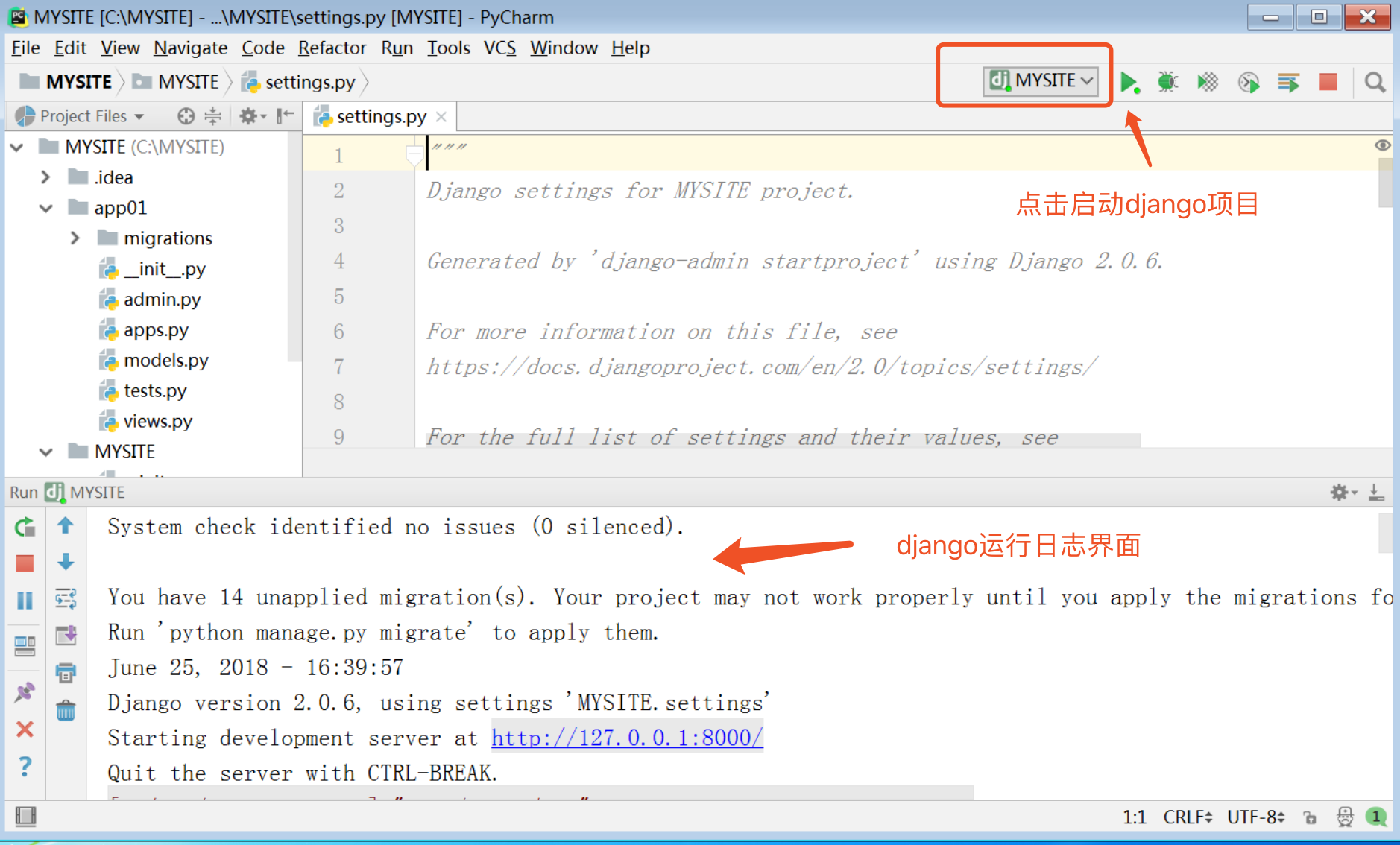
9、生成数据库文件
在你改动了 model.py的内容之后执行下面的命令:
python manger.py makemigrations
相当于 在该app下建立 migrations目录,并记录下你所有的关于modes.py的改动,比如0001_initial.py, 但是这个改动还没有作用到数据库文件
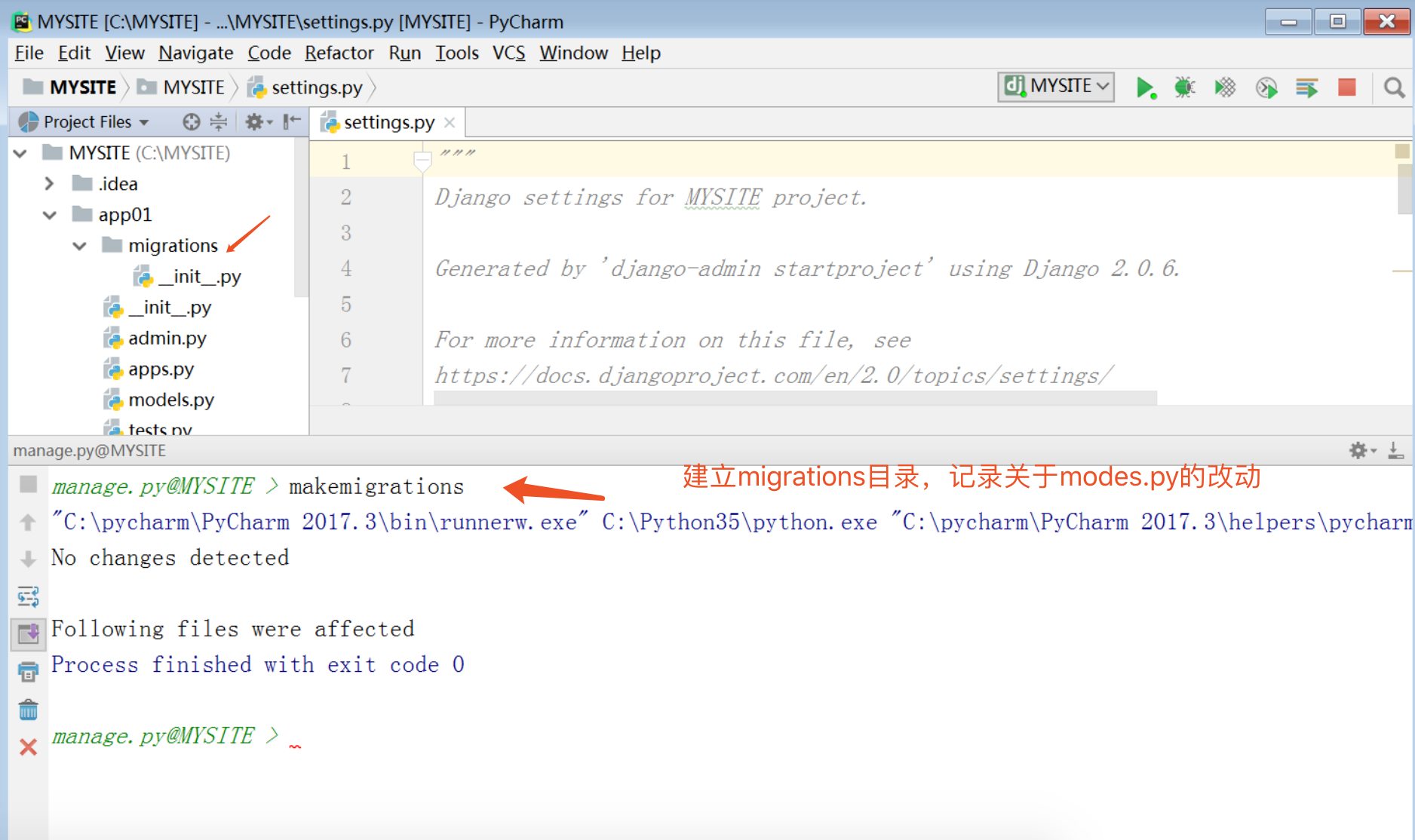
migrate
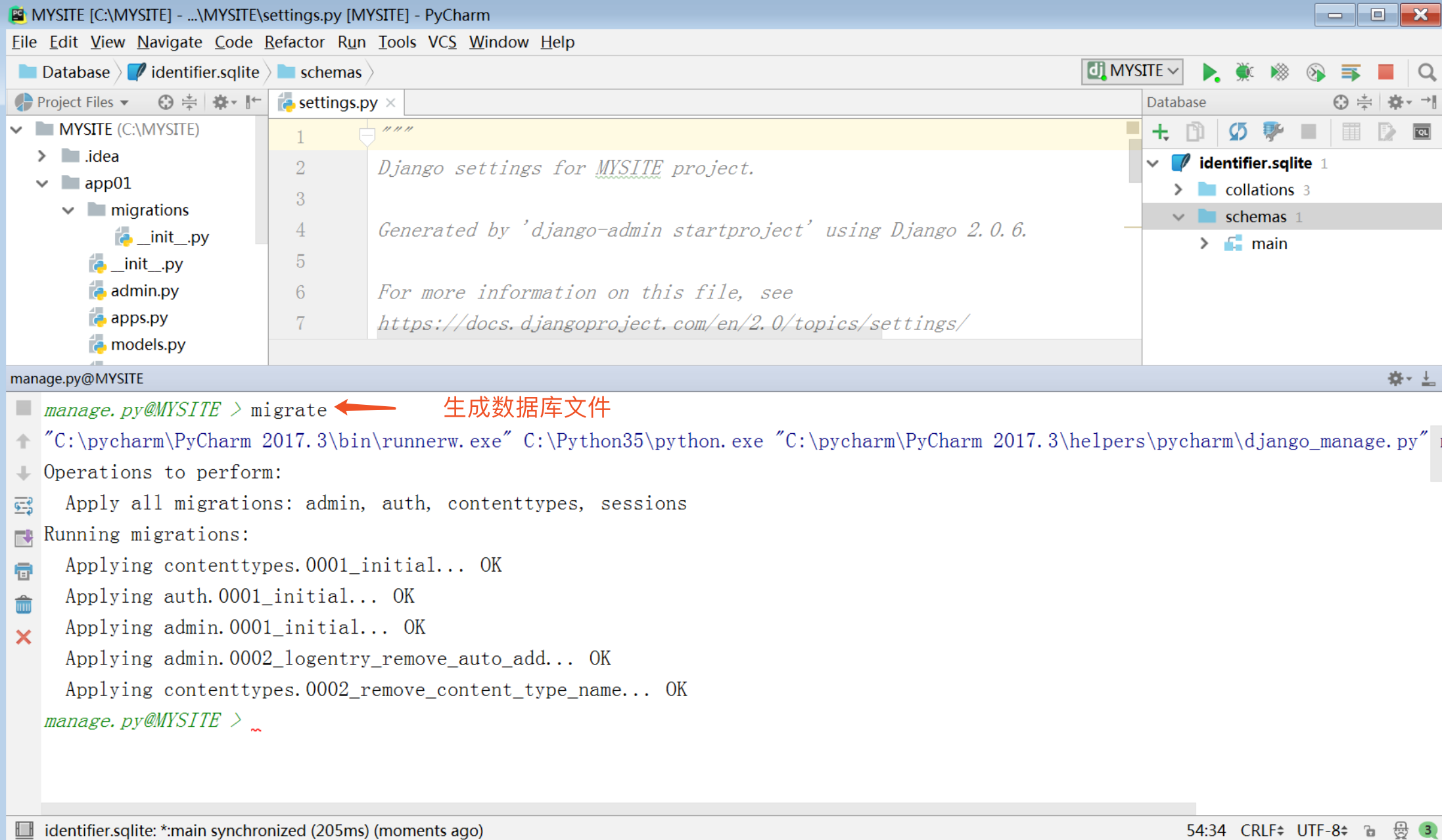
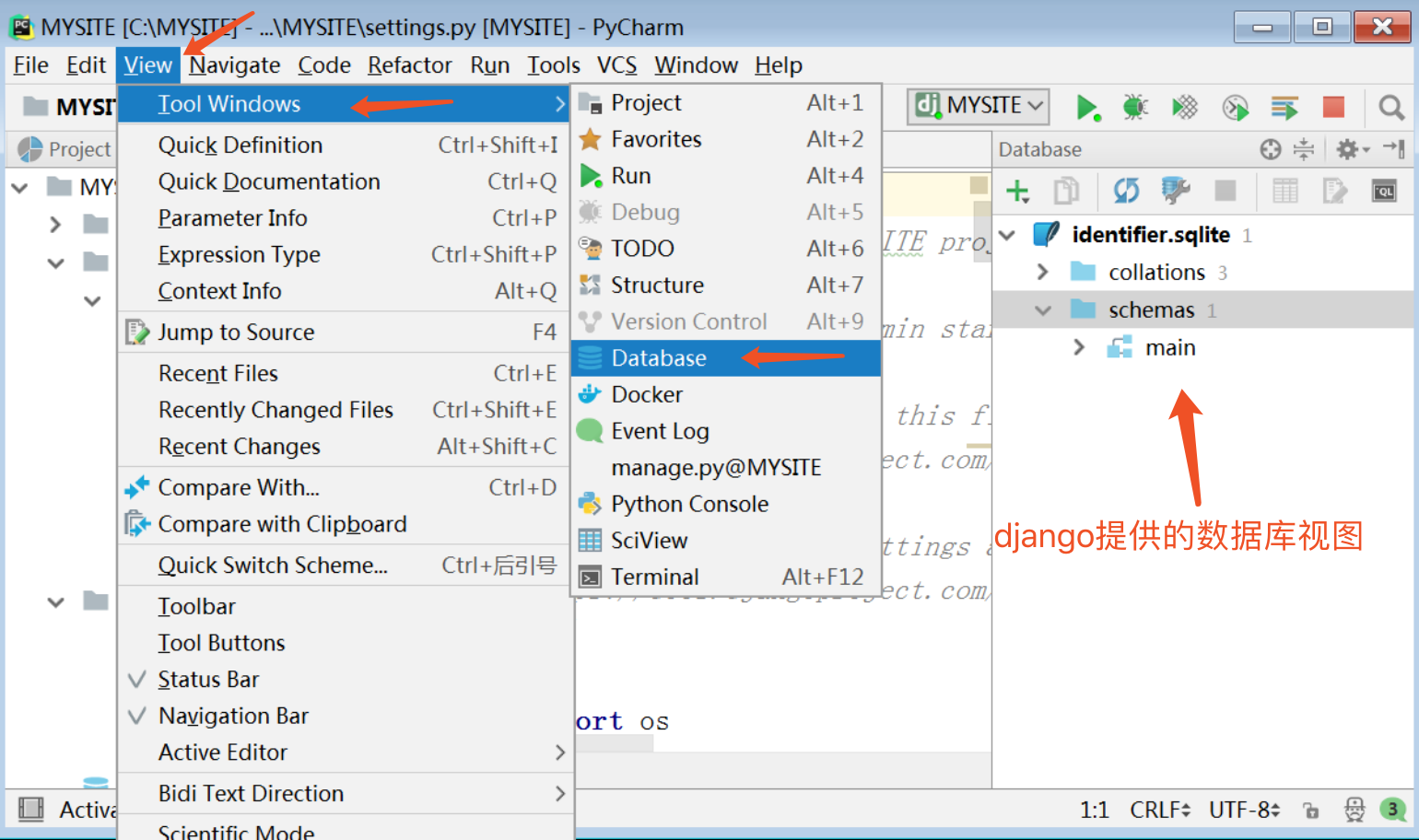
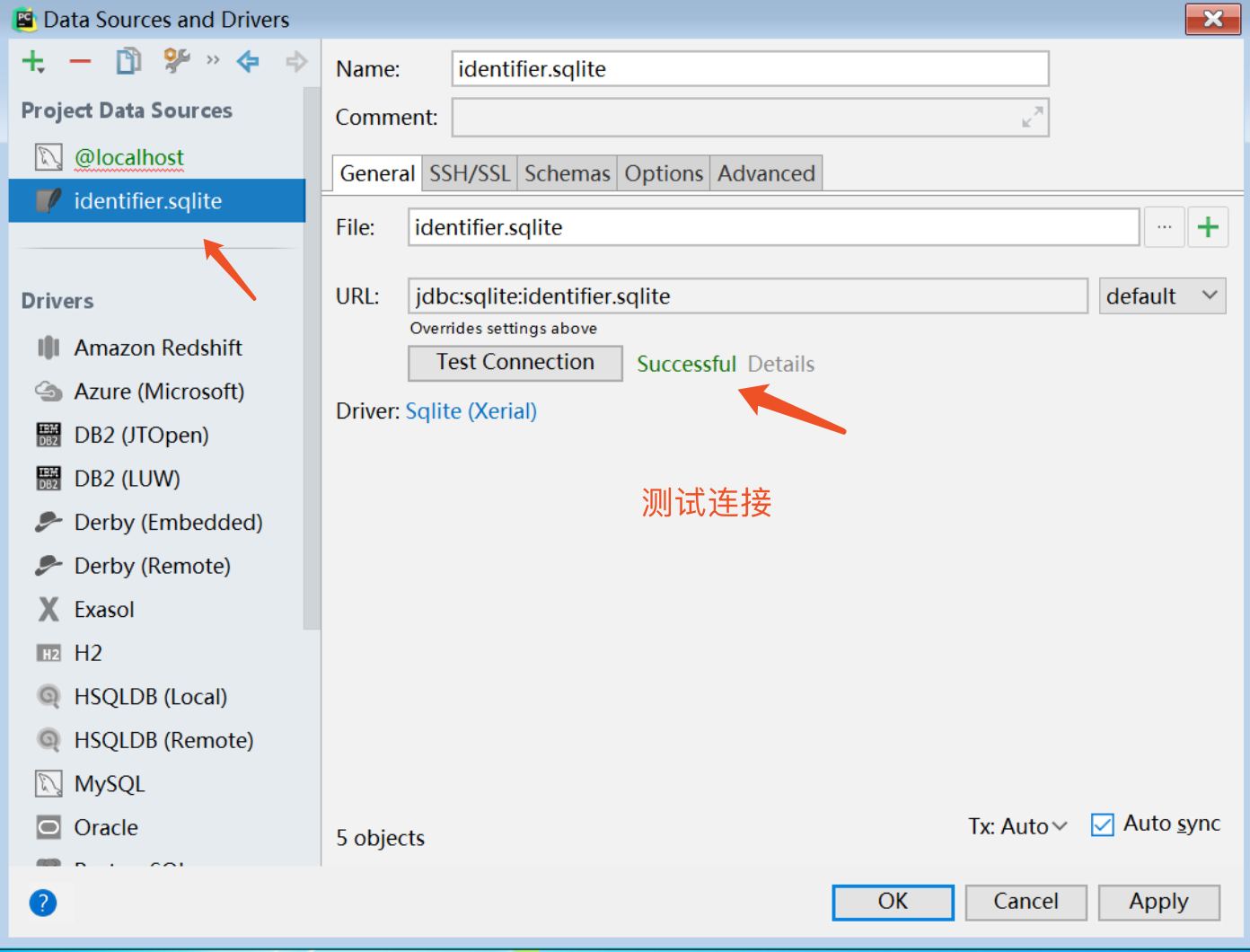
10、添加database窗口
添加路径:view > tool windows > Database
11、访问django页面
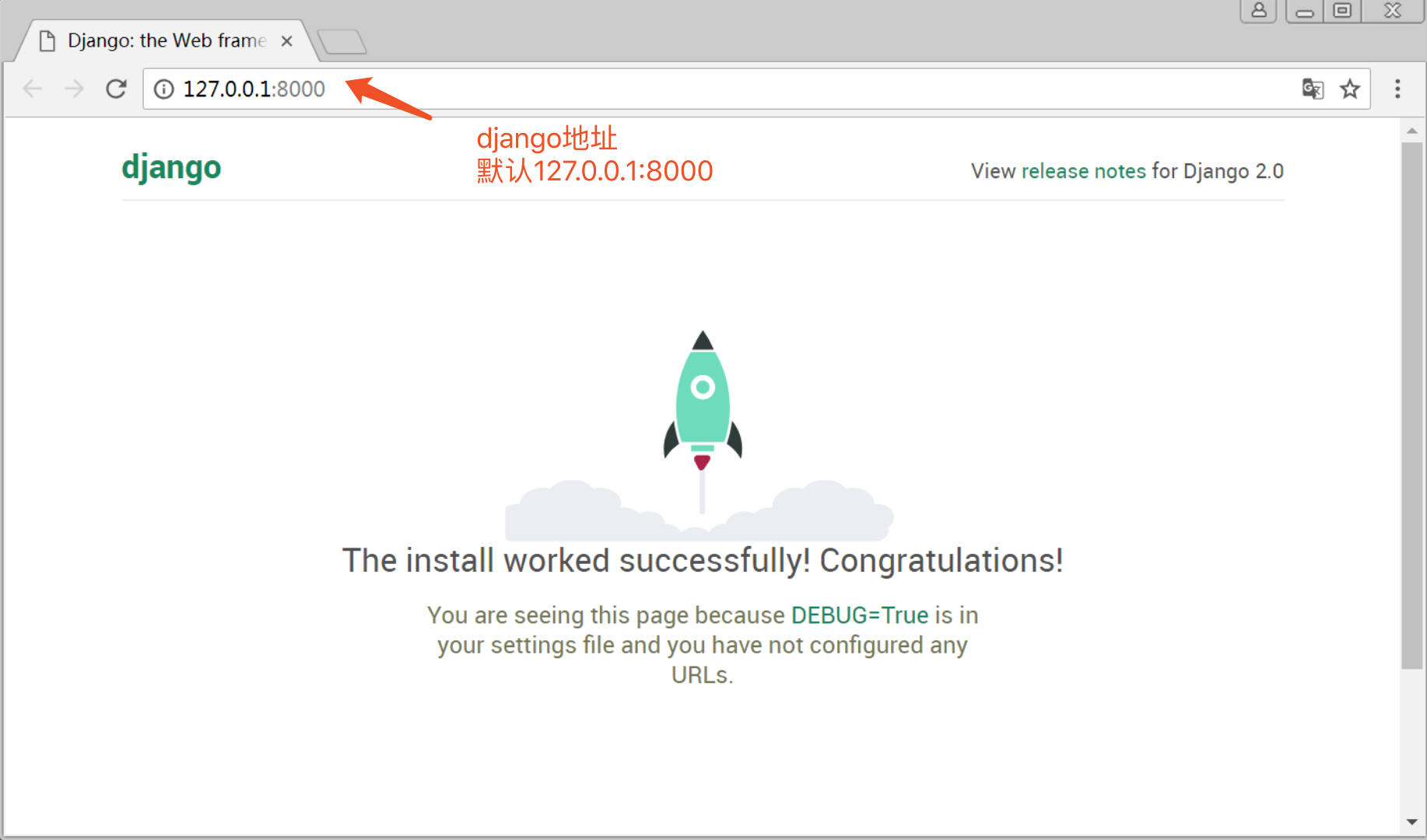
打开浏览器访问127.0.0.1:8000界面,即可出现django首页