转载自:https://www.cnblogs.com/yinzhengjie/p/6768006.html
前言:
欢迎加入:高级运维工程师之路 598432640
相信大家在看我的文章之前,也看过其他人写的博客,网上的资料大多都是zabbix2.x版本的添加网络设备的教程,可是我用的版本和他们的zabbix版本是不一样的,这就给我在监控上制造了一定的难度,我百度查阅了相关资料,监控网络设备一般大家用的SNMP接口进行监控,而我们监控windows或者linux服务器时用的都是agent代理程序的接口进行监控,因为便于我们管理,便于我们开发自定义监控项,所以agent代理程序的接口进行监控对于我来说当然是最喜欢的啊。但是监控网络设备就不适合用agent代理程序的接口进行监控了,因为网络设备是没有操作系统的,无法让我们上去进行安装agent客户端啊,这些开发的人很聪明,自己开发出来了一个"SNMP V1","SNMP V2","SNMP V3"目前生产环境中用的最多的是"SNMP V2","SNMP V3"用的也不少,而且安全性更高,是将数据进行加密的(记住“agent代理程序的接口”也是可以支持加密的哟),但是配置起来比较繁琐,如果有时间的话,我会给大家分享下加密的监控方式。本文主要用的是"SNMP V2"版本进行监控网络设备的。
好了,话不多说,让我们开始配置的过程吧,配置起来其实很简单,如果你熟练的话2分钟就可以搞定了(我才不会告诉你第一次完成监控花费了是这个的60倍的时间才搞定的呢!相信一些小白跟我开始一样也没有搞明白,不过看完我这篇文章,按照我的去做应该就OK了),配置过程我把它分为3个步骤:
1>.在网络设备上开启SNMP服务并配置好团体名称(一般我们默认的都是“public”,当然你可以自定义的。)
2>.利用第三方工具查找出你网络设备的OID号码;
3>.在ZABBIX服务器的WEB端配置好相应的参数即可。
注意:
此次试验zabbix版本是3.2版本,如果您用的是zabbix2.x版本可能存在不适用的情况,您可以把该网页关闭了
一.网络设备上的配置
1.查看你的设备上是否配置的有相关的团体名称

 1 <YZWWHX-S9306-V>display snmp-agent community 配置之前所拥有的团体名称
 2    Community name: public
 3        Group name: public
 4        Storage-type: nonVolatile
 5
 6    Community name: private
 7        Group name: private
 8        Storage-type: nonVolatile
 9
10 <YZWWHX-S7506E-V>
2.如果你对上面的2个团体名称不满意的话,需要自定义一个也是OK的,怎么办呢?看下面的操作
 1 <YZWWHX-S9306-V>system-view
 2 [YZWWHX-S9306-V]snmp-agent community read yinzhengjie #创建一个叫"yinzhengjie"的团体名称
 3 [YZWWHX-S9306-V]snmp-agent sys-info version all  #让这个设备启用“SNMPv1, SNMPv2c and SNMPv3”接口的支持,当然我们这里也可以不用选择all,直接选择v2即可,不过为了研究V3带来的方便请允许我这么配置吧~
 4 [YZWWHX-S9306-V]snmp-agent target-host  trap address udp-domain 172.16.96.210 udp-port 161 params  securityname zabbix
 5 [YZWWHX-S9306-V]display snmp-agent community
 6    Community name: public
 7        Group name: public
 8        Storage-type: nonVolatile
 9
10    Community name: private
11        Group name: private
12        Storage-type: nonVolatile
13
14    Community name: yinzhengjie  #这就是刚刚创建出来的
15        Group name: yinzhengjie
16        Storage-type: nonVolatile
17
18 [YZWWHX-S9306-V]
二.查找OID
1.下载查阅OID的第三方软件(Getif);
大家可以在百度下载,我这里有意见下载好的安装包,大家可以直接下载:
链接:http://pan.baidu.com/s/1eSP5fyE 密码:iuwv
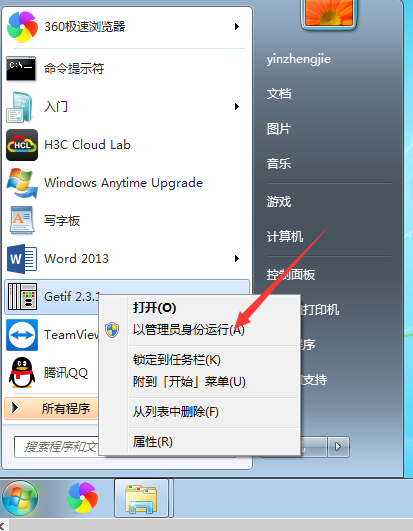
2.安装后并运行该软件(提示:不同的操作系统要注意你自己的权限是否为管理员【Windows操作系统】)
a>.以管理员身份运行该软件;
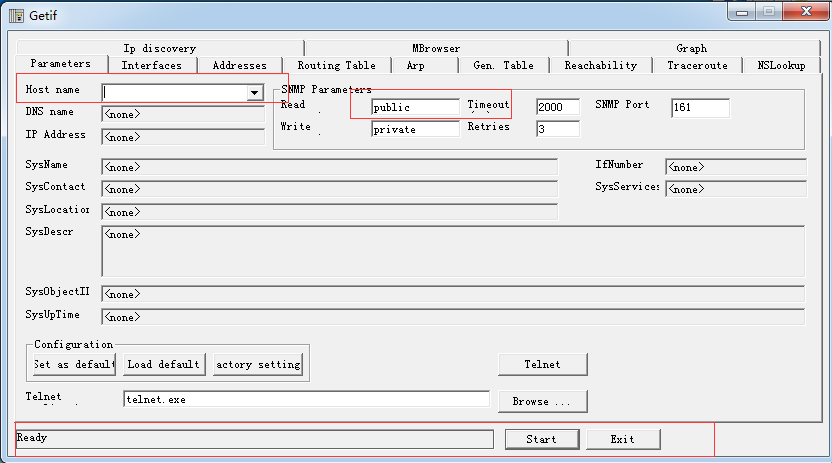
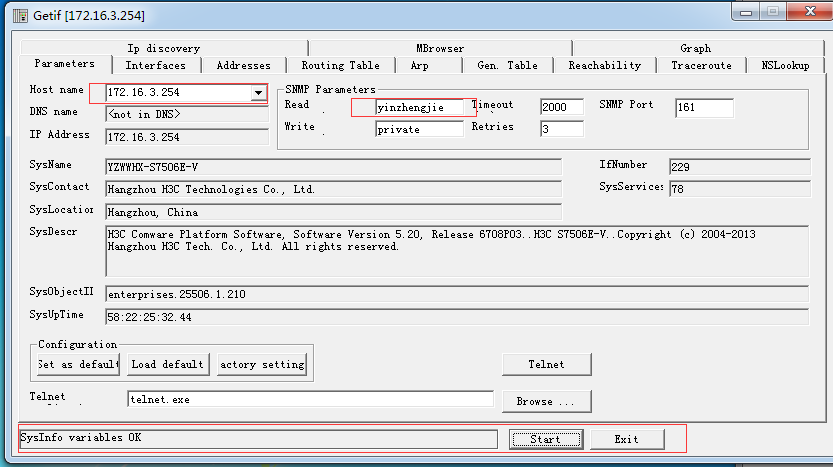
b>.输入网络设备的管理IP以及刚刚创建的团体名
c>.观察最下面一行的状态是否为"SysInfo variables OK",如果有这个状态,则说明:可以正确获取交换机的OID。
d>.切换菜单栏为:“MBrowser”
依次选择:iso->org->dod->internet->mgmt->mib-2->interface->ifTable->ifEntry->ifInOctets #这是交换机端口入流量接口,我们会在下面看到入接口的OID,但是并不完整,我们还需要结合各个接口的ID,才能凑成完整的OID,因为我们要监控的是各个接口,其中包括物理端口,vlan等等。
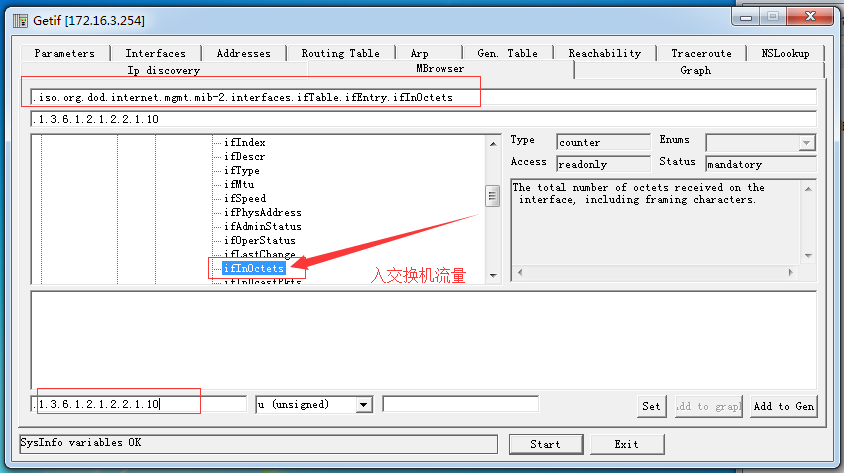
依次选择:iso->org->dod->internet->mgmt->mib-2->interface->ifTable->ifEntry->ifOutOctets #同上,这是交换机的出流量接口信息,下面有其的OID信息。
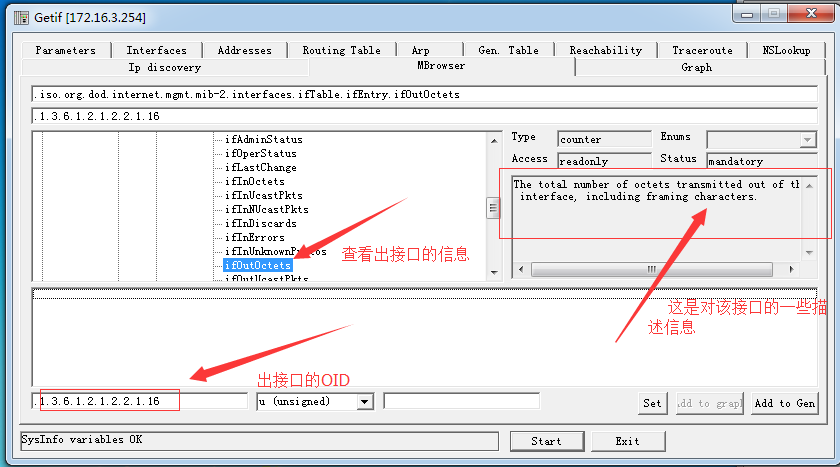
3.查看端口的接口信息,即完整的OID信息。
a>.切换菜单栏为:“Interfaces”,点击start按钮,就会自动搜索各个接口信息
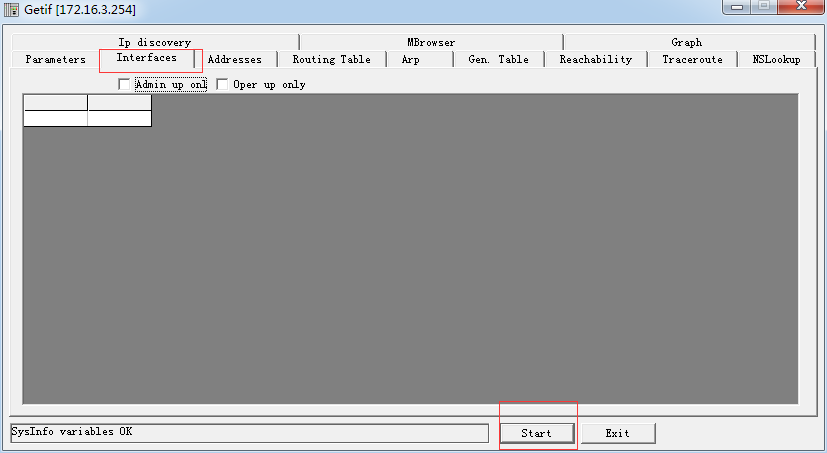
b>.查看接口信息
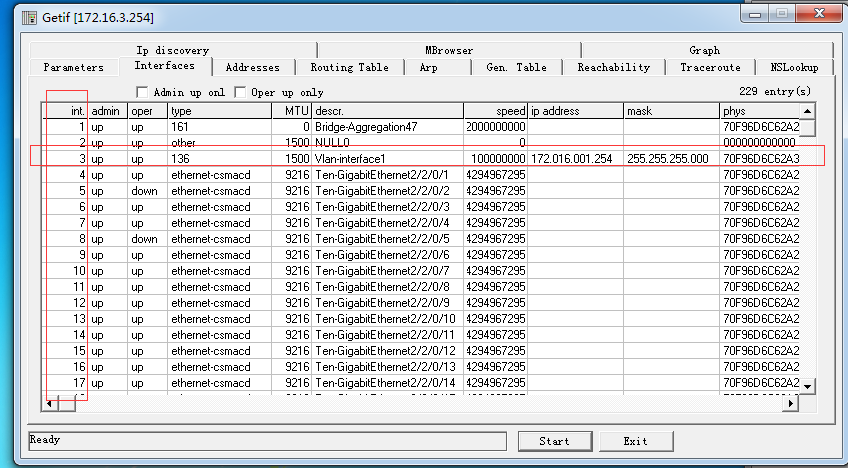
c>.如何获得一个OID完整的OID呢?
方法一:
其实很简单,我下面举两个例子,相信您一看就明白了
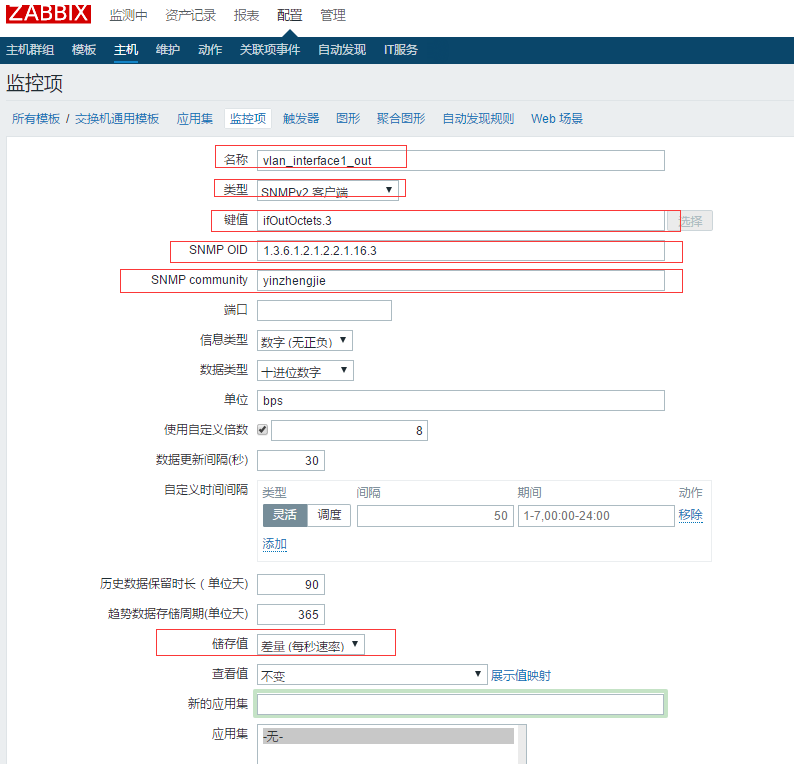
出接口:1.3.6.1.2.1.2.2.1.16.3 #其中“1.3.6.1.2.1.2.2.1.16”表示出接口的OID,而后面的“3”为接口的ID,整个加起来就是一个完整的出接口OID信息
入接口:1.3.6.1.2.1.2.2.1.10.3 #其中“1.3.6.1.2.1.2.2.1.10”表示入接口的OID,而后面的“3”表示接口的ID,整个加起来就是一个完整的入接口OID信息
方法二:
上面的方法后简单了吧,就是通过MBrowser和Interfaces来手动获取一个完整的OID信息,这样弄肯定是没有错的,但是还有一种方法特别简单,请看图:
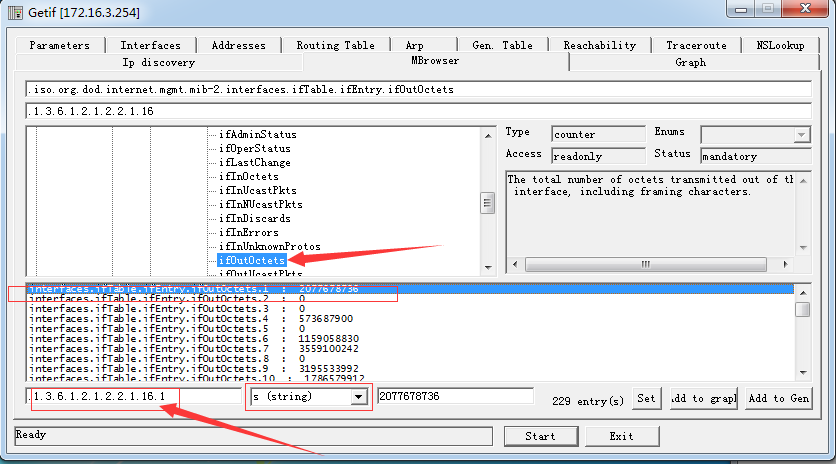
点击后选择字符类型为字符串(string),其左侧就是完整的OID,此时interfaces.ifTable.ifEntry.ifInOctets.1中“interfaces.ifTable.ifEntry.ifOutOctets”就是出接口的OID,而这个“1”就是接口标记为“1”的接口信息,我们从图中就可以看到完整的OID信息:“1.3.6.1.2.1.2.2.1.16.1”,那么问题来了,你清楚这个对应哪个接口吗?你显然是不清楚的,及时你在zabbix监控的有数据也不好使~这个时候还是要结合Interfaces去查找标记为“1”所对应的接口信息。所以,我们可以忽略这种方式去查OID,直接用第一种方法去查就好~
三.zabbix添加交换机监控
好了,既然网络设备以及开启了SNMP协议,而且也有了想要的OID,那么我们就一起来配置一下zabbix的web端吧~配置过程很简单,具体操作如下:
1.创建主机
a>.创建主机群组
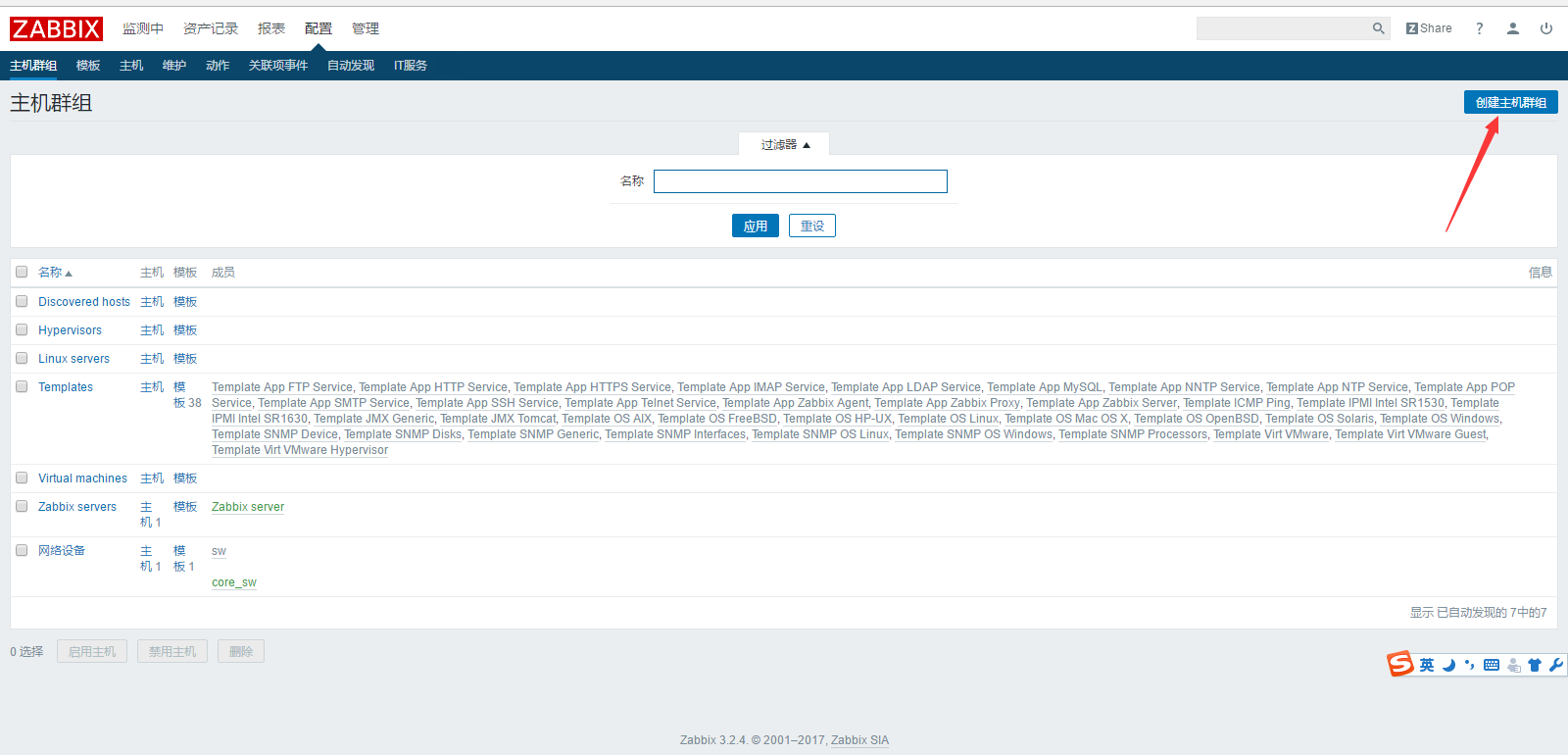
b>.给该主机群组自定义一个名称方便你记忆即可;
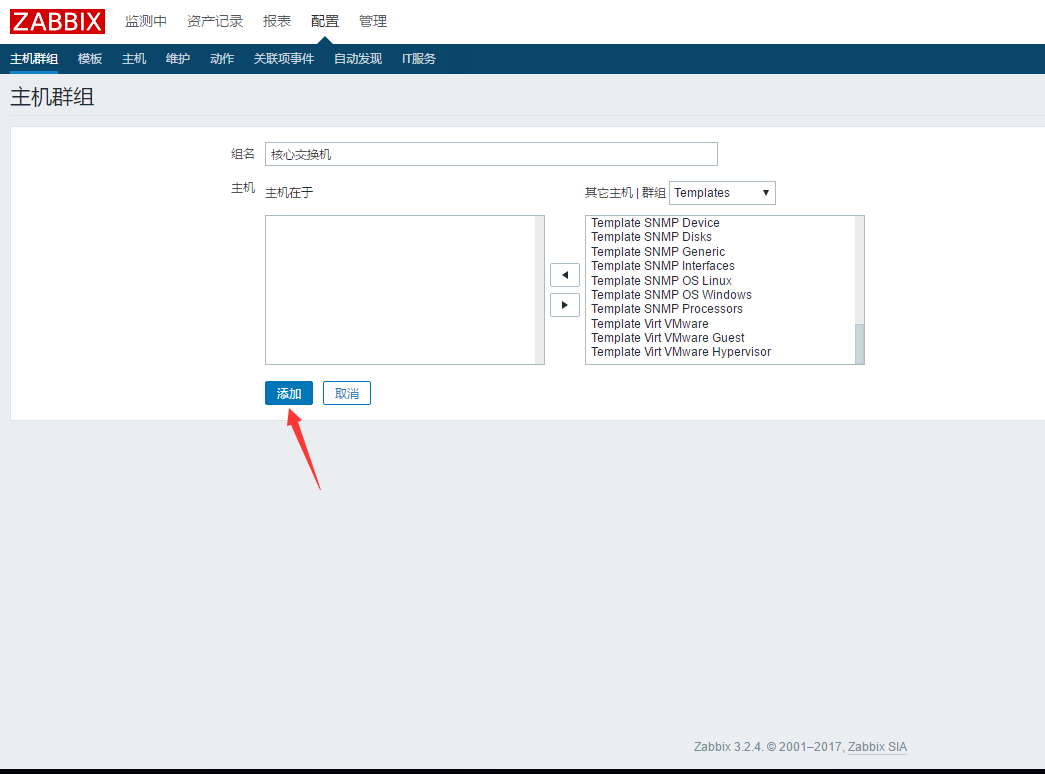
c>.创建主机

d>.自定义主机名称已经选择相应的接口类型
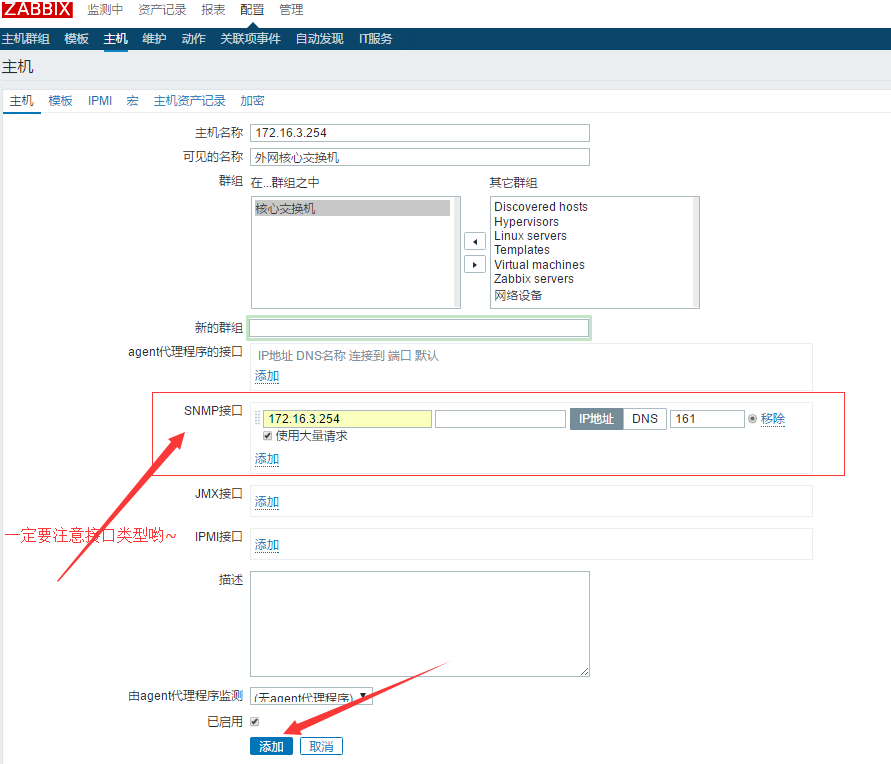
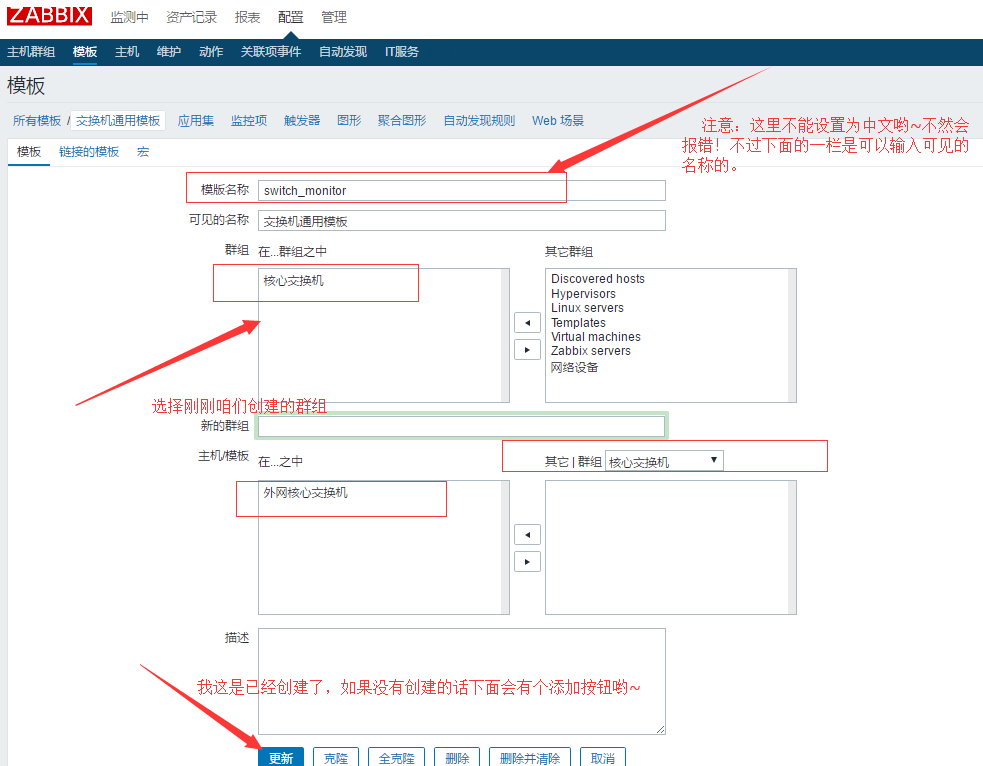
2.创建模板
创建模板是为了方便对具有监控相同监控项的主机直接link即可,不用再重新做配置,这是zabbix的好处之一,相信玩过zabbix的人应该都清楚。
a>.点击创建模板;
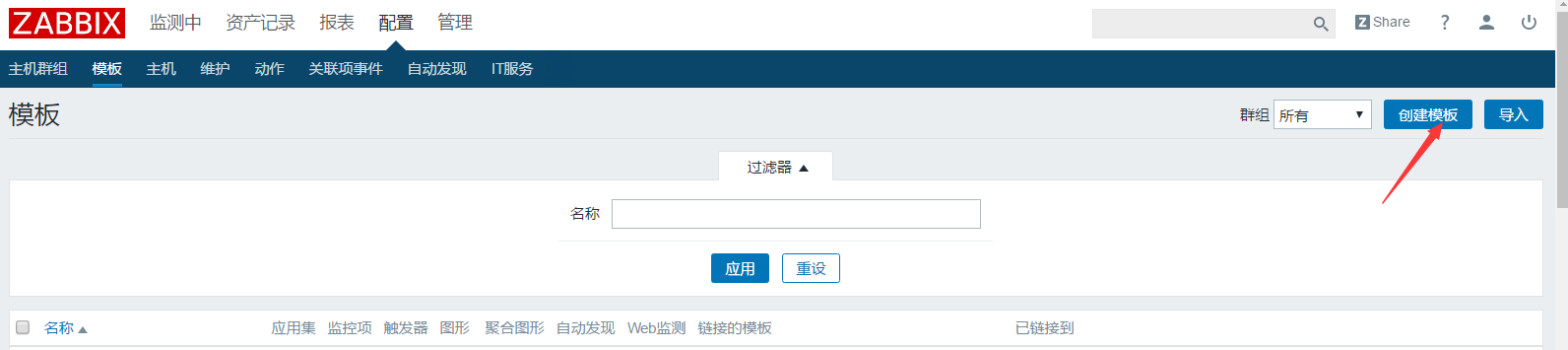
b>.点击添加模板
3.添加监控项
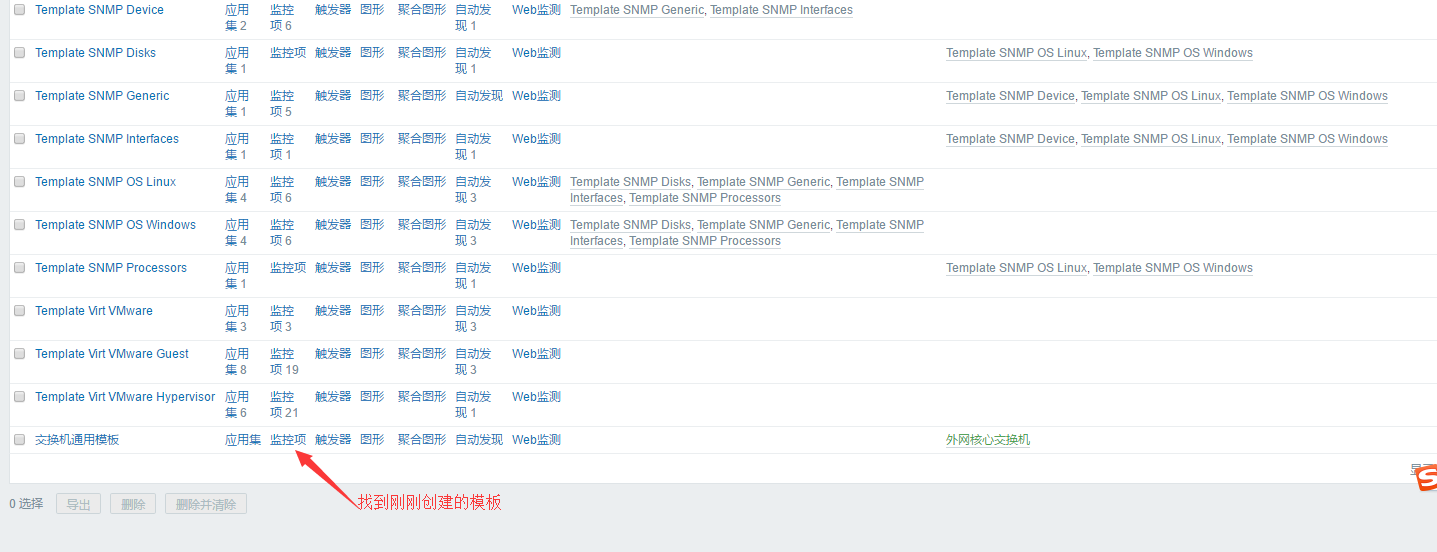
a>.找到刚刚咱们自定义的模板;
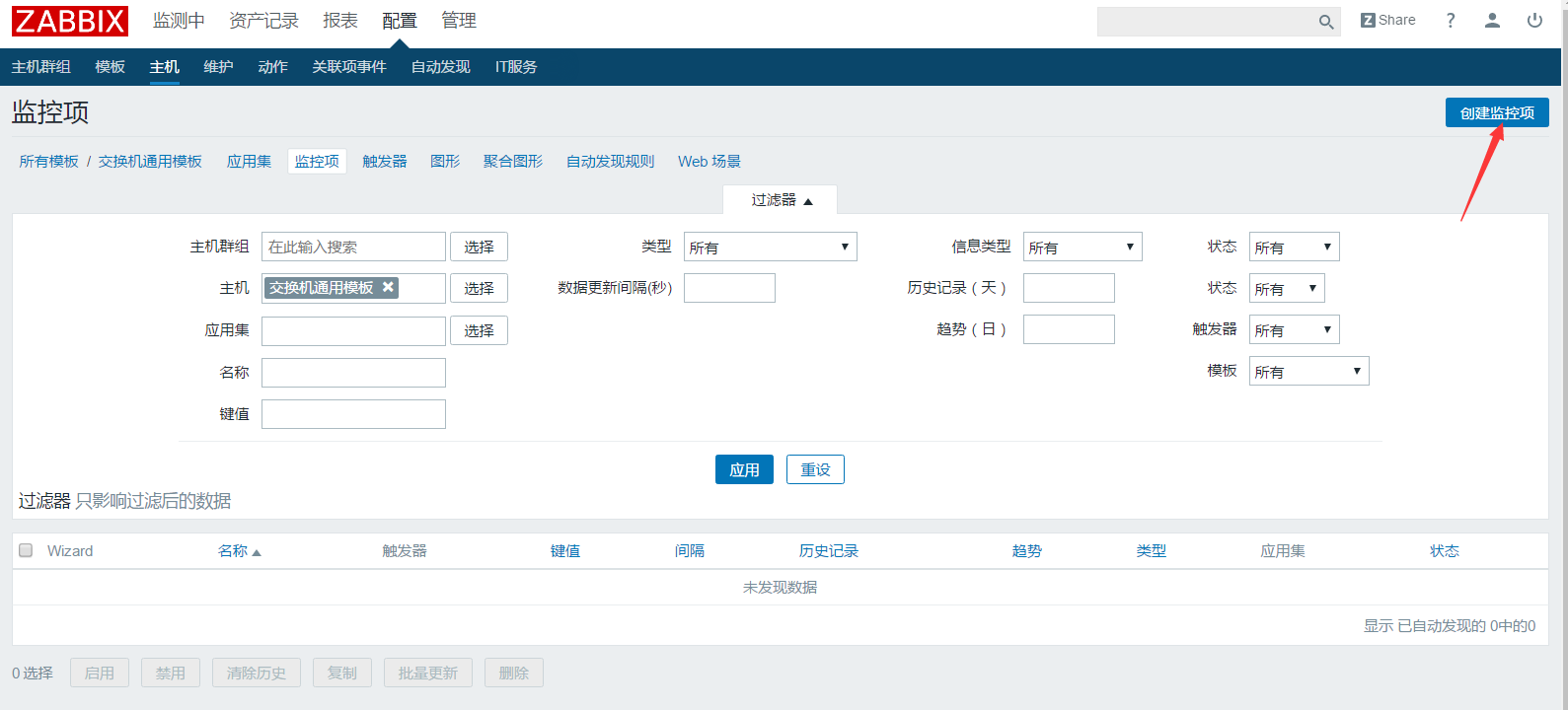
b>.点击创建监控项
c>.监控一个出接口信息,以下我标记出来的都要填写哟~
注意那个数字“8”,其实是“位”与"比特"的换算,即“1比特”=“8位”。
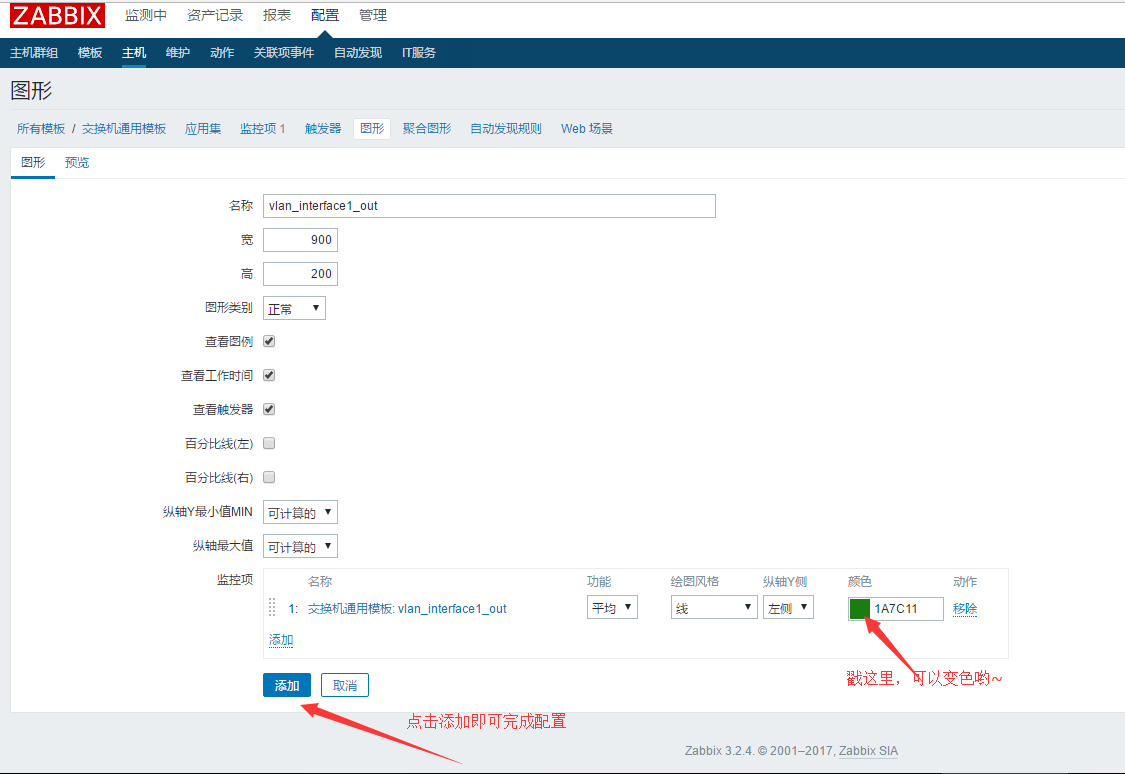
4.为监控项创建图像
创建图像是为了方便我更加直观的看出数据走势的规律性,因此我不管做什么我都系统给他添加监控项。
a>.找到之前创建的模板,点击图形;
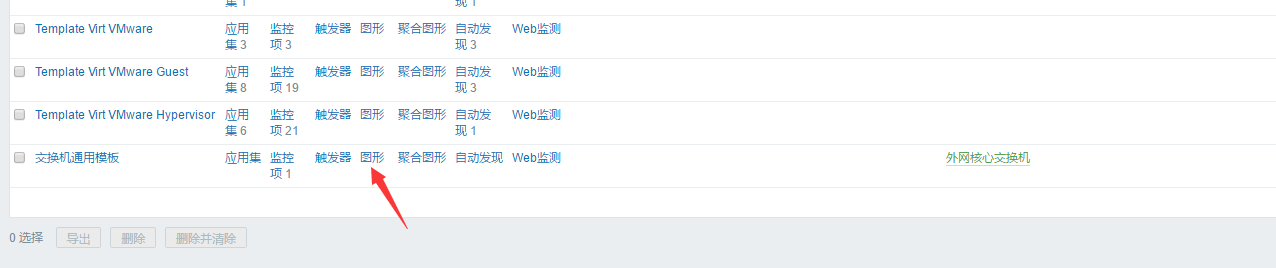
b>.点击创建图形
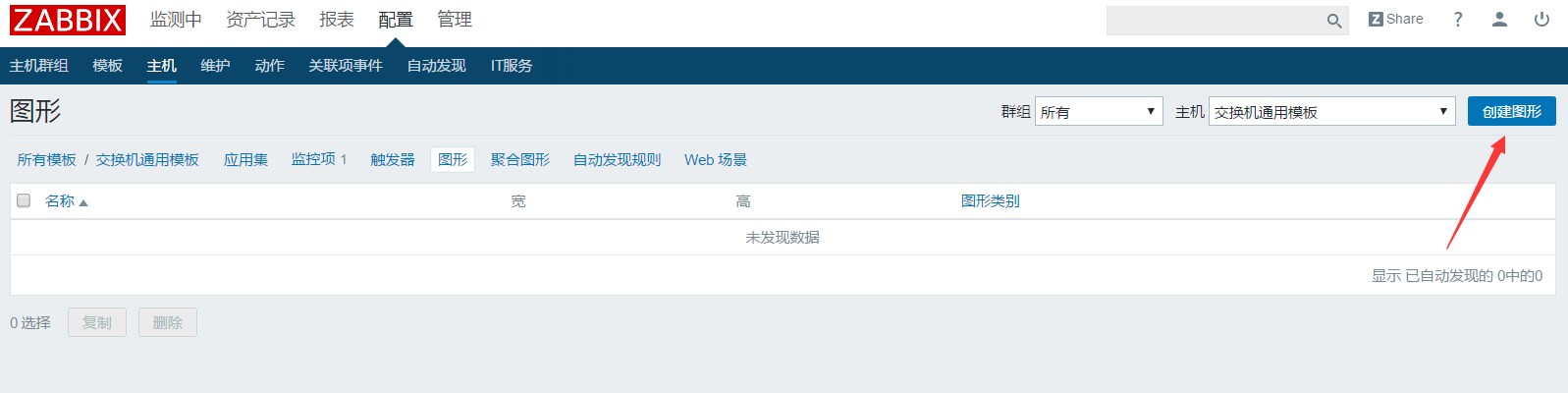
c>.编辑名称并点击添加按钮
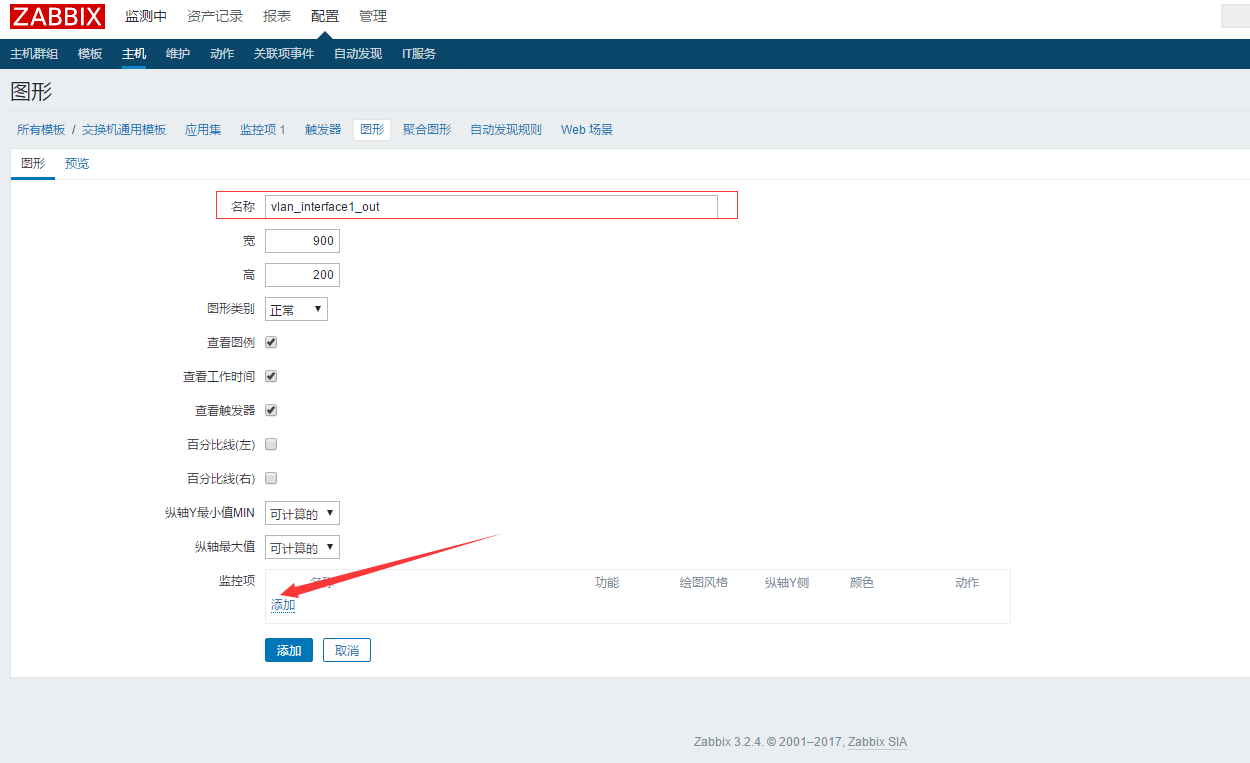
d>.点击选择按钮
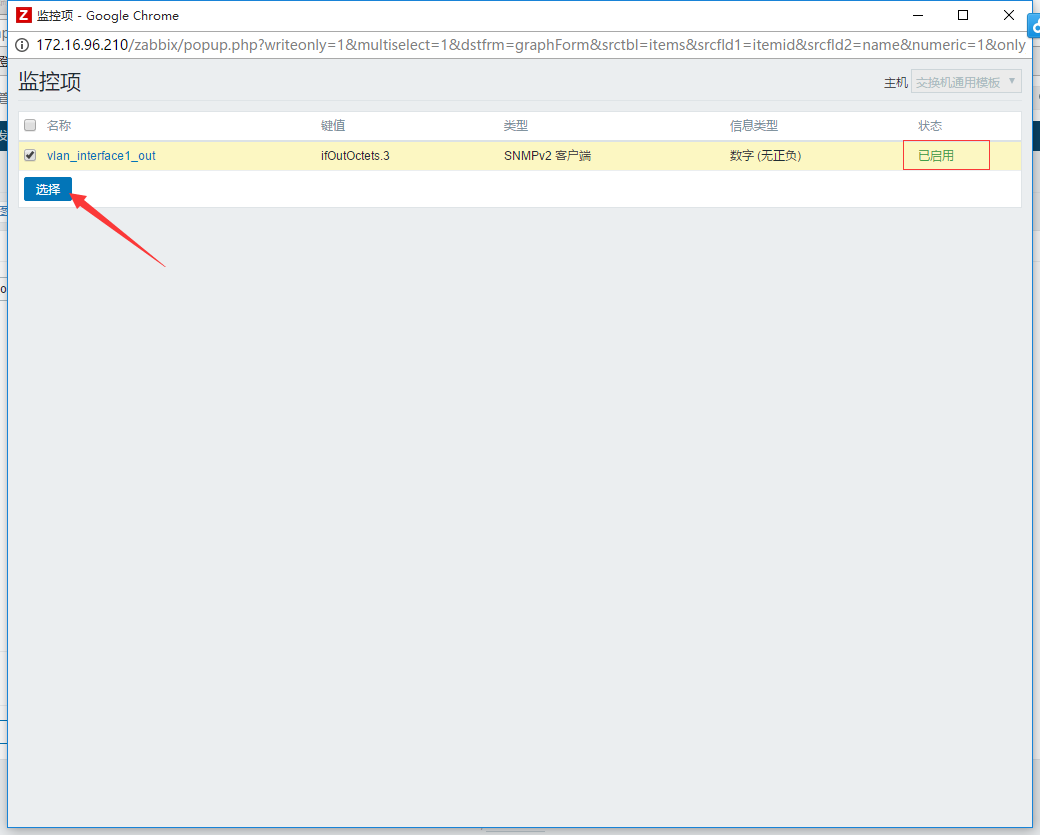
e>.点击添加
5.查看图形走势
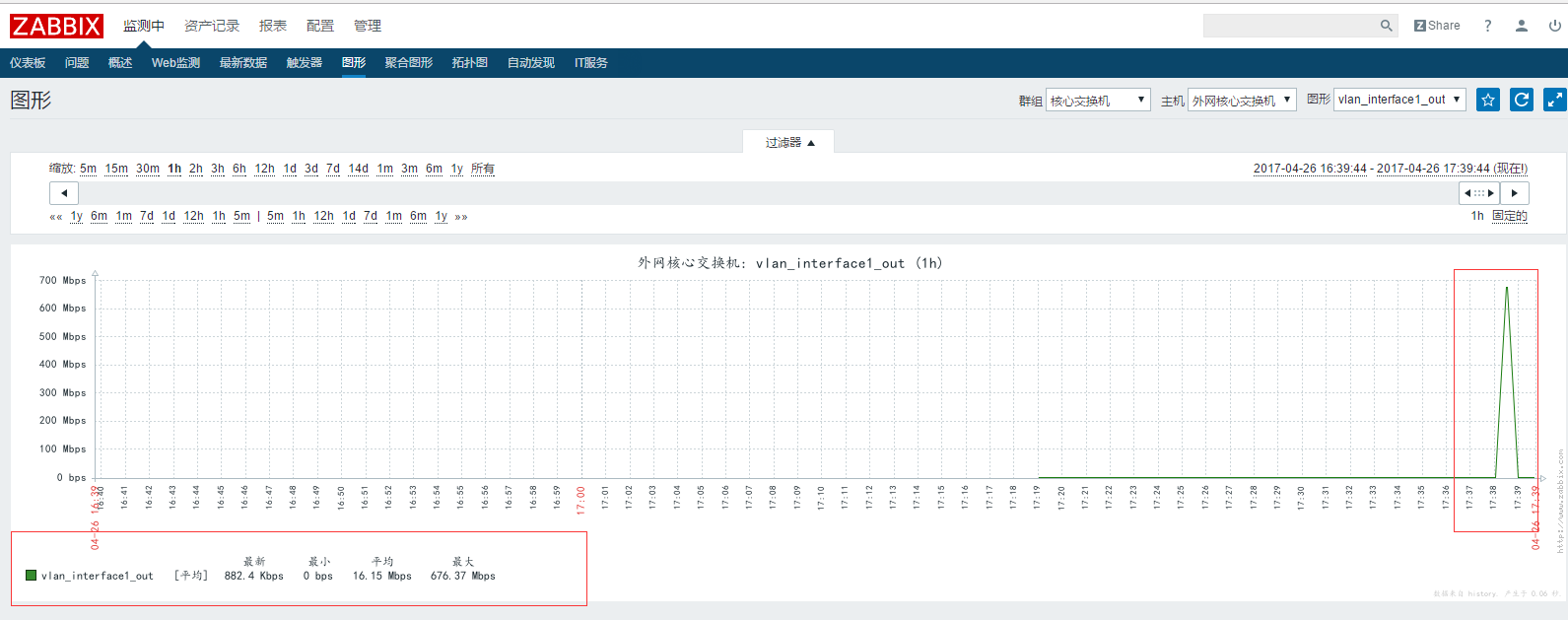
a>.查看上图的配置效果图;
b>.同样的方法,我们配置出入接口的监控信息如下图
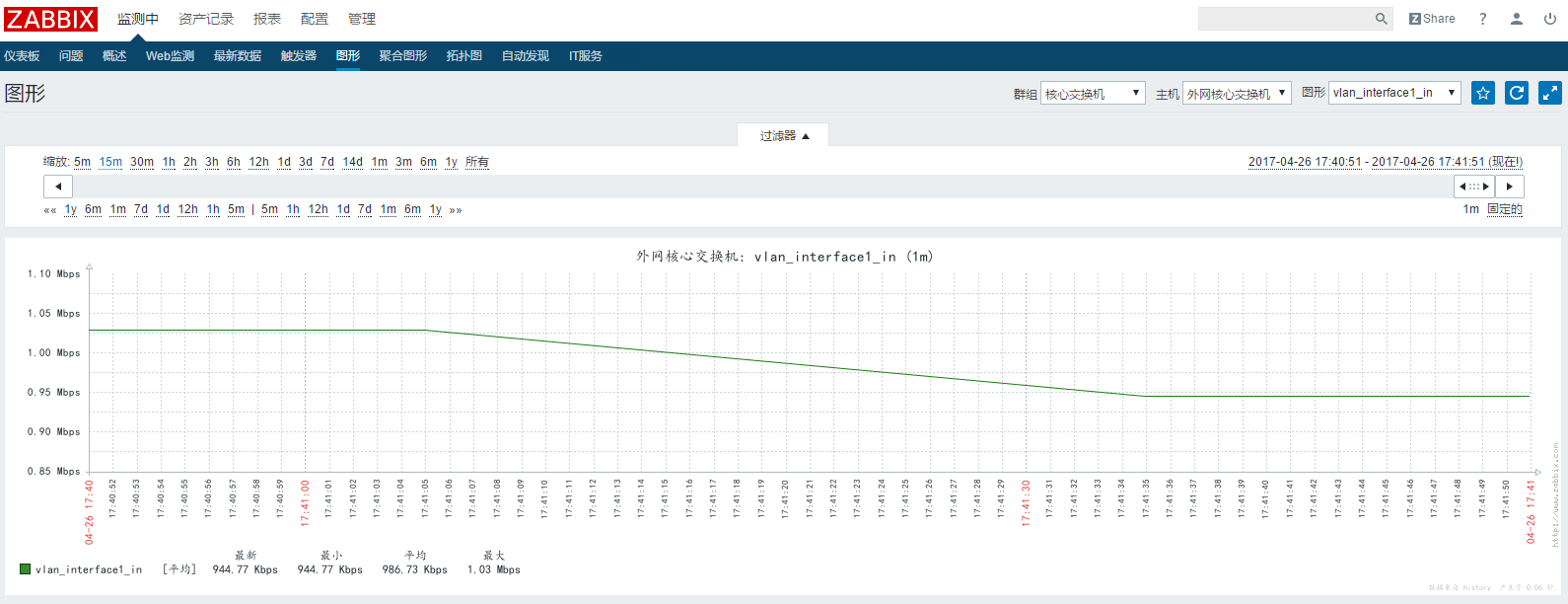
哈哈~现在已经是下班时间,用的流量少了,这很正常~因为当前时间已经是17:40啦~