以管理员身份运行Nios,选择Workspace,如下图所示:

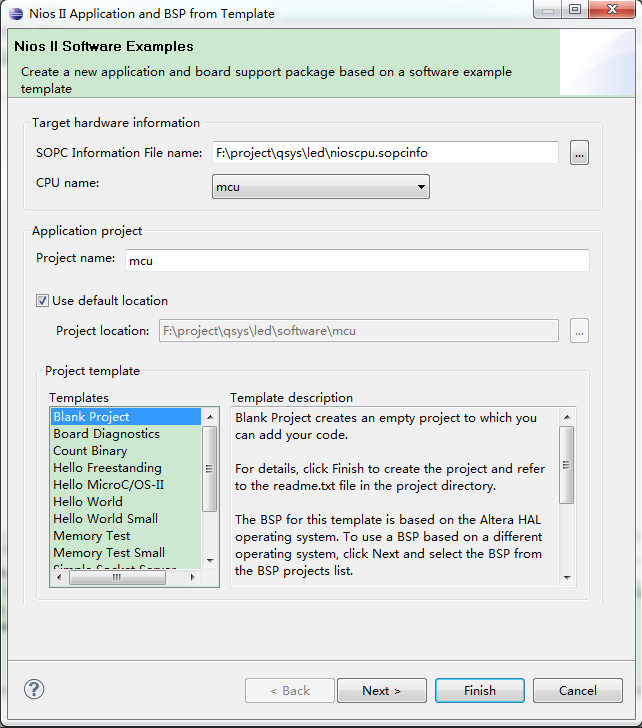
点击OK。进入后点击File->New->Nios Ⅱ Application and BSP from Template,如下图所示,在SOPC Information File name中选择工程目录下的nioscpu.sopcinfo,Project name选择mcu,Templates选择Blank Project,点击Next,接下去按默认设置,点击Finish。
在mcu中新建一个Source File(右击mcu,点New,再点Source File),名字设为main.c,如下图所示,点击Finish。

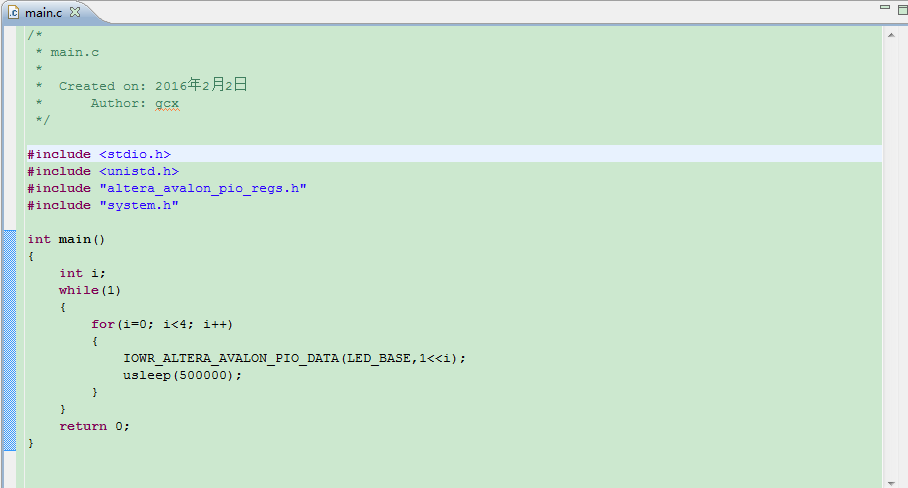
在新建的main.c中输入如图所示的代码,然后点击Project->Build All,等待一会儿编译完成。
接下来就轮到黑金开发板上阵了。首先将USB Blaster一端与电脑连接,另一端跟开发板的JTAG口连接,然后上电(切记:不能在上电的情况下插拔JTAG口,以免JTAG口烧损)。
首先,我们需要将.sof文件下载到FPGA中。在Quartus中,点击Programmer,如图 ,然后点击Add File…,将led.sof加入到下载界面中,如下图所示。然后点击Start,开始下载。下载完之后,如下图所示,

然后,我们对程序进行在线仿真。在Nios软件的Project Explorer中右击mcu,选择Run As—>Nios Ⅱ Hardware,等待一段时间后出现下图所示情况,同时看到开发板上的LED欢快地跑起来了。

我们的流水灯实验到此就结束了,最后来说明一下程序固化的方法(之前下载的程序掉电就丢失了)。
在Nios中点击标题栏上的Nios Ⅱ—>Flash Programmer,出现如下图所示的界面,

点击File—>New…,在BSP Settings File name中如下图设置,

点击OK,如下图所示,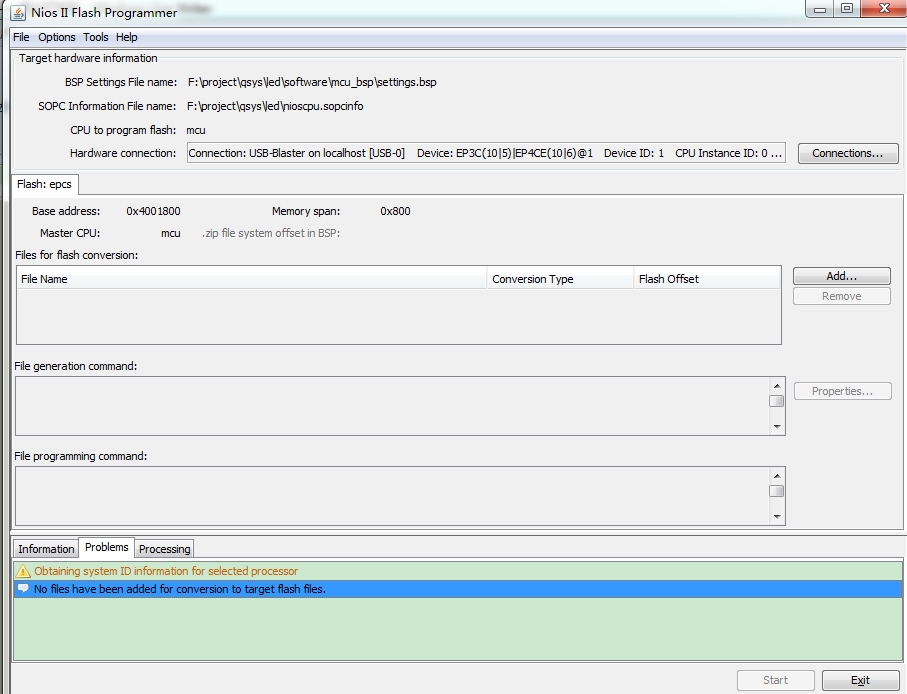
点击中间右边的Add…,加入如下图所示的文件,
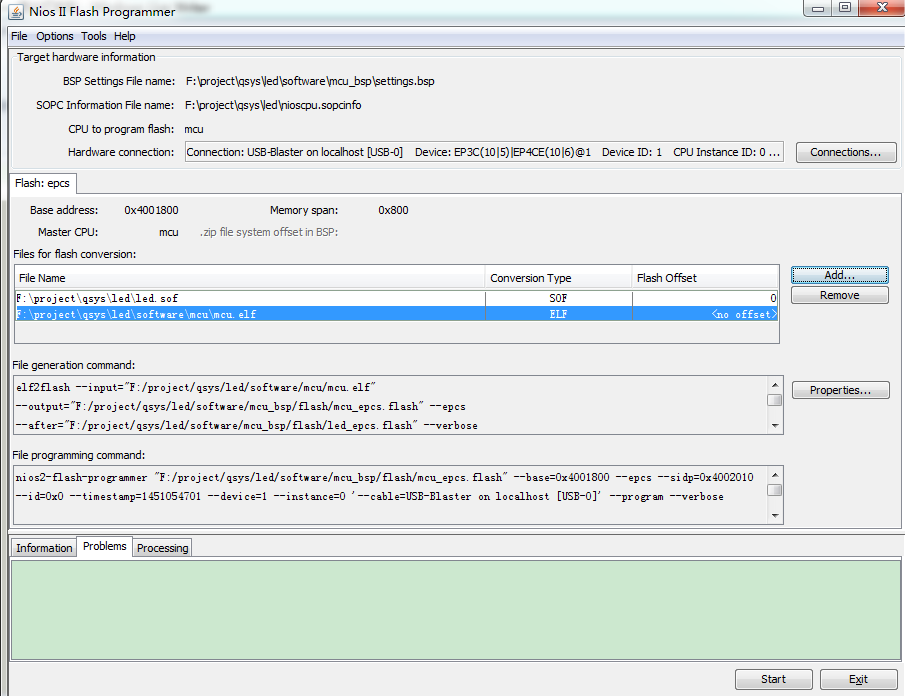
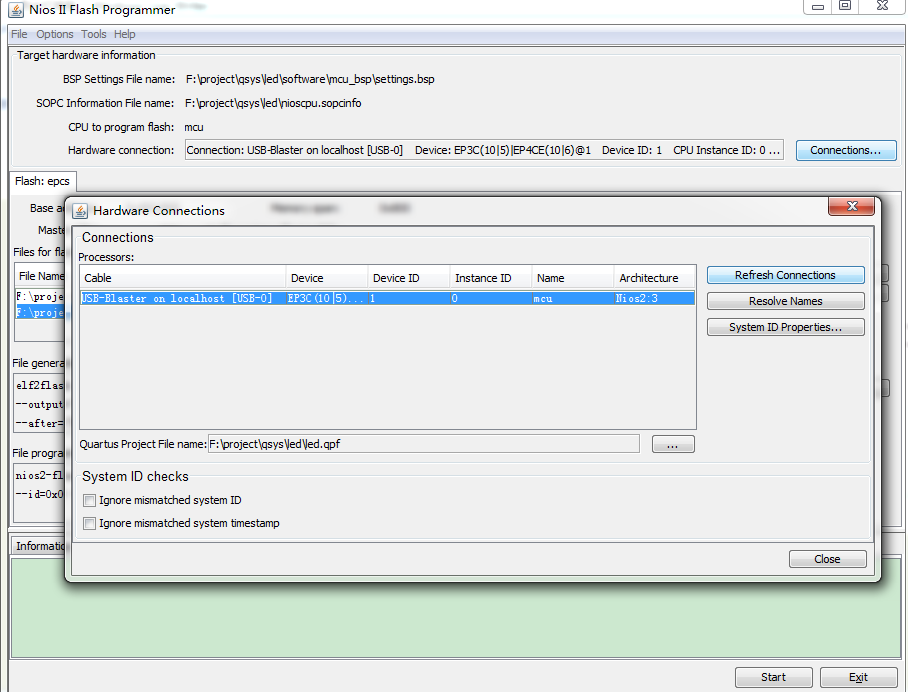
点击右上角的Connections,如下图所示,点击Refresh Connections,再点击Close。
最后点击右下角Start,等待烧写完毕,如下图所示,

然后我们将开发板的电源关闭再打开,可以看到,流水灯继续欢快地跑着,说明程序固化成功了,至此,大功告成。