0. 前言
这是对C# 基础系列的一个总结,现在我们利用之前学到的知识做一个小小的工具来给我们使用。
如果有看过IO篇的小伙伴,应该有印象。当时我提过一个场景描述,我们在平时使用系统的时候,经常会为了找某个文件的位置而烦恼。那么我们现在尝试写一个控制台程序来帮助我们找文件的具体位置。
1. 分析
好,大家应该初步了解了需求内容。然后让我们来做一个简单的需求分析:
- 简单分析一下需求包括哪些功能点
- 规划各个功能点的实现方式
嗯,理论上讲还有一大堆的步骤,但因为是个练手的小项目就不扯那么多没用的了。简单来讲就是,分两步:
- 抓取系统可以访问的所有文件,并保存其全路径
- 根据输入的参数查询文件的全路径
需求分析完了,然后寻找可以实现的技术,我们现有的技术有IO、文件/路径操作、任务模式等技术,那么可以供我们选择的技术一目了然了:通过文件/目录/路径API访问所有的文件目录,使用字典保存,然后使用Linq查询文件所在目录。
OK,需求分析完了,技术也确认了。那么我们现在开始吧,小伙伴们跟紧了哦,车速不快的。
2. 开始
这里简单演示一下如何用Rider和VSCode、Visual Studio2019创建项目。
2.1. 创建一个名为 FileFinder的项目
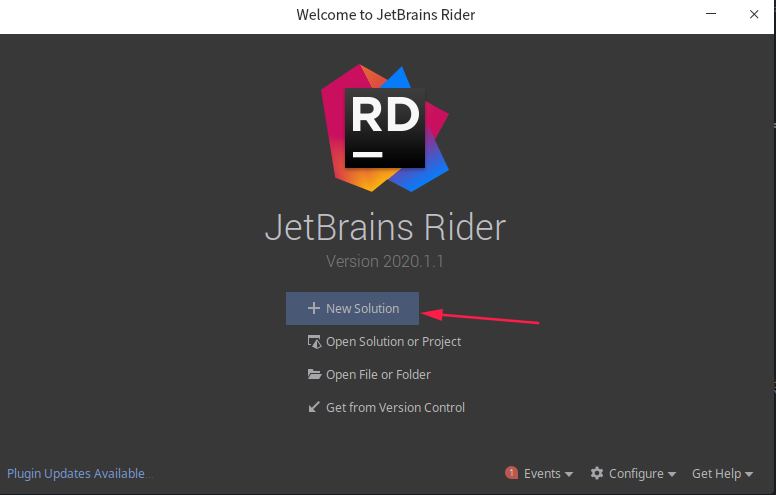
a.使用Rider:
点击箭头所指方向:
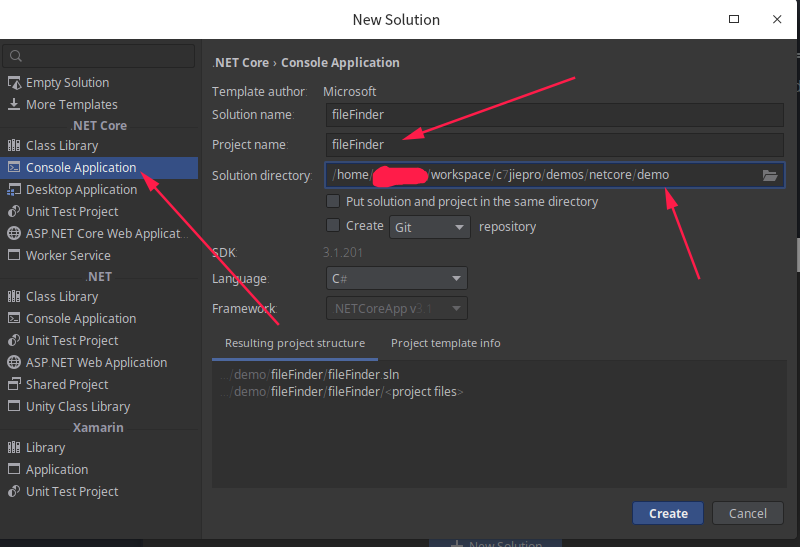
先在左侧选择Console Application,然后修改 Project name,最后修改 Solution Directory为自己的目录:
然后点击 Create,创建完成结果如下:
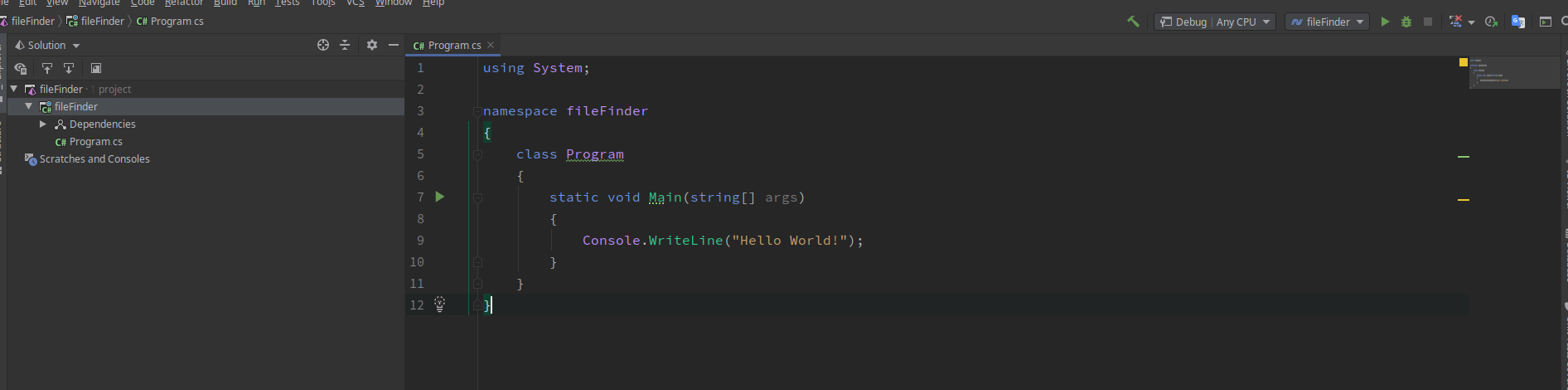
Rider创建项目的步骤在Windows、Linux、Mac三个系统都是一样的。
b. 使用VS Code创建项目
使用VS Code创建项目与Rider和Visual Studio有所不同,步骤比较繁琐:
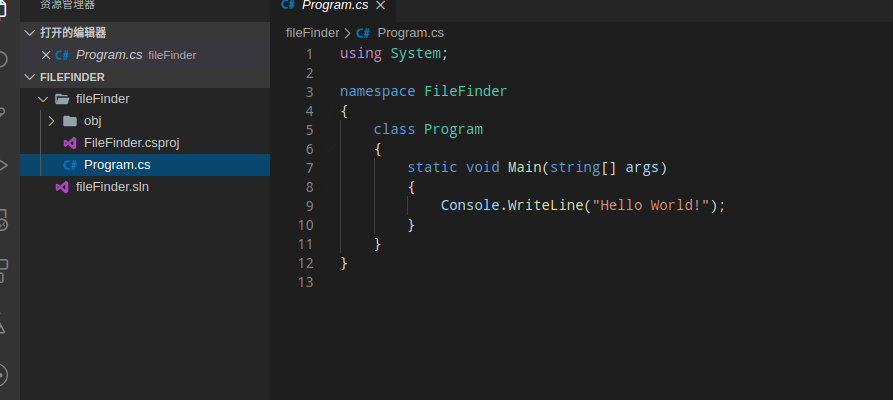
先在合适的文件夹下创建一个fileFinder目录,并在fileFinder目录下打开命令行,输入以下命令:
dotnet new sln -n fileFinder # 创建一个名为 fileFinder 的解决方案
dotnet new console -n fileFinder # 创建一个名为 fileFinder的控制台程序
dotnet sln add fileFinder # 把 fileFinder的项目添加到fileFinder的解决方案里
最终结果应该是这样的:
c.使用 Visual Studio
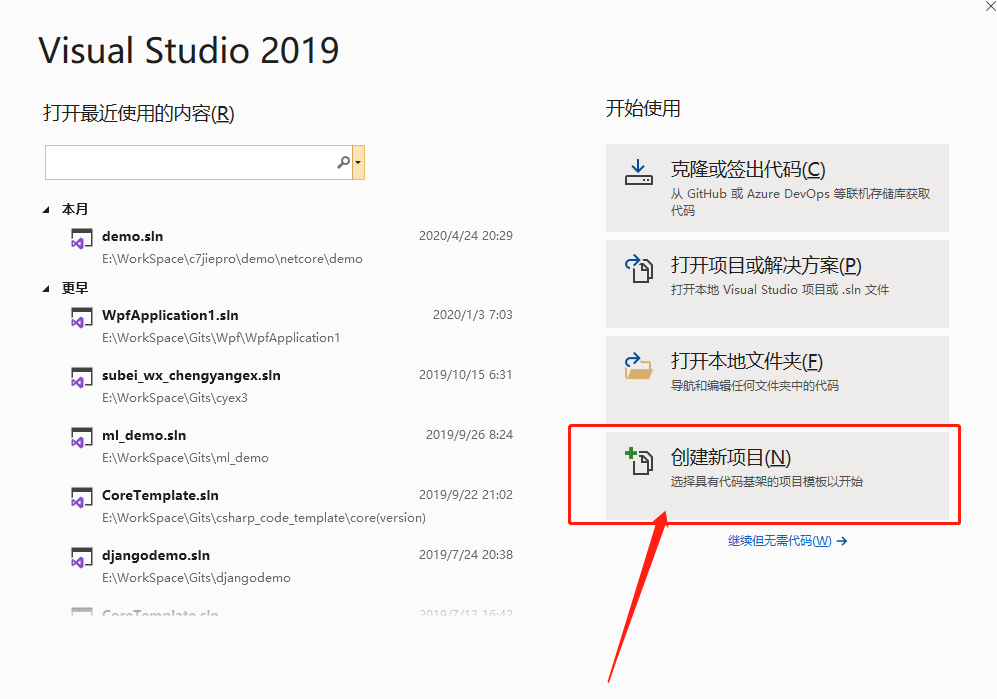
选择【创建新项目】
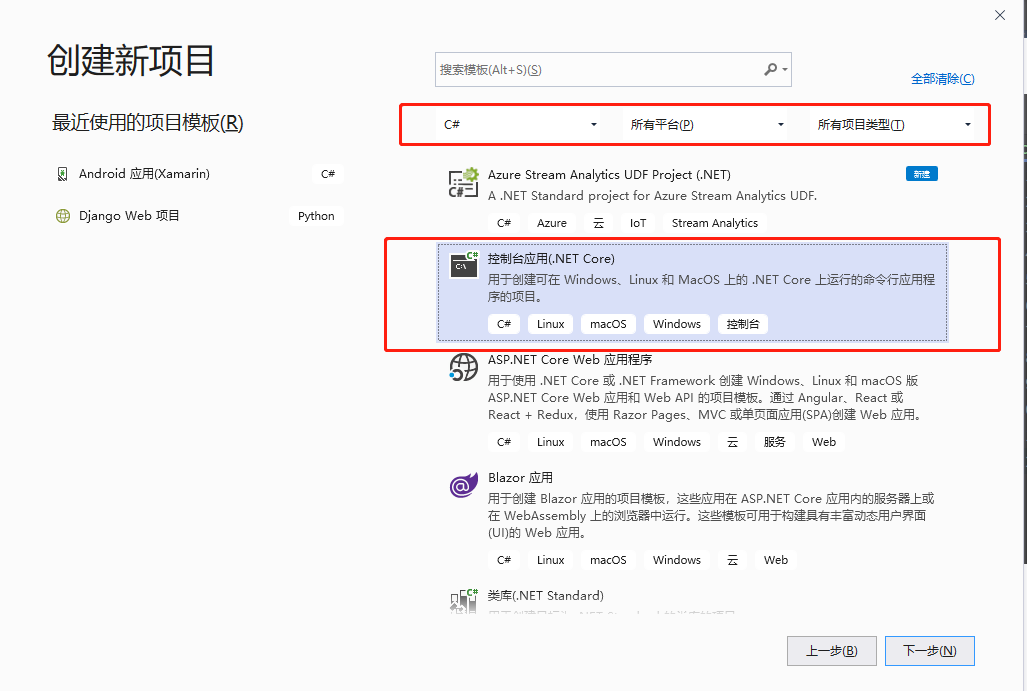
注意框住地方的选择,选控制台程序,然后点击下一步
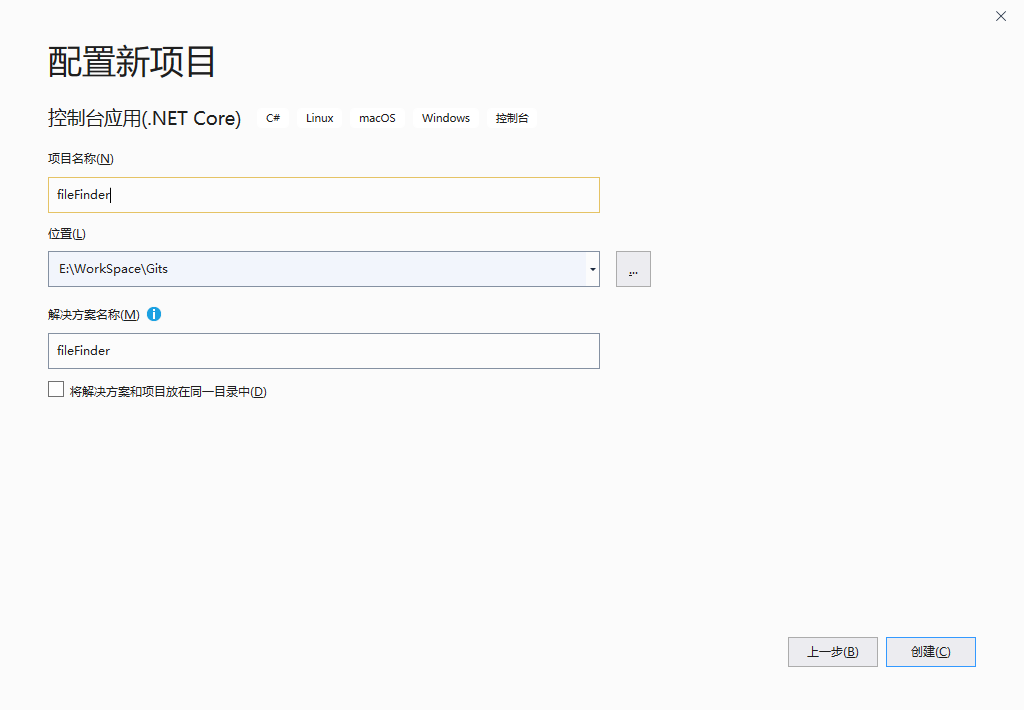
填写项目名称、路径,点击创建
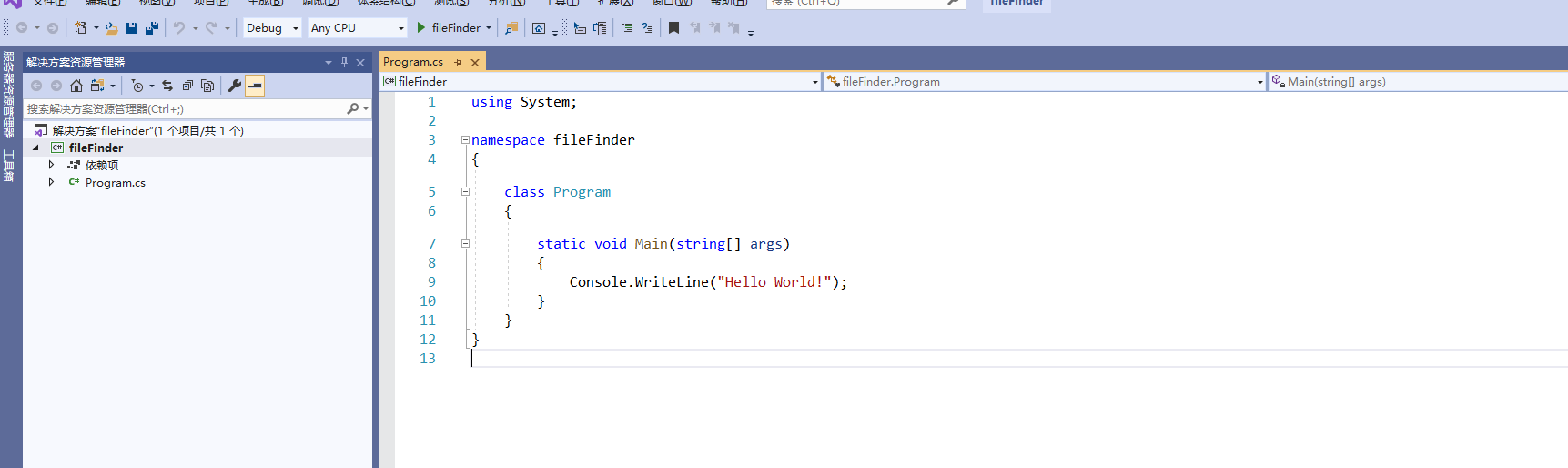
2.2 开始编写程序
现在我们创建完成了一个项目,然后可以开始编写我们的程序了。
首先创建一个遍历所有目录的方法:
public static Dictionary<string,List<string>> OverDirectories()
{
    //
    return null;
}
现在我们有一个问题,因为Windows的特殊性,目录结构分为了磁盘:文件夹这种形式,我们没法通过设置一个根目录去遍历,这时候就要借助一下官方文档了。通过查阅API,我们发现一个类:
public sealed class DriveInfo : System.Runtime.Serialization.ISerializable//提供对有关驱动器的信息的访问。
有一个方法:
public static System.IO.DriveInfo[] GetDrives ();// 检索计算机上的所有逻辑驱动器的驱动器名称。
再看一下属性:
public string Name { get; }// 获取驱动器的名称,如 C:。
public System.IO.DirectoryInfo RootDirectory { get; }// 获取驱动器的根目录。
初步查看满足我们的需要,先在Program.cs的头添加命名空间引用:
using System.IO;
表示在这个代码文件中会使用这个命名空间的类或者结构体等元素。
在项目中编写一个方法:
public static void GetDrivers()
{
    var drives = DriveInfo.GetDrives();
    foreach(var drive in drives)
    {
        Console.WriteLine($"驱动器名称:{drive.Name}:	 {drive.RootDirectory}");
    }
}
然后修改Main方法为:
static void Main(string[] args)
{
    GetDrivers();
}
运行程序,下图是Linux系统的打印结果:(Rider/Visual Studio的运行程序快捷键是F5)
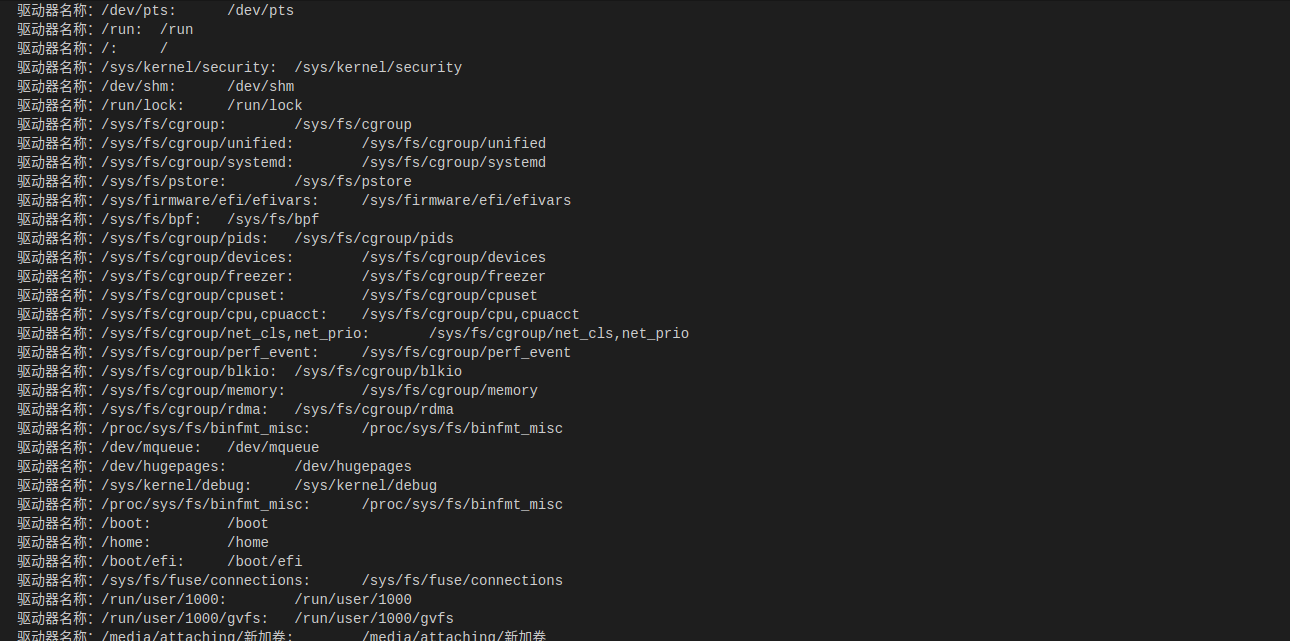
经过完美符合我们的需求,修改GetDrivers方法,使其可以返回所有驱动器的根目录:
先引入以下命名空间的引用:
using System.Linq;// Linq的支持
using System.Collections.Generic;//泛型集合的支持
修改方法如下:
public static List<DirectoryInfo> GetDrivers()
{
    var drives = DriveInfo.GetDrives();
    return drives.Select(p=>p.RootDirectory).ToList();
}
然后回到方法OverDirectories里,先获取所有的驱动器,遍历所有驱动器下的所有目录和文件,之后对遍历结果归类:
修改OverrDirectories方法:
public static Dictionary<string,List<string>> OverDirectories(DirectoryInfo rootDirectory)
{
    var dict = new Dictionary<string, List<string>>();// 创建一个保存数据的 字典类型
    foreach(var file in rootDirectory.EnumerateFiles()) //枚举当前目录下的所有文件
    {
        var key = Path.GetFileNameWithoutExtension(file.Name); //获取无扩展名的文件名
        if(!dict.ContainsKey(key)) //检查dict是否存放过 文件名,如果没有,则创建一个列表,如果有则在列表中添加一条文件的全路径
        {
            dict[key] = new List<string>();
        }
        dict[key].Add(file.FullName);
    }

    // 枚举当前目录的子目录,递归调用该方法
    var dirs = rootDirectory.EnumerateDirectories().Select(OverDirectories);
    foreach(var dir in dirs)//处理返回的字典枚举,将数据合并到当前dict变量中
    {
        foreach(var key in dir.Keys)
        {
            if(!dict.ContainsKey(key))
            {
                dict[key] = new List<string>();
            }
            dict[key].AddRange(dir[key]);
        }
    }
    // 返回结果
    return dict;
}
我们简单测试一下,修改Main方法:
static void Main(string[] args)
{
    var drivers = GetDrivers();
    var results = OverDirectories(drivers[0]);
    Console.WriteLine(results);
}
嗯,如果不出意外的话,你应该能得到类似如下的提示:
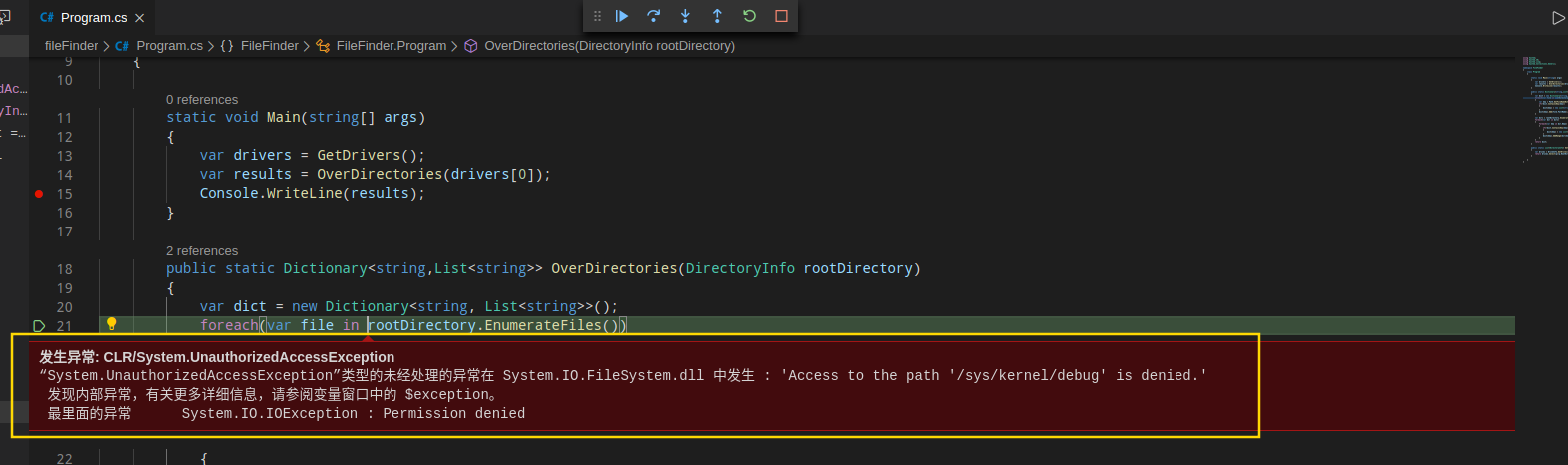
这是因为在系统中(不管哪种系统)会有一些文件或者目录是我们没有权限访问的,这时候就必须用try/catch处理这些没有访问权限的目录和文件。因为我们平时使用不会 把文件放到这些目录下面,所以我们可以简单的略过这些目录。
同时观察一下,GetDrivers 返回的是一组DirectoryInfo实例,而OverDirectories每次处理一个目录,然后返回一个字典集合,所以我们需要整合这些集合,但我们在OverDirectories里编写过相似的代码,为了减少重复代码的编写,提取这部分代码为一个方法:
public static Dictionary<string,List<string>> Concat(params Dictionary<string,List<string>>[] dicts)
{
    var dict = new Dictionary<string,List<string>>();
    foreach(var dir in dicts)
    {
        foreach(var key in dir.Keys)
        {
            if(!dict.ContainsKey(key))
            {
                dict[key] = new List<string>();
            }
            dict[key].AddRange(dir[key]);
        }
    }
    return dict;
}
params 是C#可变参数列表关键字,声明方式: params T[] values。表示方法可以接收任意个T类型的参数,方法中接到的是一个数组
继续改造 OverDirectories方法,增加异常处理:
public static Dictionary<string,List<string>> OverDirectories(DirectoryInfo rootDirectory)
{
    var dict = new Dictionary<string, List<string>>();
    IEnumerable<FileInfo> files = new List<FileInfo>();
    try
    {
        files = rootDirectory.EnumerateFiles();
    }
    catch(Exception e)
    {
        Console.WriteLine($"错误信息:{e}");//打印错误信息
    }

    foreach(var file in files)
    {
        var key = Path.GetFileNameWithoutExtension(file.Name);
        if(!dict.ContainsKey(key))
        {
            dict[key] = new List<string>();
        }
        dict[key].Add(file.FullName);
    }

    try
    {
        var dicts = rootDirectory.EnumerateDirectories().Select(OverDirectories);
        return Concat(dicts.Append(dict).ToArray());
    }
    catch (System.Exception e)
    {
        Console.WriteLine($"错误信息:{e}");//打印错误信息
    }
    return dict;
}
最后修改 Main方法,使其支持使用用户输入的字符串进行查询:
static void Main(string[] args)
{
    var drivers = GetDrivers();
    var results = Concat(drivers.Select(OverDirectories).ToArray());
    Console.WriteLine("请输入要查询的文件名:");
    var search = Console.ReadLine().Trim();
    var keys = results.Keys.Where(p=>p.Contains(search));

    foreach(var key in keys)
    {
        var list = results[key];
        Console.WriteLine("查找到路径是:");
        foreach(var path in list)
        {
            Console.WriteLine(path);
        }
    }
}
3. 总结
代码进行到这里了,可以说基本功能已经完成。如果有小伙伴尝试使用示例代码的话,可能会遇到各种问题,下一篇继续为大家在现有知识基础上做优化,让它成为一个真正意义上可以使用的小工具。
更多内容烦请关注我的博客《高先生小屋》